
Automatische E-Mails Ihrer Website
Als PDF herunterladenÜbersicht
Legen Sie die E-Mail-Standardeinstellungen für Ihre Website fest. Wählen Sie die Absenderadresse für alle automatisierten E-Mails, legen Sie fest, wer Kopien nach Medien-Downloads erhält, und definieren Sie, wohin Benachrichtigungen über Neuregistrierungen gesendet werden sollen.
E-Mail-Adresse anlegen
Legen Sie für verschiedene Gegebenheiten in Ihrem Webshop E-Mail-Adressen in Backstage fest. Dabei dienen einige E-Mails lediglich zur Information, andere erfordern weiterführende Aktionen.
Um die Einstellungen zu den E-Mail-Adressen vorzunehmen, gehen Sie bitte wie folgt vor:
- Navigieren Sie zu Web > Einstellungen > E-Mails.
- Optional bei mehreren Websites: Hinterlegen Sie hier im Bereich Website die Website, für die Ihre E-Mail-Einstellungen verwendet werden sollen.
- Geben Sie für folgende Bereiche die gewünschten E-Mail-Adressen an:
- Absender für alle automatisch verschickten E-Mails
Hinterlegen Sie die E-Mail-Adresse sowie den anzuzeigenden Namen, der bei automatischen E-Mails verwendet werden soll, beispielsweise bei IP-Sperren oder Honoraranfragen. - Download-E-Mails
Hinterlegen Sie hier die E-Mail-Adresse sowie den anzuzeigenden Namen, welche die an die Kunden gehenden Zip-Download-E-Mails als Kopie erhalten soll. - Neuregistrierungen
Neben der Abspeicherung der Kundendaten neu registrierter Website-Nutzer unter Vertrieb > Webgate > Neukunden, wird eine Bestätigungs-E-Mail für den Nutzer ausgelöst. Hinterlegen Sie hier nun die E-Mail-Adresse, welche die Neuregistrierung in BCC erhalten soll, sowie den anzuzeigenden Namen. Des Weiteren können Sie eine E-Mail-Adresse hinterlegen, die als Antwortadresse genutzt werden soll. - Mein-Konto-Änderungen
Hinterlegen Sie hier die E-Mail-Adresse, die verwendet wird, wenn eine Änderung in einem Kundenkonto stattgefunden hat.
- Absender für alle automatisch verschickten E-Mails
- Bestätigen Sie mit Speichern.
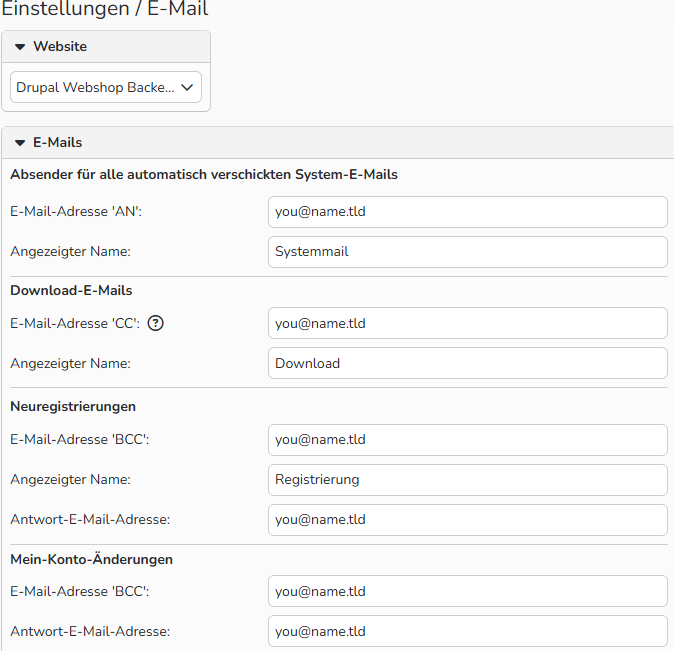
E-Mail-Einstellungen der Webseite
Hinweis
Trennen Sie mehrere Adressen durch ein Komma.
Hinweis
Die meisten System‑E‑Mails sind hardcodiert und können daher nicht über die GUI bearbeitet werden.
Wenn Sie Änderungen an einer System‑E‑Mail‑Vorlage wünschen, kontaktieren Sie uns bitte unter support@picturemaxx.com und teilen Sie uns den gewünschten Text mit.
Beispiele für automatisch verschickte E-Mails
Nachfolgend finden ein Beispiel von einer automatisch verschickten E-Mail.
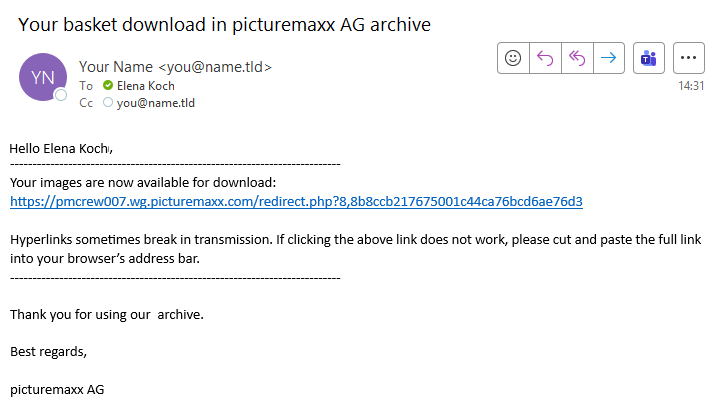
Beispiel einer automatisch verschickten E-Mail bei Download