Medien-Größen
Als PDF herunterladenÜbersicht
Die unterschiedlichen Größen Ihrer Medien, die für Vermarktung, Abrechnung und Distribution Verwendung finden sollen, können Sie ganz flexibel selbst einstellen. Es lassen sich beispielsweise Größe, Auflösung und Qualität festlegen.
Backstage verfügt zudem standardmäßig und unlöschbar über neun System-Standards, für die nur bestimmte Einstellungen verwaltbar sind. Darüber hinaus sind der Anzahl und dem Format Ihren Medien-Größen keine Grenzen gesetzt.
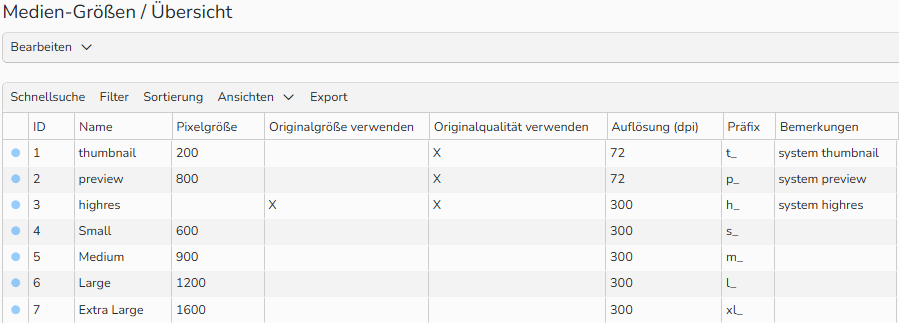
Übersicht der Mediengrößen
Medien-Größen erstellen
Um eine neue Medien-Größe zu erstellen, gehen Sie wie folgt vor:
- Navigieren Sie unter Administration > Medien-Attribute > Medien-Größen.
- Wählen Sie Bearbeiten > Neu. Das Dialogfeld Neue Medien-Größen wird geöffnet.
- Im Tab Allgemeine Daten geben Sie bei Name die Bezeichnung der Medien-Größe ein.
- In Bild-Einstellungen von Größe, Qualität und Präfix wählen Sie zwischen
- Pixelgröße (Pixel auf der längeren Seite)
- Alternativ können Sie auch die Checkbox Originalgröße verwenden aktivieren.
- Bildgröße (Dateigröße (unkomprimiert) in MB)
- Pixelgröße (Pixel auf der längeren Seite)
- Auflösung (dpi): Hinterlegen Sie hier die Auflösung in dpi.
- Qualität: Legen Sie die Qualität für die Komprimierung Ihrer Medien fest:
- 1 = kleinste Qualität
- 100 = höchste Qualität
- Alternativ können Sie auch die Checkbox Originalqualität verwenden aktivieren.
- In Dateinamen-Präfix für Download und Distribution definieren Sie hier ein Dateinamen-Präfix, das bei Downloads und Distributionen vorangestellt werden soll.
- Bestätigen Sie mit Speichern.
- Wechseln Sie zum Tab Preise, um die Preiseinstellungen zu überprüfen, die Sie für die Medien-Größe unter Finanzen > Preise > Downloadkosten festgelegt haben.

Medien-Größe > Tab ‚Preise‘: Downloadkosten
Hinweis
Weitere Informationen zur Einrichtung von Downloadkosten finden Sie unter Preise für Downloads.
Medien-Größe verwalten
Die Verwaltung Ihrer Medien-Größen findet unter Administration > Medien-Attribute > Medien-Größen statt.
Neue Medien-Größe erstellen
- Wählen Sie im Menü Bearbeiten > Neu.
Bestehende Medien-Größe bearbeiten
- Klicken Sie doppelt auf einen gewünschten Namen oder markieren Sie diesen und wählen im Menü Bearbeiten > Öffnen.
- Nehmen Sie die gewünschten Anpassungen vor und bestätigen Sie mit Speichern.
Bestehende Medien-Größe kopieren
- Markieren Sie den zu kopierenden Datensatz und wählen Sie im Menü Bearbeiten > Kopieren.
Medien-Größe löschen
- Markieren Sie die gewünschte Datei aus der Liste und wählen Sie Bearbeiten > Löschen.
- System-Medien-Größen lassen sich nicht löschen.
Hinweis
Über die integrierten Tabellenfunktionen lassen sich die Datensätze suchen, filtern und sortieren. Genauere Informationen zu diesen Funktionen sowie die Einrichtung eigener Ansichten oder die Verwendung der Exportfunktion werden Ihnen im FAQ Erweiterte Tabellenansicht näher erläutert.
Bildgröße vs. Dateigröße verstehen
Bildgröße und Dateigröße sind nicht dasselbe. Sie beziehen sich auf unterschiedliche Aspekte eines Bildes.
- Die Bildgröße bezieht sich auf die unkomprimierten Rohdaten, die auf Pixeln und Farben basieren.
- Die Dateigröße ist die tatsächliche Größe des auf einer Festplatte gespeicherten Bildes.
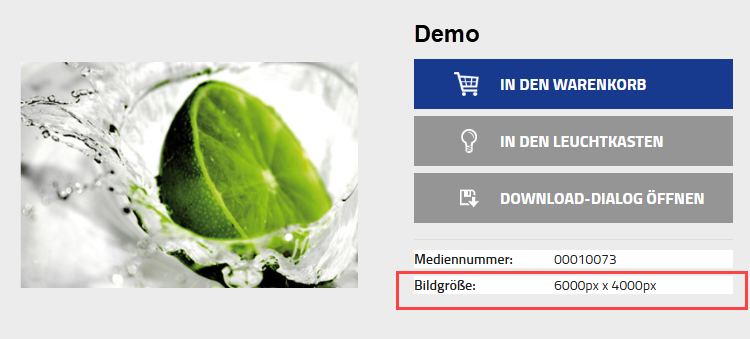
Das erklärt, warum die ursprüngliche Bildgröße und die Größe der heruntergeladenen Datei um mehrere Megabyte (MB) voneinander abweichen können. Wenn Sie ein Bild herunterladen, erhalten Sie bereits die vollständige Version in hoher Auflösung. Die geringere Dateigröße ist lediglich auf die Komprimierung zurückzuführen und bedeutet keine Qualitätseinbuße.
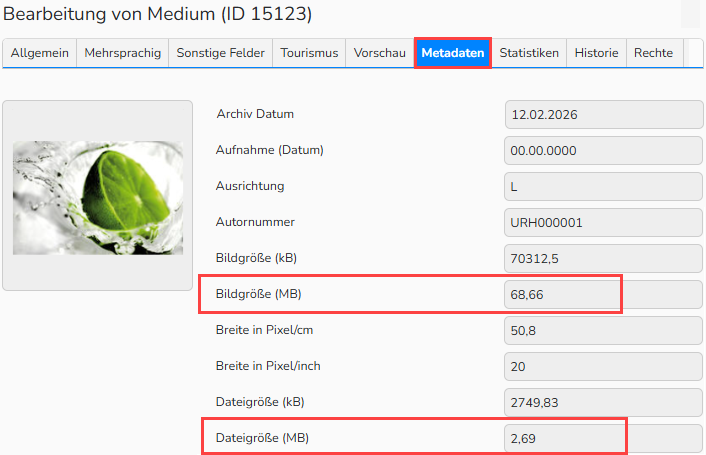
Sie können diese Werte auf dem Tab Metadaten eines Bildes einsehen. Zum Beispiel:
- Ein high-res Bild hat eine Dateigröße von 2,69 MB (komprimiertes JPG).
- Das gleiche Bild hat in unkomprimierter Form eine tatsächliche Bildgröße von 68,66 MB.
Trotz der geringeren Dateigröße enthält das heruntergeladene Bild weiterhin die volle Auflösung; der Unterschied liegt lediglich in der Art und Weise, wie die Datei gespeichert ist.