
Kennzeichnungen
Als PDF herunterladenÜbersicht
Kennzeichnungen sind kleine Icons, die auf den Medien dargestellt werden, um Informationen oder Stati auf den ersten Blick zu vermitteln.
Unter Medienbearbeitung steht Ihnen das Menü Kennzeichnungen zur Verfügung, um Kennzeichnungen oder Stati auf die aktuell markierten Medien anzuwenden bzw. zurückzusetzen.
Backstage liefert Ihnen automatisch die wichtigsten Standard-Kennzeichnungen. Darüber hinaus können Sie individuelle Kennzeichen für Ihren internen Workflow anlegen und verwalten. Zudem lassen sich Dringlichkeiten in Beschriftung und Farbgebung selbstständig definieren oder ausblenden.
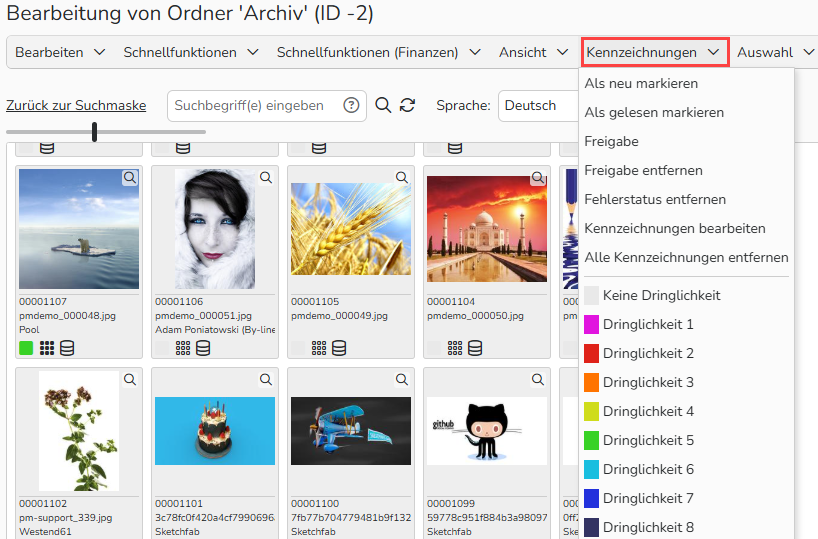
Archiv-Ordner: Menü ‚Kennzeichnungen‘
Standardkennzeichnungen
Folgende Standardkennzeichnungen können in Backstage über das Menü Kennzeichnungen im Medienbearbeitungsbereich angewendet oder jeweils auch wieder entfernt werden:
 Neu |
Neu importierte Medien werden automatisch als ungelesen markiert. Wechseln Sie auf „gelesen“, indem Sie das Medium markieren und aus dem Menü Kennzeichnungen die Option Als gelesen markieren wählen. |
 Fehlerstatus |
Tritt während der Bearbeitung des Mediums ein Fehler auf, markiert das System die betroffene Datei als fehlerhaft. Um ggf. den Grund zu erfahren, markieren Sie das Medium und wählen Sie im Metadaten-Vorschau-Fenster unterhalb der Mediendarstellung den Button Historie. |
 Freigabe |
Diese Kennzeichnung dient der Signalisierung der Freigabe bzw. Genehmigung der Mediendatei und kann über Kennzeichnungen > Freigabe gesetzt werden. |
 Dringlichkeit |
Diese Kennzeichnung ist in 8 verschiedene farbige Stufen gegliedert, mit denen eine Datei nach Dringlichkeit gekennzeichnet werden kann. Über Administration > Datenbankfelder > Medien lassen sich diese neu beschriften, einfärben oder ausblenden. |
 Medium aus Datenbank |
Alle Medien, die aus der Medienbearbeitung in Ihr Archiv publiziert werden, erhalten automatisch den Status Medien aus Datenbank. Verfügen Sie zudem über eine Opengate Anbindung, können Sie anhand dieser Kennzeichnung Ihre Medien von denen Ihrer Partner unterscheiden. |
 Kennzeichnungen Kennzeichnungen |
Medien mit diesem Icon besitzen eine benutzerdefinierte Kennzeichnung, wie zum Beispiel einen speziellen Arbeitsschritt. Wenn Sie mit der Maus über ein solches Icon fahren, können Sie die Information dazu erkennen. |
Benutzerdefinierte Kennzeichnungen erstellen
Hinterlegen Sie Kennzeichnungen, die Ihre internen Abläufe widerspiegeln, beispielsweise von der Qualitätsprüfung über die Beschriftung zur Freigabe und Publizierung.
Allgemeine Daten
- Klicken Sie auf Medienverwaltung > Kennzeichnungen und wählen Sie Bearbeiten > Neu
- Nehmen Sie folgende Einstellungen vor:
- Name: Aussagekräftiger interner Name für Ihr Kennzeichnungsset.
- Aktiv: Gibt die Kennzeichnungen zur Verwendung frei.
- Die Reihenfolge der einzelnen Arbeitsschritte ist festgelegt: Für jedes Set können mehrere Kennzeichnungen mit unterschiedlichen Aufgaben hinterlegt werden. Mit Aktivierung dieser Option ist später immer nur die Kennzeichnung auswählbar, die in der Reihenfolge des Sets als nächstes kommt.
- Bestätigen Sie mit Speichern.
Kennzeichnung konfigurieren
- Wählen Sie Bearbeiten > Neu und nehmen Sie folgende Einstellung vor:
Name: Bezeichnung für die Kennzeichnung, die auch im Kennzeichnungen-Menü sowie als Information bei Ihren Medien ausgegeben wird.
- Bestätigen Sie mit Speichern.
- Fügen Sie alle benötigten Kennzeichnungen auf diese Weise hinzu.
Reihenfolge und Löschung
- Legen Sie über das Menü Reihenfolge die Kennzeichenreihenfolge für die Medienbearbeitung fest.
Nicht mehr benötigte Kennzeichnungen können unter Bearbeiten > Löschen entfernt werden.
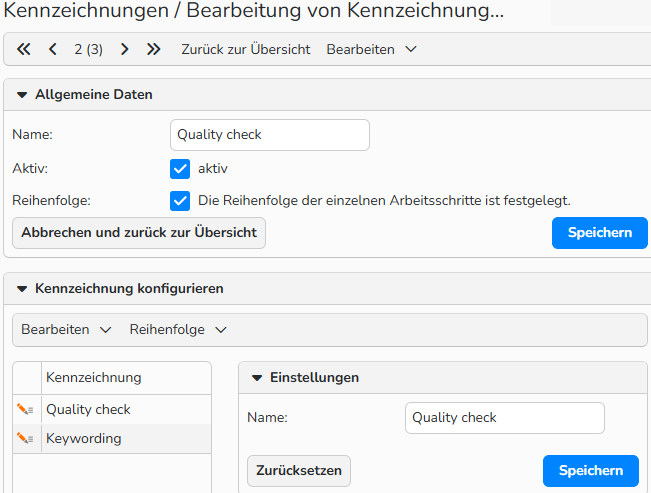
Benutzerdefinierte Kennzeichnungen erstellen
Benutzerdefinierte Kennzeichnungen zur Anwendung in einem Ordner freischalten
Nachdem Kennzeichnungen für verschiedene Arbeitsaufgaben angelegt wurden, müssen diese innerhalb der Ordnerverwaltung aktiviert werden. Standardmäßig sind keine Kennzeichensets in der Ordnerverwaltung freigeschaltet.
- Klicken Sie unter Medienbearbeitung auf das Kontextmenü neben dem zu optimierenden Ordner.
- Wählen Sie Einstellungen und anschließend den Tab Kennzeichnungen.
oder
- Gehen Sie zu Medienverwaltung > Ordnerverwaltung.
- Klicken Sie doppelt auf den gewünschten Ordner oder wählen Sie Bearbeiten > Öffnen.
- Klicken Sie anschließend auf den Tab Kennzeichnungen.
- Selektieren Sie aus der Liste der nicht-zugewiesenen Kennzeichnungen und klicken Sie auf Hinzufügen. Analog nehmen Sie die Auswahl mittels Entfernen zurück.
- Für eine fortlaufende Datenreihe zu markieren: SHIFT + Click
- Für eine nicht-fortlaufende Datenreihe zu markieren: STRG (PC) oder CMD (Mac) + Click.
- Bestätigen Sie mit Speichern.
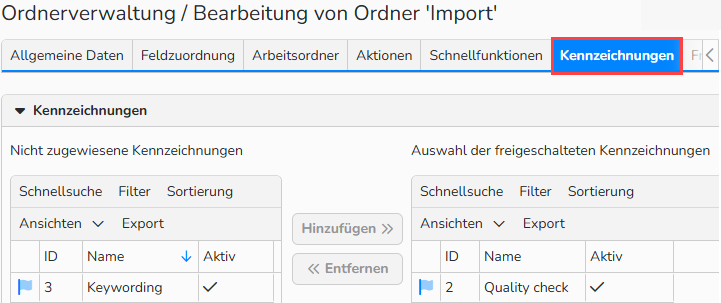
Ordnerverwaltung > Tab ‚Kennzeichnungen‘
Benutzerdefinierte Kennzeichnungen verwalten
Eine Liste all Ihrer existierenden Kennzeichnungen finden Sie unter Medien > Kennzeichnungen.
Neue Kennzeichnung erstellen
- Wählen Sie im Menü Bearbeiten > Neu.
Bestehende Kennzeichnung bearbeiten
- Markieren Sie den gewünschten Datensatz und wählen Sie Bearbeiten > Öffnen.
- Nehmen Sie die Anpassungen vor und bestätigen Sie mit Speichern.
Bestehende Kennzeichnung kopieren
- Markieren Sie die zu kopierende Kennzeichnung.
- Wählen Sie im Menü Bearbeiten > Kopieren.
Bestehende Kennzeichnung löschen
- Markieren Sie die nicht mehr benötigten Kennzeichnungen in der Übersicht und wählen Sie Bearbeiten > Löschen.
Hinweis
Über die integrierten Tabellenfunktionen lassen sich die Datensätze suchen, filtern und sortieren. Genauere Informationen zu diesen Funktionen sowie die Einrichtung eigener Ansichten oder die Verwendung der Exportfunktion werden Ihnen im FAQ Erweiterte Tabellenansicht näher erläutert.
Dringlichkeitsstufen anpassen und verwalten
Ihr Backstage verfügt über eine Liste an farbigen Kennzeichnungen für die Dringlichkeit, mit denen Sie standardmäßig die Prioritäten 1-8 anzeigen können. Diese werden direkt am Medium platziert.
In den Voreinstellungen können Sie selbst definieren, mit welchen Beschriftungen und Farben Sie im Dringlichkeitsmenü arbeiten möchten. Nicht-benötigte Stufen lassen sich ausblenden.
So passen Sie die Auswahlliste für die Dringlichkeiten an:
- Navigieren Sie zum Bereich Administration > Datenbankfelder > Medien.
- Klicken Sie auf die Schnellsuche, geben Sie „Dringlichkeit“ ein und drücken Sie Enter.
- Markieren Sie den Listeneintrag und wählen Sie aus dem Menü Bearbeiten > Auswahlliste definieren.
- Nehmen Sie die gewünschten Einstellungen vor und klicken Sie Speichern.
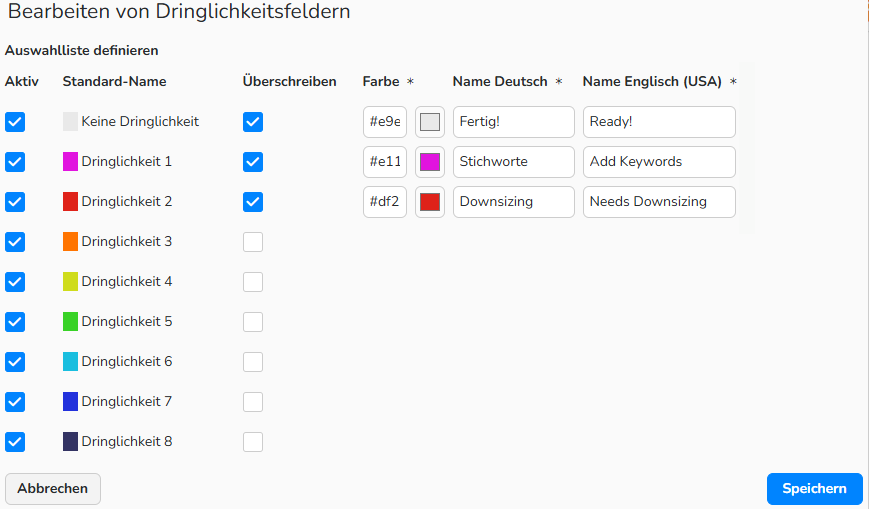
Bearbeiten von Dringlichkeitsfeldern
Ihre neuen Kennzeichnungen erscheinen überall dort, wo die Dringlichkeiten verwendet werden, zum Beispiel:
- Im Kennzeichen Menü
- Im Menü am Thumbnail (farbiges Quadrat klicken)
- Im Menü in den Metadatenmasken
- Über die Zahlentasten 1-8 der Tastatur