
Finanzdokumente erstellen
Als PDF herunterladenÜbersicht
picturemaxx Backstage erleichtert die Erstellung einer Vielzahl von Finanzdokumenten.
Sie müssen die Daten nur einmal eingeben; sie werden dann automatisch in die nachfolgenden Finanzdokumente übernommen.
Beispiel: Die Daten, die Sie für ein Preisangebot eingeben, sind automatisch für die Erstellung einer Bestellung verfügbar und können wiederum für die Erstellung einer Rechnung verwendet werden.
Dieser Leitfaden erklärt die allgemeinen Schritte, die für die Erstellung aller Finanzdokumente gelten.
Arten von Finanzdokumenten und mehrere Einstiegspunkte zur Dokumentenerstellung
Dokumente für die Auftragsabwicklung:
- Preisangebote
Vertrieb > Auftragsbearbeitung > Preisangebote
Offizielle Kostenvoranschläge für Mediendateien oder Dienstleistungen für Kunden bereitstellen. - Bestellungen
Vertrieb > Auftragsbearbeitung > Aufträge
Sobald ein Kunde ein Preisangebot akzeptiert, kann ein Auftrag erstellt werden, der den Kauf bestätigt. - Lieferscheine
Vertrieb > Auftragsbearbeitung > Lieferscheine
Lieferscheine können den Sendungen beigefügt werden, um die versendeten Artikel aufzulisten.
Verkaufsdokumente:
- Rechnungen
Finanzen > Rechnungen > Rechnungen
Offizielle Rechnungen mit allen abrechenbaren Positionen erstellen. - Gutschriften
Finanzen > Rechnungen > Gutschriften
Gutschriften ausstellen, um fehlerhafte Rechnungspositionen zu korrigieren oder Rückerstattungen vorzunehmen.
Beispiel: Wenn ein Artikel falsch bepreist wurde oder eine teilweise Rückerstattung erforderlich ist, kann eine Gutschrift erstellt werden, die den ursprünglichen Kauf mit dem gutgeschriebenen Betrag verknüpft. - Stornierungen
Finanzen > Rechnungen > Stornos
Eine Rechnung vollständig stornieren, z. B. bei fehlerhafter Abrechnung aller Positionen oder Vertragskündigung.
Mehrere Einstiegspunkte zum Erstellen von Dokumenten
Sie können Belege in verschiedenen Bereichen von Backstage erstellen, darunter:
- Medienbearbeitung > Archiv > Schnellfunktionen (Finanzen)
- Medienverwaltung > Leuchtkästen > Schnellfunktionen (Finanzen)
- Vertrieb > Kunden > (Kunde) > Tab Belege
- Vertrieb > Partner > (Partner) > Tab Belege
- Vertrieb > Auftragsbearbeitung: Bearbeiten > Neu
- Finanzen > Rechnungen: Bearbeiten > Neu
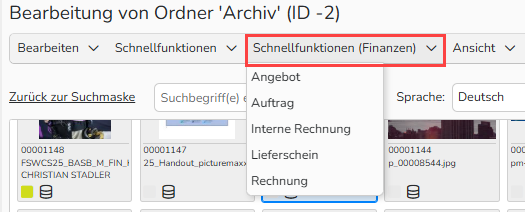
Medienverarbeitung > Archiv > Menü Schnellfunktionen (Finanzen)
Dokumentenerstellung
Allgemeine Schritte zur Erstellung aller Finanzdokumente, einschließlich Rechnungen:
- Kundendaten überprüfen
- Neues Dokument erstellen
- Posten zum Dokument hinzufügen:
- Neue Posten erfassen.
- Posten aus bestehenden Finanzdokumenten übernehmen
- Downloads als Posten hinzufügen
- Preis-, Nutzungsinformationen und weitere Details ergänzen
- Dokument drucken
Schritt 1: Kundendaten überprüfen
Alle relevanten Daten, die im Stammdatensatz eines Kunden definiert sind, werden automatisch in das Dokument übernommen. Zum Beispiel wird die Adresse des Kunden, Währung, Sprache, Zahlungsmethoden und Zahlungsbedingungen automatisch im Dokument ausgefüllt. Daher ist es entscheidend, die Daten vor der Erstellung eines Dokuments sorgfältig zu prüfen.
- Navigieren Sie zu einem entsprechenden Bereich in Backstage (Vertrieb > Kunden/Partner oder Beschaffung > Urheber/Partner) und wählen Sie einen relevanten Datensatz aus.
- Überprüfen Sie im Stammdatensatz des ausgewählten Kunden die folgenden Angaben:
- Tab Stammdaten > Sub-Tab Allgemein: Stellen Sie sicher, dass die Informationen im Abschnitt Abrechnungsdaten korrekt sind. Sie definieren die Sprache und Währung des Dokuments sowie, ob Steuern enthalten sind oder nicht.
- Tab Stammdaten > Sub-Tab Anschriften: Vergewissern Sie sich, dass die Adressdaten korrekt sind, da sie im Dokument erscheinen.
- Tab Kontakte: Diese Registerkarte enthält alle Personen, die mit einem Kunden verbunden sind. Um das Dokument an eine bestimmte Person zu adressieren, muss sie hier aufgeführt sein. Um Informationen für einzelne Personen hinzuzufügen, klicken Sie auf Kontakte bearbeiten > Neu.
- Tab Stammdaten > Sub-Tab Finanzdaten: Überprüfen Sie im Bereich Zahlungsbedingungen die Zahlungsmethode und das Zahlungsziel – diese definieren das Fälligkeitsdatum und die Zahlungsmodalitäten des Dokuments. Auch die Umsatzsteuer-ID des Kunden wird hier übernommen (im Bereich Steuer).
- Tab Preise: Alle zugeordneten Rabattgruppen, individuellen Preise oder zusätzlichen Berechnungen, die hier definiert sind, werden automatisch auf die Dokumente angewendet.
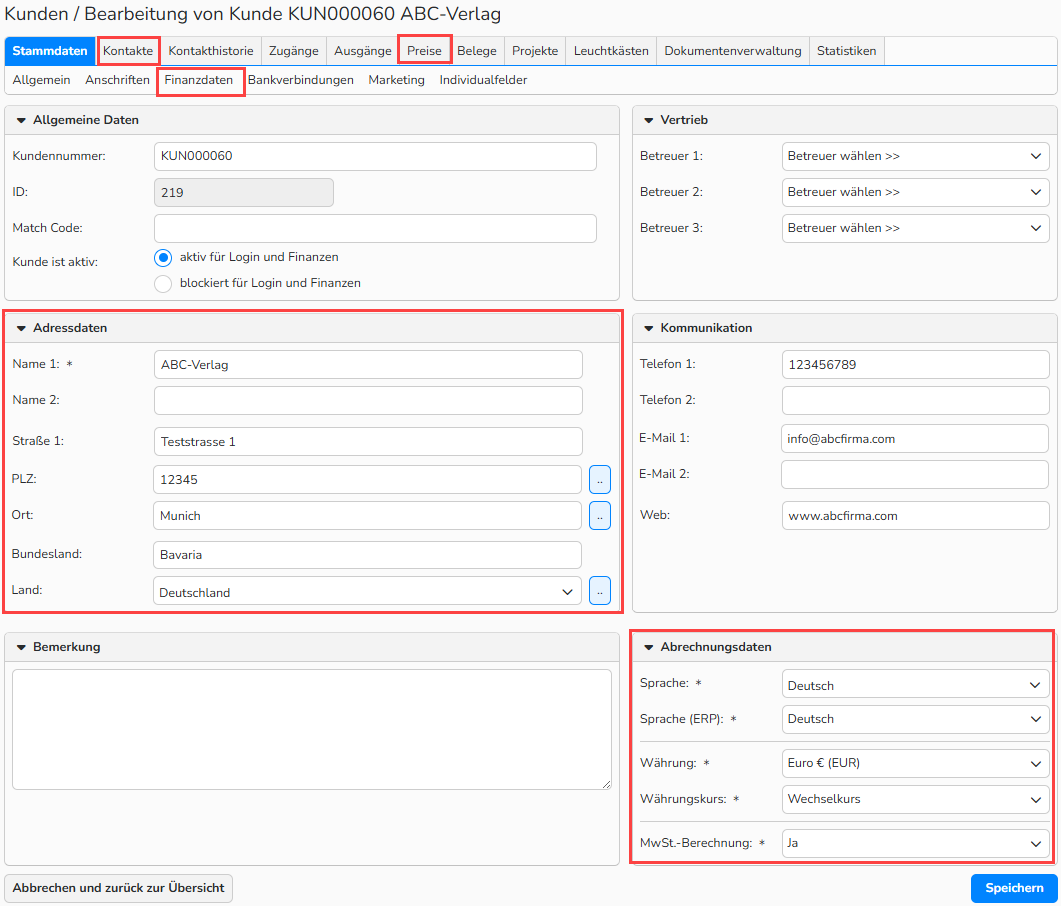
Kundenstammdaten: Tab Stammdaten: Sub-Tabs Finanzdaten, Adress- und Abrechnungsdaten sowie Tabs Kontakte, Preise
Schritt 2: Neues Dokument erstellen
- Navigieren Sie in Backstage zu einem entsprechenden Bereich (Vertrieb > Kunden/Partner oder Beschaffung > Urheber/Partner) und wählen Sie einen relevanten Datensatz aus.
- Wählen Sie die Registerkarte Belege > Belegübersicht. Sie listet alle für den Kunden erstellten Finanzdokumente auf.
- Wählen Sie im Drop-down-Menü Beleg-Typ das gewünschte Dokument aus und klicken Sie auf Neu erstellen.
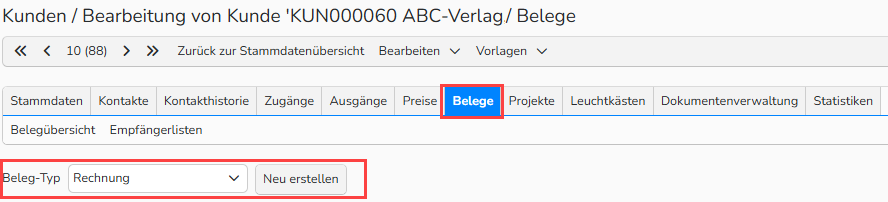
Tab Belege: Unter-Tab Belegübersicht: Neue Rechnung erstellen - Im sich öffnenden Fenster Neues Dokument füllt das System die relevanten Kundendaten aus dem Stammdatensatz automatisch aus. Sie können optional Folgendes auswählen:
- Wählen Sie im Menü Kontakt die Kontaktperson aus, an die das Finanzdokument des Kunden adressiert werden soll.
- Klassifizieren Sie das Dokument mit einem benutzerdefinierten Typ über das Menü Belegart.
- Die Typen für dieses Menü können unter Finanzen > Einstellungen > Belegarten definiert werden.
- Im Feld Fibu-Warnhinweise können Sie wichtige finanzielle Hinweise zum Kunden eingeben. Der Inhalt dieses Feldes wird beim Erstellen von Finanzdokumenten angezeigt.
- Klicken Sie auf Speichern.
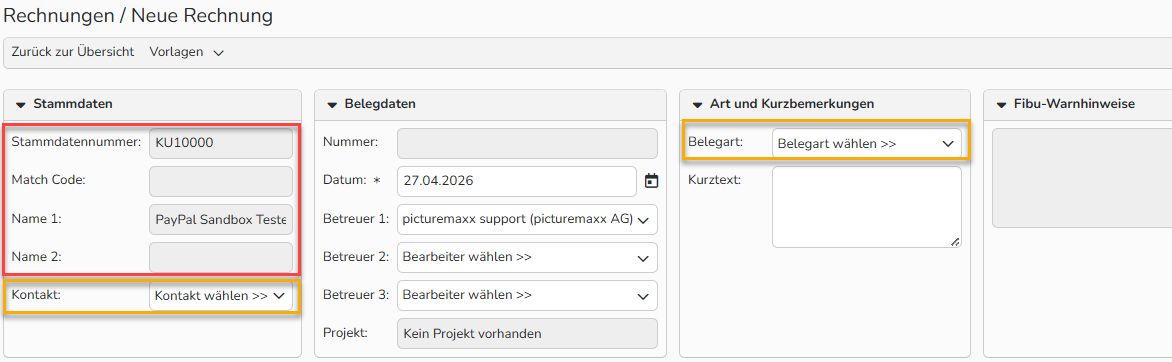
Fenster ,Neue Rechnung‘: Automatisch ausgefüllte Kundendaten (rot) und optionale Informationen (orange)
Hinweis
Im Tab Details können Sie überprüfen, ob die Daten korrekt aus den Stammdaten des Kunden übernommen wurden. Das Fälligkeitsdatum basiert auf den Zahlungsbedingungen des Kunden; es kann angepasst werden. Hier können Sie bei Bedarf einen Rabatt hinzufügen. Dieser wirkt sich auf alle Posten im Dokument aus.
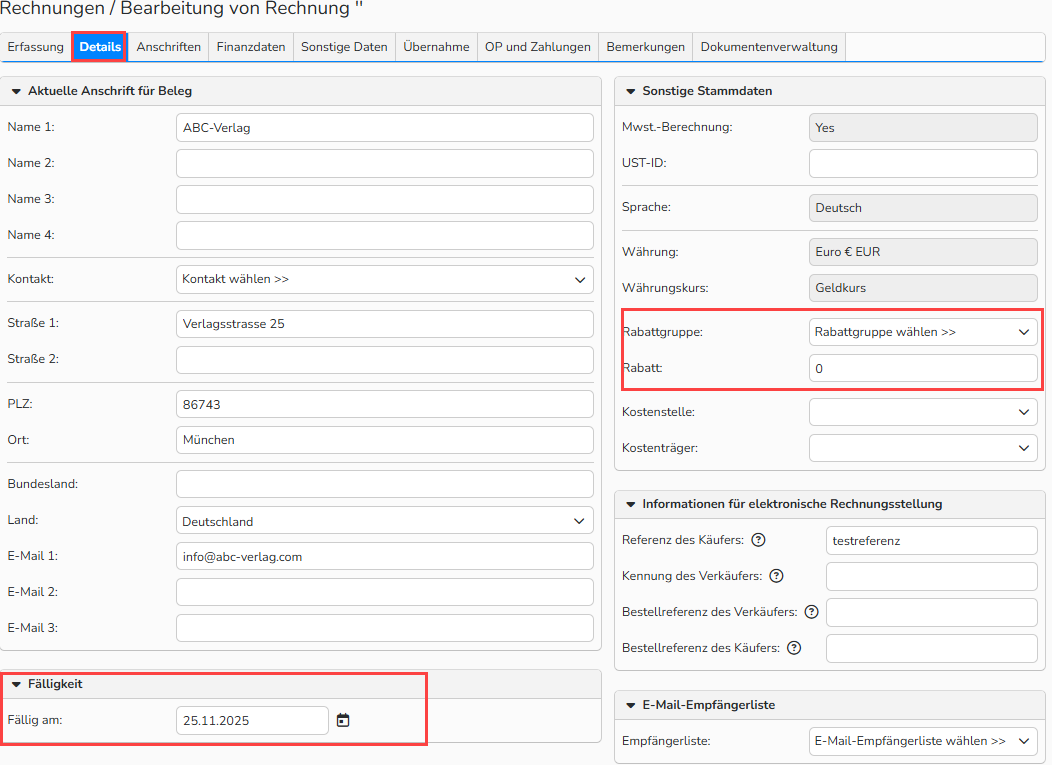
Tab Details: Felder für Fälligkeit und Rabatt
Schritt 3: Posten erfassen
Es gibt mehrere Möglichkeiten, Posten zu Ihren Finanzdokumenten hinzuzufügen:
- Neue Posten hinzufügen
- Posten aus Finanzdokumenten in Backstage hinzufügen
- Downloads als Posten hinzufügen
Neue Posten hinzufügen
- Erstellen Sie ein Dokument wie oben beschrieben.
- Im Bereich Erfassung der Posten verwenden Sie das Menü Posten bearbeiten, um Mediendateien und andere abrechenbare Positionen hinzuzufügen.
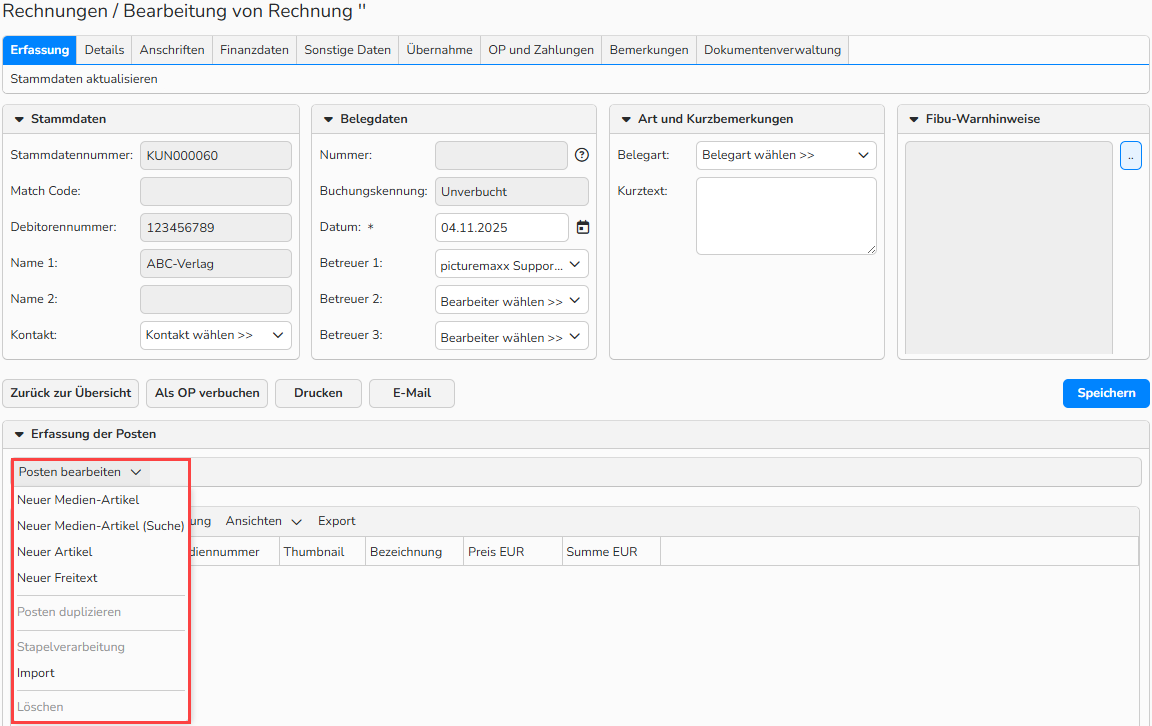
Bereich ‚Erfassung der Posten‘: Optionen im Menü ,Posten bearbeiten’
- Neuer Medien-Artikel: Wählen Sie diese Option, wenn Sie die Mediennummern der Dateien kennen, die Sie hinzufügen möchten.
- Geben Sie im Dialogfeld Neuer Medien-Artikel die Mediennummer(n) ein und klicken Sie auf Hinzufügen.
- Die Medienelemente werden nun in der Tabelle Erfassung der Posten angezeigt.
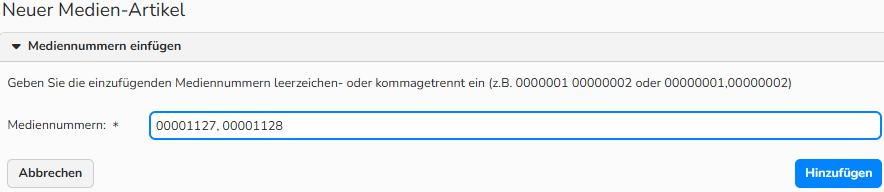
Dialog ‚Neuer Medien-Artikel‘: Mediennummern hinzufügen
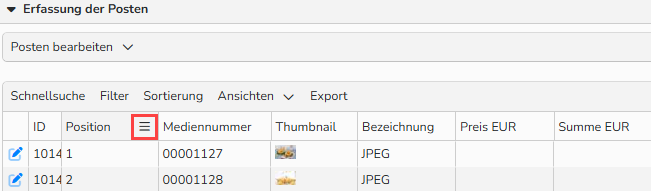
Erfassung der Posten: Weitere Felder über das Tabellen-Kontextmenü anzeigen
Hinweis
Die Dokumentenoberfläche ist vollständig konfigurierbar, sodass Sie verschiedene Möglichkeiten haben, die Daten anzuzeigen und selbst bestimmen können, welche Daten sichtbar sind. Jede Konfiguration von Feldern kann als Ansicht gespeichert werden.
Weitere Informationen zum Konfigurieren benutzerdefinierter Ansichten sowie zum Suchen, Sortieren und Exportieren von Finanzdokumentdaten finden Sie in den FAQ Erweiterte Tabellenansicht.
- Neuer Medien-Artikel (Suche): Wählen Sie diese Option, um nach Dateien zu suchen, die hinzugefügt werden sollen.
- Geben Sie im Fenster Archivsuche die Suchbegriffe ein und klicken Sie auf Suche.
- Wählen Sie die Datei(en) aus den Suchergebnissen und klicken Sie auf Auswählen.
Hinweis
Die Suchergebnisse enthalten Dateien sowohl aus Ihrer lokalen Datenbank als auch aus Opengate-API-Verbindungen. Um die Suche zu beschleunigen, verwenden Sie das Menü Urheber/Partner, um die Suche auf einen bestimmten Partner einzugrenzen.
- Neuer Artikel: Wählen Sie diese Option, um eine Dienstleistung oder einen anderen nicht-medialen abrechenbaren Artikel hinzuzufügen.
- Das System fügt eine neue Zeile zur Postenliste hinzu.
- Klicken Sie in das Feld Artikel und wählen Sie aus den vordefinierten Einträgen.
- Sie können nicht-mediale Artikel unter Finanzen > Einstellungen > Artikel definieren.
Hinweis
Nur Medien-Artikel (JPEGs, TIFFs, MOV‑Dateien usw.) können einem Autor zugeordnet werden und eine Lizenzgebühr (Royalty) erzeugen.
Um nicht-mediale Artikel in die Honorarabrechnung zu berücksichtigen und sicherzustellen, dass eine Lizenzgebühr angewendet wird, stellen Sie stattdessen ein Platzhalterbild in Rechnung.
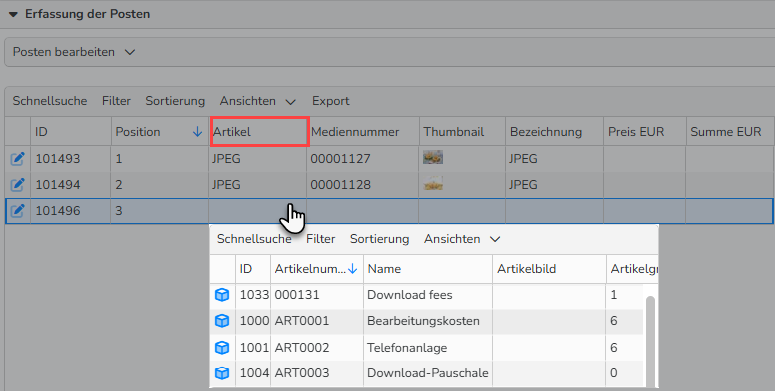
Erfassung der Posten: Nicht-mediale Artikel (Dienstleistungen) hinzufügen
- Neuer Freitext: Mit dieser Option können Sie einen beliebigen erforderlichen Langtext eingeben, der anstelle eines Artikels auf einem Finanzdokument angezeigt wird.
- Posten duplizieren: Erstellen Sie eine Kopie eines Artikels in der Liste.
- Stapelverarbeitung: Mehrere Artikel auswählen und in einem Schritt bearbeiten.
- Löschen: Einen oder mehrere Artikel entfernen.
- Importieren: Daten aus einer bereits im Dokumentenmanagement-Bereich hochgeladenen .txt- oder .csv-Datei importieren, z. B. Honorarabrechnungen eines Partners.
Hinweis
Weitere Informationen finden Sie in den FAQ Import von Honorarabrechnungen.
Posten aus Finanzdokumenten in Backstage hinzufügen
Sie können Posten aus anderen Belegen übernehmen. Zum Beispiel können Sie ein Angebot in eine Rechnung umwandeln.
- Wählen Sie im entsprechenden Bereich in Backstage (Vertrieb oder Finanzen) einen Beleg aus.
- Alternativ können Sie über die Stammdaten eines Kunden auf die Belege zugreifen: im Tab Belege.
- Wechseln Sie zum Tab Übernahme.
- Wählen Sie im Dropdown Filter für Belegauswahl den Belegtyp aus, den Sie übernehmen möchten (z. B. Angebot).
- Standardmäßig zeigt das System nur Belege an, die mit dem Kunden verknüpft sind, an den der Beleg gesendet wird.
- Um alle Belege anzuzeigen, wählen Sie die Option Alle Stammdaten.
- Um alle Posten eines Belegs zu übernehmen:
- Wählen Sie im Bereich Belege den/die Beleg(e) mit den zu übernehmenden Posten aus und klicken Sie auf Markierte Belege übernehmen.
- Um nur bestimmte Posten zu übernehmen, wählen Sie im Bereich Posten eines ausgewählten Belegs die gewünschten Posten aus und klicken Sie auf Markierte Posten übernehmen.
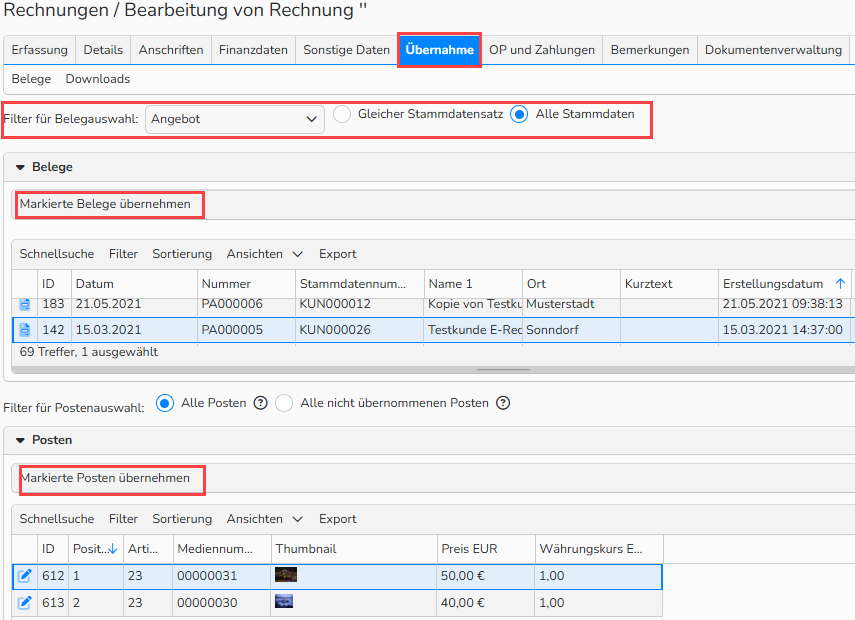
Tab Übernahme: Belege und Posten zur Übernahme auswählen - Wechseln Sie zurück zum Tab Erfassung, um die übernommenen Posten anzuzeigen.
- Das Feld Übernahme von Belegnummer zeigt die ursprüngliche Belegnummer an.
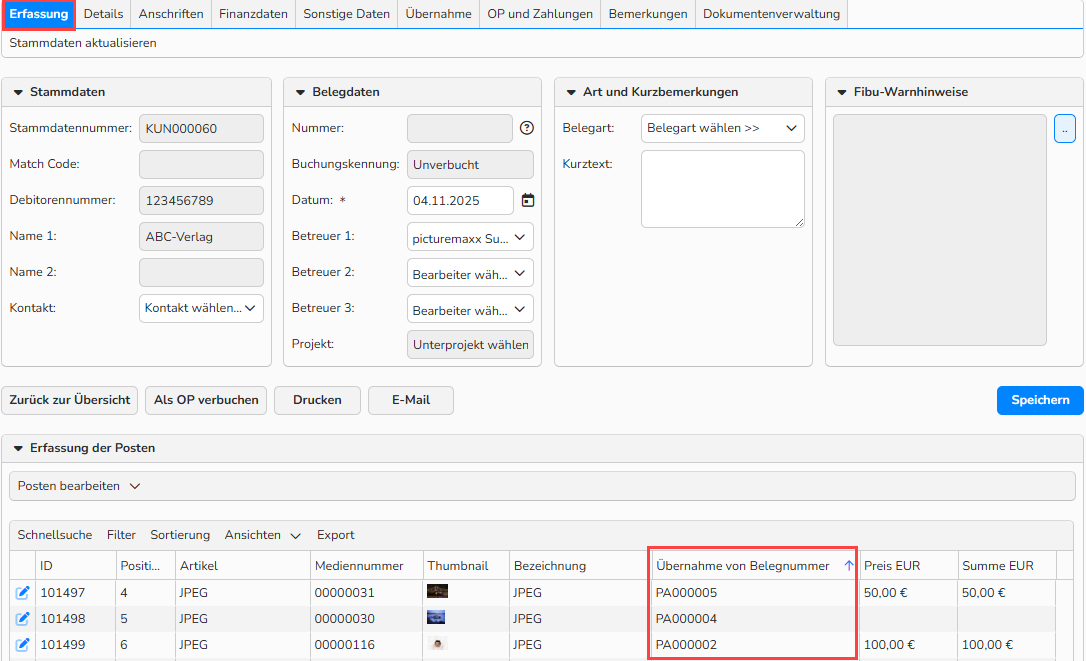
Tab Erfassung > Erfassung der Posten: Übernommene Posten und Feld „Übernahme von Belegnummer“
Downloads als Posten hinzufügen
Sie können Downloads in abrechenbare Artikel umwandeln, um Kunden die heruntergeladenen Mediendateien in Rechnung zu stellen.
- Wählen Sie im entsprechenden Bereich in Backstage (Vertrieb oder Finanzen) einen Beleg aus.
- Alternativ können Sie über die Stammdaten eines Kunden auf die Belege zugreifen: Tab Belege.
- Wählen Sie den Tab Übernahme > den Sub-Tab Downloads.
- Das System zeigt eine Liste aller Downloads an, die dem Kunden zugeordnet sind.
- Sie können die Liste über den Datumsbereich filtern, um die Ergebnisse einzugrenzen.
- Wählen Sie die Downloads aus, die Sie berechnen möchten, und klicken Sie auf Alle markierten Downloads als Medien-Artikel übernehmen.
- Wechseln Sie zurück zum Tab Erfassung. Die ausgewählten Downloads werden nun dort als Posten angezeigt.
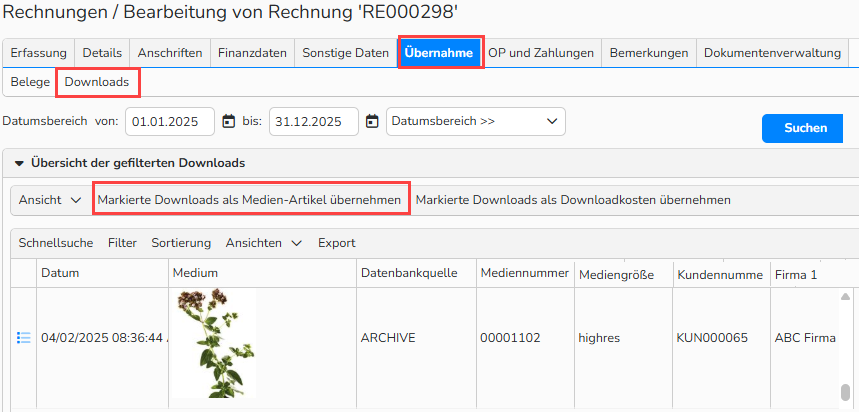
Tab Erfassung > Sub-Tab Downloads: Downloads als abrechenbare Medien-Artikel übernehmen
Hinweis
Sie können entweder pro Download abrechnen oder einen Pauschalpreis festlegen (z. B. bei einem Abonnementmodell). Sie können individuelle Preise pro Kunde einrichten oder einen Standardbetrag berechnen. Weitere Informationen finden Sie in den FAQ Downloadkosten.
Schritt 4: Preis, Nutzungsinformationen und weitere Details hinzufügen
Die hinzugefügten Posten erscheinen in einer Tabelle im Tab Erfassung von Posten des Belegs. Jeder Posten enthält mehrere Felder. Einige werden automatisch ausgefüllt, andere müssen manuell eingegeben werden.
Automatisch ausgefüllte Felder:
- Felder wie Rechtevermerk und Dateiname werden basierend auf den Zuordnungen unter Finanzen > Einstellungen > Individual-Felder befüllt.
- Autornummer und Autorvertragsnummer: Diese beiden Felder werden automatisch aus der Datei übernommen.
- Wichtig: Jede Mediendatei muss mit einer Autornummer und einem Vertrag verknüpft sein. Ohne diese erhält der Fotograf keine Lizenzgebühren für den Verkauf.
- Sachkonto: Dieses Feld wird nach der Preisfestlegung eines Postens automatisch ausgefüllt, basierend auf Ihren Kontoeinstellungen unter Finanzen > Finanzbuchhaltung > Fibu-Schnittstelle und dem Status des Kunden (Inland/Ausland, mit oder ohne USt-IdNr.).
- Dieses Feld verknüpft jeden Posten mit einem bestimmten Konto, was für den Export in ein externes Finanzsystem unerlässlich ist.
- Um das Konto zu ändern, klicken Sie in das Feld und doppelklicken Sie auf das gewünschte Konto.
Manuell eingegebene Felder:
- Werte direkt in Felder wie Verwendung oder Preis eingeben.
- Klicken Sie in ein Feld, geben Sie Ihre Eingabe ein und drücken Sie Enter, um zu speichern.
- Sie können Preise aus einer Preisliste anwenden.
- Richten Sie Preislisten unter Finanzen > Preise > Preislisten ein, um Preisdaten zu übernehmen.
- Klicken Sie in das Feld Preis und dann auf das […] Icon.
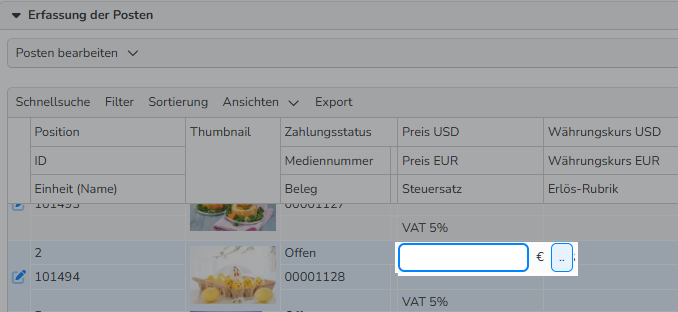
Bereich ‚Erfassung der Posten‘: Feld ‚Preis‘ für manuelle Eingabe
Hinweis
Verwenden Sie die TAB-Taste, um einfach zwischen Feldern zu navigieren.
Stapelverarbeitung ausgewählter Posten:
- Wählen Sie mehrere Posten aus und klicken Sie auf Posten bearbeiten > Stapelverarbeitung.
- Das System bietet zwei Optionen:
- Beträge anteilig verteilen: Geben Sie einen Betrag ein, der proportional auf die ausgewählten Posten verteilt wird.
- Texte und Beträge im Stapel bearbeiten: Bearbeiten Sie die Felder, indem Sie sie überschreiben, anhängen oder löschen.```
- Standardmäßig ersetzt der eingegebene Text den vorhandenen Inhalt. Um stattdessen den Text anzuhängen, öffnen Sie das Kontextmenü und ändern Sie die Standardauswahl:
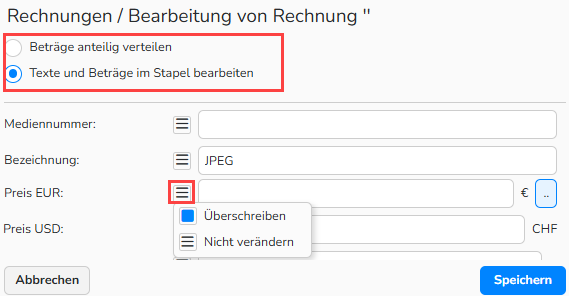
Optionen im Dialog ‚Stapelverarbeitung‘
Bereich Summen und Zusatzberechnungen
Der Bereich zeigt die Belegsummen in jeder verfügbaren Währung an:
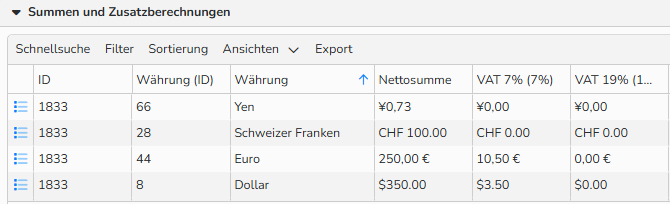
Bereich Summen und Zusatzberechnungen
Schritt 5: Dokument drucken
So drucken Sie ein Finanzdokument:
- Wählen Sie im entsprechenden Bereich in Backstage (Vertrieb oder Finanzen) einen Beleg aus.
- Wählen Sie Bearbeiten > Drucken.
- Wählen Sie im Dialogfeld Liste für Ausdruck auswählen ein Drucklayout aus und klicken Sie auf Drucken.
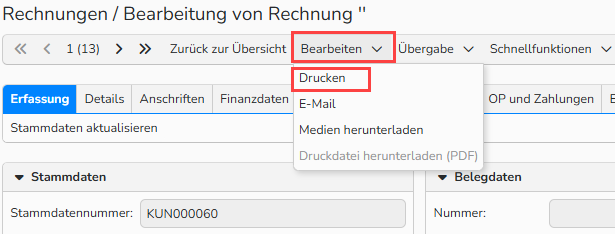
Menü Bearbeiten eines Finanzdokuments > Option Drucken
So drucken Sie mehrere Belege auf einmal:
- Wählen Sie im entsprechenden Bereich in Backstage (Vertrieb oder Finanzen) mehrere Belege aus.
- Wählen Sie Bearbeiten > Drucken.
- Wählen Sie im Dialogfeld Liste für Ausdruck auswählen ein Drucklayout aus und klicken Sie auf Drucken.
Hinweis
Ihr Drucklayout ist individuell für Sie erstellt und stammt aus dem Bereich Administration > Formulargenerator > Druckformulare.
Dokumentenübersichten & Suche nach Positionen
Jeder Belegtyp hat einen eigenen Übersichtsbereich, in dem Sie alle Dokumente dieses Typs sehen können:
- Vertrieb > Auftragsbearbeitung > Preisangebote
- Vertrieb > Auftragsbearbeitung > Aufträge
- Vertrieb > Auftragsbearbeitung > Lieferscheine
- Finanzen > Rechnungen > Rechnungen
- Finanzen > Rechnungen > Gutschriften
- Finanzen > Rechnungen > Stornos
Innerhalb dieser Bereiche können Sie im Menü Ansicht auf Positionen umschalten, um alle einzelnen Positionen anzuzeigen, die in den Dokumenten enthalten sind.
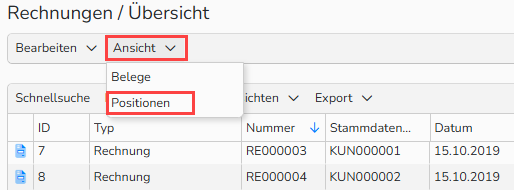
Rechnungen / Übersicht: Menü Ansicht > Positionen
Sie können anschließend nach allen diesen Positionen suchen. Zum Beispiel:
- Filtern nach Autornummer, um alle Verkäufe eines bestimmten Fotografen zu finden.
- Filtern nach Mediennummer, um alle Verkäufe einer bestimmten Datei zu finden.
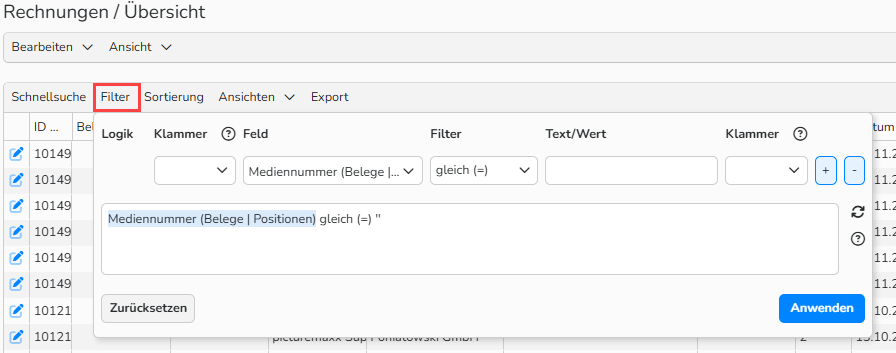
Rechnungen / Übersicht: Dialogfeld Filter
Tipp
Verwenden Sie das Menü Export, um beliebige Daten nach Excel zu exportieren.
Gutschriften und Stornos
Stornos werden verwendet, um eine gesamte Rechnung zu stornieren. Zum Beispiel, wenn alle Positionen fehlerhaft sind oder wenn ein Kunde seinen Vertrag kündigt.
Gutschriften helfen dabei, Fehler zu korrigieren oder Anpassungen an einer Rechnung vorzunehmen. Zum Beispiel, wenn ein Artikel falsch bepreist wurde oder wenn ein Kunde eine teilweise Rückerstattung erhalten soll, weil er mit einem Artikel nicht vollständig zufrieden war.
Der Prozess zur Erstellung von Gutschriften und Stornos ist sehr ähnlich. Navigieren Sie zum entsprechenden Bereich:
- Finanzen > Rechnungen > Gutschriften
- Finanzen > Rechnungen > Stornos
Sobald Sie sich im richtigen Bereich befinden, folgen Sie diesen Schritten:
- Wählen Sie Bearbeiten > Neu, um einen neuen Datensatz zu erstellen.
- Geben Sie im Feld Name 1 den Namen des Kunden ein und wählen Sie den richtigen Datensatz aus.
- Klicken Sie auf Speichern, um das neue Dokument zu bestätigen.
- Wechseln Sie zum Tab Übernahme und übernehmen Sie die ursprüngliche Rechnung oder einzelne Positionen, die korrigiert oder storniert werden müssen. Weitere Informationen zur Übernahme finden Sie oberhalb unter Posten aus Finanzdokumenten in Backstage hinzufügen.
Wichtig
Wenn Sie eine Gutschrift oder ein Storno erstellen, müssen Sie:
- diese buchen (siehe nächster Abschnitt) und anschließend die Gutschrift als bezahlt markieren.
- Zusätzlich müssen Sie auch die ursprüngliche Rechnung buchen und ebenfalls als bezahlt markieren.
Auf diese Weise wird die Gutschrift im Grunde ausgeglichen. Denken Sie daran: Es ist so, als hätte der Kunde bereits bezahlt und Sie müssen das Geld zurückgeben.
Wenn Sie Honorarabrechnungen ausführen, berücksichtigt das System die Gutschrift automatisch.
- Wenn der Verkauf noch nicht abgeschlossen ist, erscheint er einfach nicht in der Honorarabrechnung.
- Wenn der Verkauf bereits abgeschlossen ist, wird er als Abzug angezeigt.
Rechnung, Gutschrift oder Stornierung buchen
Sobald Ihre Rechnungen, Gutschriften und Stornos finalisiert sind, können Sie sie offiziell verbuchen, indem Sie sie im Bereich Offene Posten erfassen und anschließend Zahlungen buchen.
Wichtig
Sobald ein Dokument gebucht ist, kann es nicht mehr geändert werden; es wird vom System „gesperrt“. Dies liegt daran, dass Belege, die bereits an einen Kunden gesendet wurden, nicht mehr verändert werden dürfen. Stellen Sie daher sicher, dass keine weiteren Änderungen erforderlich sind, bevor Sie buchen.
Sie können direkt aus dem Dokument heraus buchen:
- Klicken Sie auf die Registerkarte OP und Zahlungen.
- Klicken Sie auf Als OP verbuchen.
- Das System informiert Sie, dass das Dokument erfolgreich gebucht wurde.
- Geben Sie im Bereich Zahlung buchen das Zahlungsdatum ein.
- Wählen Sie den Zahlungsart.
- Wird aus Finanzen > Einstellungen > Zahlungsarten übernommen.
- Geben Sie einen Betrag ein.
- Klicken Sie auf Buchen.
Häufig gestellte Fragen (FAQ)
F: Kann ich eine Rechnung löschen, nachdem sie erstellt wurde?
Ja, aber da Rechnungen nummerierte Finanzdokumente sind, können Sie immer nur die zuletzt erstellte Rechnung löschen. Außerdem kann eine Rechnung bis zu dem Zeitpunkt bearbeitet werden, an dem sie gebucht wird; danach kann sie weder gelöscht noch bearbeitet werden.
F: Kann ich Dokumente direkt aus Backstage per E-Mail versenden?
Nein. Dies ist derzeit nicht möglich.
F: Kann ich eine Datei in einem Medienverarbeitungsordner in Rechnung stellen?
Nein. Nur veröffentlichte Dateien können in Rechnung gestellt werden.
F: Eine Rechnung wird in der falschen Währung gedruckt. Wie kann ich das ändern?
Beim Erstellen einer Rechnung wird die Währung aus dem Stammdatensatz des Kunden übernommen. Wenn sie falsch ist:
- Öffnen Sie die Rechnung und wählen Sie Schnellfunktionen > Stammdatensatz.
- Dadurch wird der entsprechende Kundendatensatz geöffnet.
- Ändern Sie im Bereich Finanzdaten die ausgewählte Währung.
- Klicken Sie auf Speichern.
- Klicken Sie auf Zurück zur Übersicht.
- Nun müssen Sie die Rechnung „neu adressieren“, damit die aktualisierte Währung übernommen wird: Klicken Sie auf Stammdatensatz auswählen.
- Wählen Sie den Kundendatensatz und klicken Sie auf Auswählen.
- Klicken Sie auf Speichern, und die Währung wird aktualisiert. Sie können im Tab Details überprüfen und die Rechnung erneut drucken.
F: Kann ich den Wechselkurs direkt in einer Rechnung ändern?
Ja.
- Wählen Sie im Menü Schnellfunktionen die Option Wechselkurse ändern.
- Geben Sie die aktualisierten Wechselkurse ein und klicken Sie auf Speichern.
- Wählen Sie Ja, um alle bestehenden Beträge in der Rechnung neu zu berechnen.
F: Wenn ich die Metadaten eines Bildes oder die Adresse eines Kunden ändere, werden die zugehörigen Rechnungen automatisch aktualisiert?
Nein. Jede Rechnung ist eine Momentaufnahme.
Beim Erstellen einer Rechnung werden die Daten übernommen, aber nicht verknüpft.
F: Wie kann ich eine Datei in Rechnung stellen, die nicht in Backstage vorhanden ist?
Sie können Platzhalterbilder hochladen, die fehlende Dateien ersetzen.
Eine Gruppenrecht-Einschränkung kann verhindern, dass diese Bilder für Kunden sichtbar sind. Jeder Platzhalter muss mit einer Autorennummer verknüpft sein, damit der Verkauf eine Lizenzgebühr für den entsprechenden Fotografen erzeugt.
Sie können die Platzhalter dann in jede Rechnung einfügen.
F: Nach dem Import einer Honorarabrechnung werden mehrere Bilder als „nicht verfügbar“ angezeigt. Wie kann ich das beheben?
Wenn ein Thumbnail als „nicht verfügbar“ angezeigt wird, konnte das System es nicht finden. So beheben Sie das Problem:
- Klicken Sie in das Feld Mediennummer.
- Löschen Sie den Inhalt vollständig und drücken Sie Enter.
- Geben Sie die gültige Mediennummer erneut ein und drücken Sie Enter. Die verknüpften Daten werden aktualisiert.
F: Was ist der Bereich „Fibu-Warnhinweise“, der in jedem Dokument angezeigt wird?
Jeder Kundendatensatz enthält im Bereich Finanzen ein Feld „Fibu-Warnhinweise“.
Dieses Feld kann genutzt werden, um Hinweise zum Konto des Kunden einzugeben, z. B. bei Zahlungsrückständen.
Diese Informationen sind in Ihren Dokumenten sichtbar, dienen aber nur zur internen Information und werden nicht auf dem Dokument gedruckt.
F: Kann ich ein bereits gebuchtes Dokument ändern oder die Buchung rückgängig machen?
Nein. Sobald ein Dokument gebucht ist, kann es nicht mehr bearbeitet werden.
Es gibt keine Möglichkeit, die Buchung rückgängig zu machen. Stattdessen können Sie ein Stornodokument erstellen, um die Rechnung zu stornieren und eine neue zu erstellen.