
Preiskennzeichnungen
Als PDF herunterladenÜbersicht
Jedes Medium kann unterschiedliche Preise haben. Wenn ein Medium einer Preiskennzeichnung zugeordnet wurde, kann anhand dieser die jeweilige Preisliste zugeordnet werden. Jede Kennzeichnung basiert auf spezifischen Metadaten, entweder für RM (Rights-Managed / lizenzpflichtig) oder RF (Royalty-Free / lizenzfrei).
Nutzen Sie die in Backstage bereits fest integrierten „RF“ und „RM“ Preiskennzeichnungen und passen diese für Ihre Zwecke an, beispielsweise für unterschiedliche Kollektionen. Weisen Sie Typ und Priorität zu und legen Sie fest, nach welchem Wert bei der Preisangabe wo gesucht werden soll, zum Beispiel nach „RF“ im Feld „Besondere Hinweise“. Die Preiskennzeichnungen stehen auch in den Preislisten zur Auswahl.
Preiskennzeichnungen erstellen
Für die Erstellung von Preiskennzeichnungen gehen Sie bitte wie folgt vor:
- Navigieren Sie zu Finanzen > Preise > Preiskennzeichnungen und wählen Sie Bearbeiten > Neu aus.
- Legen Sie die Allgemeinen Daten fest:
- Name: Geben Sie der Preiskennzeichnung einen eindeutigen Namen.
- Typ: Wählen Sie zwischen RF und RM.
- Priorität: Die Priorität wird benutzt, wenn ein Medium mehrere Preiskennzeichnungen besitzt, um eine Rangordnung festzulegen.
- Bestätigen Sie zunächst mit Speichern, damit bereits existierende und passende Preislisten auf Basis Ihrer Typ-Wahl angezeigt werden können.
- Markieren Sie im Bereich Preislisten anschließend die passenden Listen und wählen Sie diese mittels Hinzufügen aus. Analog können Sie die Auswahl über Entfernen zurücknehmen.
- Legen Sie die Selektion der Preiskennzeichnung fest:
- Urheber: Wählen Sie wahlweise alle oder einen bestimmten Autor, dem diese Preiskennzeichnung zugeordnet sein soll.
- Metadaten-Filter: Mit Hilfe von Metadaten-Filtern können Sie variable Preislisten und Preismodelle konfigurieren und so schnell auf neue Gegebenheiten reagieren. Nehmen Sie die notwendigen Konfigurationen vor. Fügen Sie mit dem Plus-Icon weitere Eingabezeilen für Ihre Kriterien hinzu oder entfernen diese über das Minus-Icon.
- Bestätigen Sie zunächst mit Speichern.
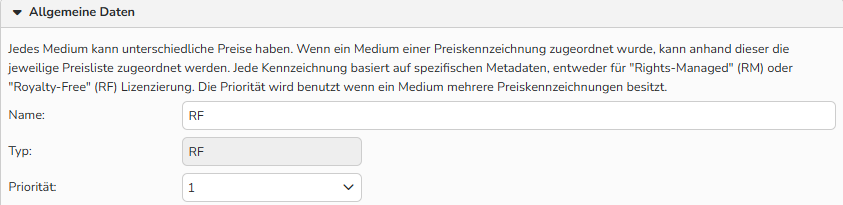
Dialogfeld ‚Preiskennzeichnungen‘: Allgemeine Daten
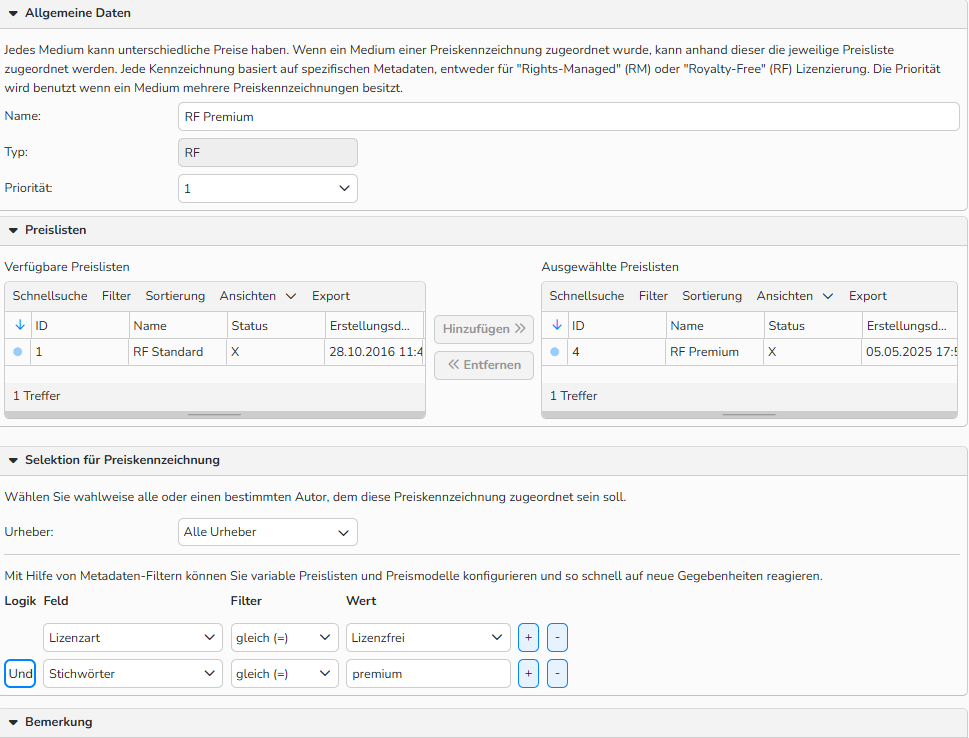
Dialogfeld ‚Preiskennzeichnungen‘: Wählen Sie passende Preislisten aus und konfigurieren Sie Urheber und Metadaten
Hinweis
Informationen zu Preislisten finden Sie im gleichnamigen FAQ.
Preiskennzeichnungen verwalten
Die Verwaltung Ihrer Preiskennzeichnungen erfolgt unter Finanzen > Preise > Preiskennzeichnungen.
Neue Preiskennzeichnung erstellen
- Wählen Sie im Menü Bearbeiten > Neu.
Bestehende Preiskennzeichnung bearbeiten
- Klicken Sie doppelt auf einen gewünschten Namen oder markieren Sie diesen und wählen Sie im Menü Bearbeiten > Öffnen.
- Nehmen Sie die Anpassungen vor und bestätigen Sie mit Speichern.
Bestehende Preiskennzeichnung löschen
- Markieren Sie die nicht mehr benötigten Datensätze in der Übersicht und wählen Sie Bearbeiten > Löschen.
Hinweis
Über die integrierten Tabellenfunktionen lassen sich die Datensätze suchen, filtern und sortieren. Genauere Informationen zu diesen Funktionen sowie die Einrichtung eigener Ansichten oder die Verwendung der Exportfunktion werden Ihnen im FAQ „Erweiterte Tabellenansicht“ näher erläutert.