
Medien-Distribution
Als PDF herunterladenÜbersicht
Der Media-Push-Service erlaubt Ihnen die aktive, höchsteffiziente und preiswerte Verteilung von Mediendateien, zum Beispiel über FTP.
Für die Zusammenstellung der Distributionen stehen Ihnen flexible Einstellungsoptionen und Funktionen zur Verfügung. Profitieren Sie zudem von zahlreichen Automatismen oder lösen Sie Distributionen jederzeit manuell aus. Alle laufenden und erledigten Distributionen sind einsehbar.
Ein besonderes Highlight ist die Möglichkeit, über die Ausgänge Ausnahmen zu definieren. Egal, wie der eigentliche Versand aussieht – es gelten für diesen Kunden die Ausnahmeregelungen, zum Beispiel wenn dieser individuelle Ordnerbeschriftungen benötigt oder statt Bilddaten nur Metadaten bekommen soll.
Einführende Bemerkungen
Zur Durchführung einer Distribution müssen zunächst folgende Einstellungen vorgenommen werden:
| Medien-Größen | Zum Push individueller Größen müssen diese unter Administration > Medien-Attribute > Medien-Größen definiert werden (FAQ: Medien-Größen). |
| Ausgang | In den Stammdaten muss ein Ausgang mit Empfängerdaten des FTP-Servers eingerichtet worden sein (FAQ: Ausgänge und Ausgangsgruppen). |
| Freischaltung der Aktion in der Medienbearbeitung | Die Aktion Medien distribuieren (Push) muss im entsprechenden Ordner im Menü rechts aktiviert werden (FAQ: Medien-Upload und Ordner in der Medienbearbeitung). |
| Optional: Ausgangsgruppen | Möchten Sie an mehrere Ausgänge gleichzeitig distribuieren, können Sie diese unter Medienverwaltung > Distribution > Ausgangsgruppen zusammenfassen (FAQ: Ausgänge und Ausgangsgruppen). |
| Optional: Distributionsvorlagen | Zum wiederholten Medien-Push mit gleichen Einstellungen können Sie sich Vorlagen speichern (Abschnitt: Distributionsvorlage). |
Bei der Distribution bietet Ihnen Backstage zwei Möglichkeiten:
| Distribution als Aktion | Hierbei starten Sie einmalig manuell eine Distribution an einen bestimmten Ausgang oder Ausgangsgruppe. Die Bildauswahl wird dabei von Ihnen in der Medienbearbeitung vorgenommen. |
| Distribution als Auftrag | Die Distribution startet automatisch in einem Intervall und distribuiert Medien nach einem bestimmten Metadatenkriterium. |
Einstellungen der Distribution
Nachfolgende Einstellungsmöglichkeiten für Distributionen werden Ihnen in Backstage unter Medienverwaltung > Distributionen > Auftragsverwaltung > Bearbeiten > Neu bereitgestellt:
Allgemeine Daten
- Name: Geben Sie den Namen der Distribution ein.
- Auftrag ist aktiv: Aktivierung zu den definierten Einstellungen. (zusätzlich bei Aufträgen)
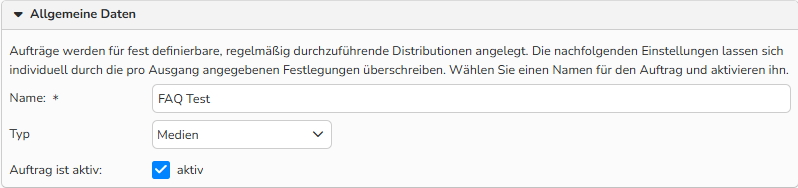
Fenster ‚Auftragsverwaltung‘ > Bereich ‚Allgemeine Daten‘
Zeitraum der Ausführung (zusätzlich bei Aufträgen)
- Definieren Sie das gewünschte Muster für den zeitlichen Turnus.
- Auftragsmuster: Bestimmt das Intervall.
- Auftragsdauer: Definiert Start- und Endzeitpunkt.
- Aktueller Auftragsstaus: Gibt den letzten und nächsten Termin zur Verwendung an.
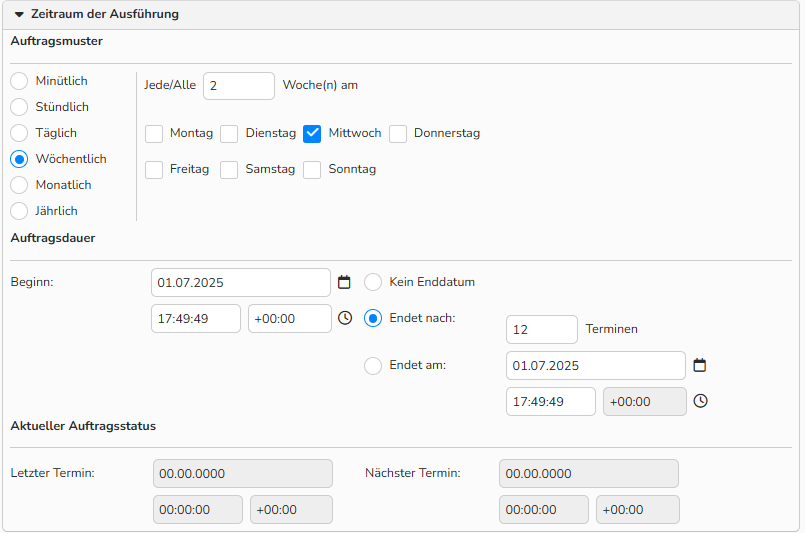
Fenster ‚Auftragsverwaltung‘ > Bereich ‚Zeitraum der Ausführung‘
Zuordnung von Ausgängen oder Ausgangsgruppen
- Ausgänge / Ausgangsgruppen: Wählen Sie zwischen den beiden Optionen und nehmen Sie die gewünschte Selektion in der Auswahlliste vor.
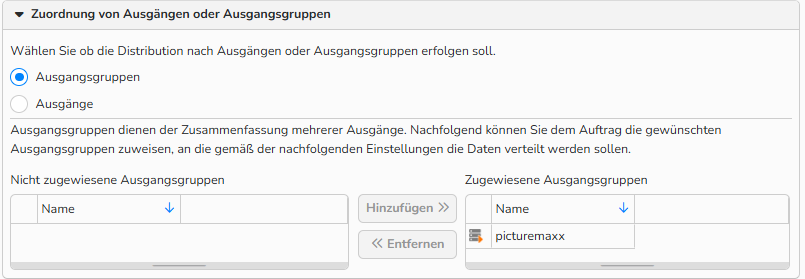
Fenster ‚Auftragsverwaltung‘ > Bereich ‚Zuordnung von Ausgängen oder Ausgangsgruppen‘
Selektion der Medien (zusätzlich bei Aufträgen)
- Ordnerauswahl: Selektieren Sie die Ordner aus der Auswahlliste, die distribuiert werden sollen.
- Selektionskriterien: Wählen Sie die gewünschten Kriterien mit Hilfe der Metadaten.
- Datenbankfeld: Legen Sie hier das als Selektionskriterium gewünschte Datenbankfeld aus dem Drop-down-Menü fest.
- Sprache: Wählen Sie die Sprache aus, in welcher der zu prüfende Wert des Datenbankfeldes beschriftungsseitig vorliegt.
- Filter: Legen Sie fest, wie das System die Daten innerhalb der gewählten Datenbankfelder behandeln soll.
- Text, Wert: Geben Sie hier den Text/Wert an, nach dem in den Metadaten gesucht werden soll.
- case sensitive: Aktivieren Sie diese Option, um bei Datenbankfeldprüfung auf Groß- und Kleinschreibung achten zu lassen
- Bereits übermittelte Medien erneut senden: Aktivieren Sie die Checkbox, wenn Sie einem Ausgang oder einer Ausgangsgruppe die Daten erneut/mehrfach übermitteln möchten.
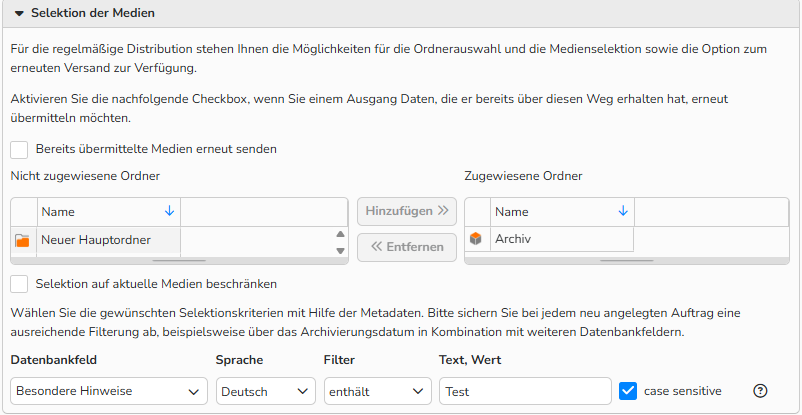
Fenster ‚Auftragsverwaltung‘ > Bereich ‚Selektion der Medien‘
Hinweis
Für Vorlagen von regelmäßigen Distributionen ist die Aktivierung der Checkbox zur erneuten Übermittlung der Medien nicht empfohlen, da sonst alle Medien, die den vorherigen Selektionskriterien entsprechen, erneut übertragen werden.
Für Vorlagen von Einzeldistributionen ist die Aktivierung empfohlen, da somit bei besonderen Anlässen, wie zum Beispiel bei Geburtstag eines Schauspielers, bereits in der Vergangenheit übermittelte Medien erneut übermittelt werden.
Einstellungen für Medien
- Ordnerversand: Wählen Sie Ordnerversand, sofern Sie im Zielverzeichnis einen neuen Hauptordner anlegen möchten, der Ihre Versanddaten enthält. Geben Sie nach Aktivierung der Checkbox den Haupt-Ordnername an.
- Haupt-Ordnername: Geben Sie den Namen des Ordners ein, der auf dem FTP-Server der Kunden erstellt wird.
- Ordnername = Aktionsname: Aktivieren Sie diese Checkbox, wenn Sie bei Direkten Distributionen (Aktionen) auf Vorlagen zurückgreifen möchten und dennoch individuelle Ordnernamen pro Versand gelten sollen.
- Nur Metadaten übermitteln: Sofern Sie keine Medien, sondern nur Metadaten übermitteln möchten, aktivieren Sie die Checkbox.
- Dateinamen ändern: Für die Distribution können Sie für Ihre Medien alternative Dateinamen erzeugen. Um für die Umbenennung existierende Meta-Informationen zu nutzen, wählen Sie über den
 -Button ein oder mehrere gewünschte Datenbankfelder.
- Fortlaufende Nummer anfügen: Bei Aktivierung erhält jedes Medium eine fortlaufende Nummerierung.
- (Auftragsspezifische)Medien-Größen definieren: Aktivieren Sie die gewünschten Einträge oder hinterlegen Sie individuelle Größen und Einstellungen, die Sie für diese Distribution an diesen Ausgang nutzen möchten.
- Name/Art/Größe/Auflösung: Zeigt die definierten Medien-Größen inkl. der Details. Bei auftragsspezifischen Medien-Größen können diese Angaben manuell gesetzt werden.
- Präfix: Hier können Sie je Medien-Größe ein Präfix für den Dateinamen festlegen.
- Wasserzeichen: Hier können Sie je Medien-Größe ein Wasserzeichen festlegen.
- Ordnername: Hier können Sie je Medien-Größe einen Ordnernamen festlegen.
- Weitere Medien-Größen können über das
 -Symbol hinzugefügt oder das
  -Symbol entfernt werden.
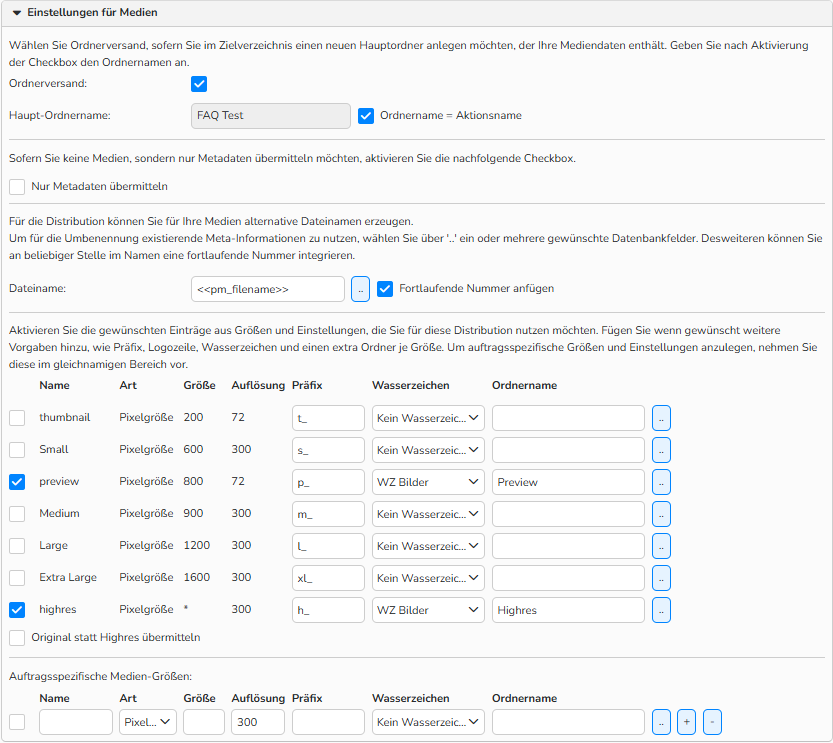
Fenster ‚Auftragsverwaltung‘ > Bereich ‚Einstellungen für Medien‘
Einstellungen für Metadaten
- Metadaten einbetten: Legen Sie die Übermittlung von Medien mit oder ohne eingebettete Metadaten fest. Bei mehreren Beschriftungssprachen wählen Sie die gewünschte Sprache aus.
- Metadaten-Datei liefern: Sie können eine separate Metadaten-Datei mitsenden.
- Dateiname: Geben Sie den Dateinamen der Metadaten-Datei an.
- Separater Ordner für Metadaten: Sofern die Metadaten im Zielverzeichnis erscheinen sollen, aktivieren Sie diese Checkbox.
- Ordnername: Legen Sie den Ordnernamen fest.
- Konfiguration der Metadatendatei: Definieren Sie die Felder, Trennzeichen, Zeichensatz und Sprache der Metadatendatei. (FAQ: Metadaten-Export)
- Spalten: Selektieren Sie die auszuliefernden Felder in der Reihenfolge der gewünschten Spalten. Definieren Sie gegebenenfalls Sprache und Trennzeichen.
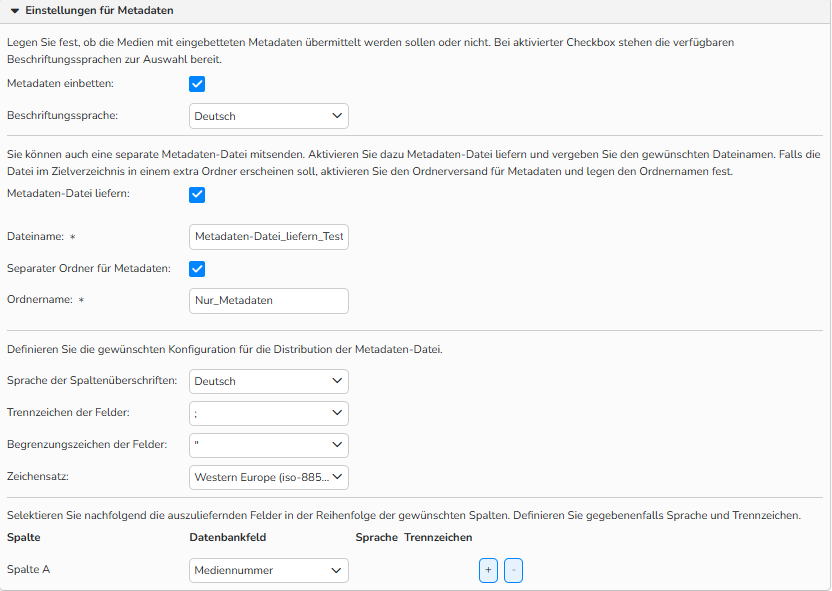
Fenster ‚Auftragsverwaltung‘ > Bereich ‚Einstellungen für Medien‘
Einzeldistribution aus der Medienbearbeitung heraus
Um Medien im Bereich der Medienbearbeitung zu distribuieren, gehen Sie wie folgt vor:
- Selektieren Sie die gewünschten Medien.
- Klicken Sie unter Export-Aktionen auf die Aktion Medien distribuieren (Push).
- Wählen Sie im darauffolgenden Pop-Up die gewünschte Art der Distribution:
Direkte Distribution
Für eine direkte Distribution können Sie auf Vorlagen, die alle für eine Distribution notwendigen Pflichtfelder enthalten, zurückgreifen. Hinterlegen Sie einen Namen, wählen Sie die gewünschte Vorlage und starten Sie anschließend die Aktion.
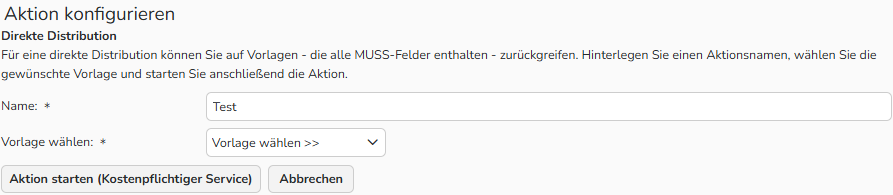
Dialog ‚Aktion konfigurieren‘: Direkte Distribution
Neue Distribution erstellen
Für die Erstellung eines neuen Distributionsauftrages können Sie bereits vor der Erstellung auf vorhandene Vorlagen zurückgreifen. Klicken Sie anschließend auf den Button Neue Distribution erstellen und folgen Sie den Anweisungen.
- Siehe Abschnitt Einstellungen der Distribution oben.
Letzte Distribution verwenden
Um Medien wiederholt oder zum gleichen Thema zu übermitteln, steht Ihnen die Direktauswahl der letzten Distributionen zur Verfügung. Wählen Sie die gewünschte Distribution und starten Sie die Aktion wahlweise direkt oder ändern Sie diese durch Klick des Buttons Gewählte Distribution bearbeiten vorher.
Auftragsverwaltung für automatische Distributionen
Um eine neue Distribution einzurichten, gehen Sie bitte wie folgt vor:
- Navigieren Sie zu Medienverwaltung > Distribution > Auftragsverwaltung.
- Wählen Sie Bearbeiten > Neu.
- Nehmen Sie die Einstellungen analog dem Abschnitt Einstellungen der Distribution vor.
- Bestätigen Sie mit Speichern.
Bestehenden Auftrag bearbeiten
- Klicken Sie doppelt auf den Namen oder markieren Sie den Datensatz und wählen Bearbeiten > Öffnen.
- Nehmen Sie die gewünschten Anpassungen vor.
- Bestätigen Sie mit Speichern.
Bestehenden Auftrag kopieren
Markieren Sie den gewünschten Datensatz und wählen Sie Bearbeiten > Kopieren.
Bestehenden Auftrag Löschen
Markieren Sie den gewünschten Datensatz und wählen Sie Bearbeiten > Löschen.
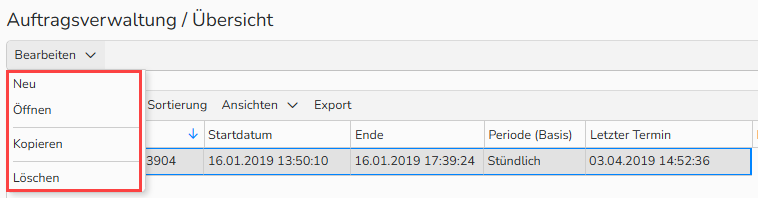
Auftragsverwaltung/Übersicht‘: Menü ‚Bearbeiten‘
Hinweis
Ein Aktionsablauf kann die Distribution von Medien gemäß Ihren Kriterien übernehmen. Nähere Informationen finden Sie im FAQ Aktionsabläufe.
Hinweis
Über die integrierten Tabellenfunktionen lassen sich die Datensätze suchen, filtern und sortieren. Genauere Informationen zu diesen Funktionen sowie die Einrichtung eigener Ansichten oder die Verwendung der Exportfunktion werden Ihnen im FAQ Erweiterte Tabellenansicht näher erläutert.
Distributionsvorlage
Distributionsvorlagen dienen zur Verwaltung typischer Abläufe und zur Schnellauswahl bei der täglichen Arbeit in der Medienbearbeitung.
Neue Distributionsvorlage erstellen
- Navigieren Sie in den Bereich Medienverwaltung > Vorlagen > Distributionsvorlagen.
- Wählen Sie im Menü Bearbeiten
- Neue Vorlage für Aktion
- Neue Vorlage für Auftragsverwaltung
- Neue Vorlage für Aktion und Auftragsverwaltung.
(Alle zusätzlichen Einstellungen für den Auftrag werden bei Nutzung der Vorlage als Aktion nicht berücksichtigt)
- Nehmen Sie die Einstellungen analog dem Abschnitt Einstellungen der Distribution vor.
- Bestätigen Sie mit Speichern.
Bestehende Distributionsvorlage bearbeiten
- Klicken Sie doppelt auf den Namen oder markieren Sie den Datensatz und wählen Bearbeiten > Öffnen.
- Nehmen Sie die gewünschten Anpassungen vor.
- Bestätigen Sie mit Speichern.
Bestehende Distributionsvorlage kopieren
- Markieren Sie den gewünschten Datensatz und wählen Sie Bearbeiten > Kopieren.
Bestehende Distributionsvorlage löschen
- Markieren Sie den gewünschten Datensatz und wählen Sie Bearbeiten > Löschen.
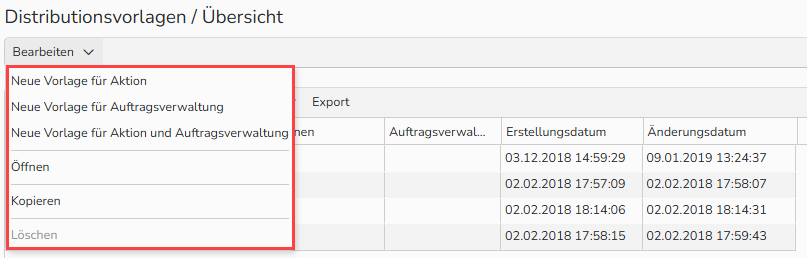
Distributionsvorlagen/Übersicht: Menü ‚Bearbeiten‘
Hinweis
Über die integrierten Tabellenfunktionen lassen sich die Datensätze suchen, filtern und sortieren. Genauere Informationen zu diesen Funktionen sowie die Einrichtung eigener Ansichten oder die Verwendung der Exportfunktion werden Ihnen im FAQ Erweiterte Tabellenansicht näher erläutert.
Aktuell laufende Distributionen
Um sich einen Überblick über laufende Distributionen zu verschaffen, navigieren Sie bitte in den Bereich
Medienverwaltung > Distribution > Aktuell laufenden Distribution.
Nachfolgend finden Sie die Definition der einzelnen Spaltenüberschriften:
| Ausgang | Spiegelt Name aus dem Bereich Allgemeine Daten in der Ausgangsverwaltung wider. |
| Fehler | Tritt bei der Distribution ein Fehler auf, wird in dieser Spalte vom Empfängerserver eine Meldung erscheinen. |
| Fortschritt | Zeigt einen grafischen Fortschrittsbalken für Verbindungen, die sich in Bearbeitung befinden. |
| Nächste Übertragung | Gibt Datum und Uhrzeit der nächsten Übertragung an. |
| Name | Ist der Name, der für die jeweilige Distribution hinterlegt wurde. Bei Einzeldistributionen wird dieser optional bei Ausführung oder aus Vorlagen generiert. Bei automatischen Distributionen erscheint der Name der jeweiligen Auftragseinstellungen. |
| Protokoll | Zeigt den Protokoll-Typ (FTP oder SCP) des jeweiligen Ausgangs an. |
| Status | Weist den aktuellen Status (In Bearbeitung, Wartet und Abgeschlossen) der jeweiligen Einzelverbindung aus. |
| Wiederholungen | Gibt die Anzahl an Wiederholungen der Distribution wieder. |
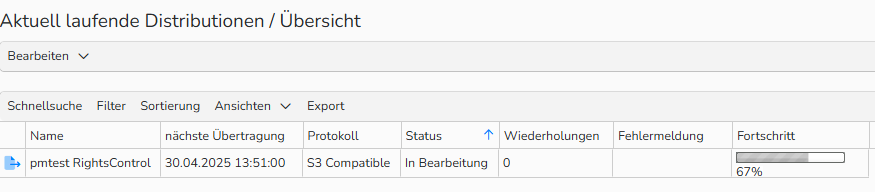
Übersicht der aktuell laufenden Distributionen
Laufende Distributionen abbrechen
- Markieren Sie den gewünschten Datensatz und wählen Sie Bearbeiten > Markierte Distributionen abbrechen.
Hinweis
Über die integrierten Tabellenfunktionen lassen sich die Datensätze suchen, filtern und sortieren. Genauere Informationen zu diesen Funktionen sowie die Einrichtung eigener Ansichten oder die Verwendung der Exportfunktion werden Ihnen im FAQ Erweiterte Tabellenansicht näher erläutert.
Erledigte Distributionen
Im Bereich Medienverwaltung > Distribution > Erledigte Distributionen können Sie die Historie Ihrer Versendungen einsehen und auswerten. Hierfür stehen Ihnen die folgenden Tabs zur Verfügung:
| Aktuelle Distributionen | Listet alle durchgeführten Distributionen auf. Distributionen mit Fehlermeldung oder Abbrüchen werden nicht ins Distributionsarchiv verschoben. |
|---|---|
| Distributionsarchiv | Enthält automatisch alle Distributionen, die erfolgreich durchgeführt wurden und älter als ca. 6 Wochen sind. |
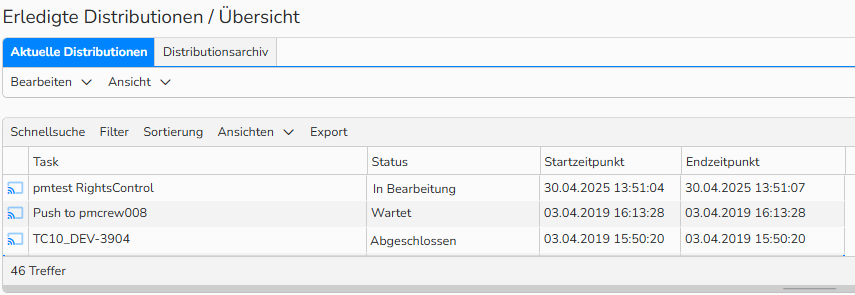
Übersicht der erledigten Distributionen: Tab ‚Aktuelle Distributionen‘
Backstage ermöglicht Ihnen auch eine Übersicht nach Ausgang bzw. eine detaillierte Darstellung der jeweils getroffenen Distributionseinstellungen. Klicken Sie hierfür doppelt auf eine erledigte Distribution oder wählen Sie Bearbeiten > Öffnen. Es stehen nun folgende Tabs zur Einsicht bereit:
| Übersicht nach Ausgang | Listet alle Distributionen des Aufgangs aus, dessen Datensatz zuvor geöffnet wurde. Über Details anzeigen > Öffnen finden Sie zudem eine Übersicht der jeweils distribuierten Daten sowie Details zum Versand, wie beispielsweise der Ordner oder mögliche Fehlermeldungen. |
| Einstellungen der Distribution | Hier werden Ihnen die spezifisch getroffenen Distributionseinstellungen aufgeführt. |
Übersicht Datenvolumen
Im Bereich Distribution > Datenvolumen haben Sie das Volumen immer im Überblick.
Mit Doppelklick auf einen der Datensätze erhalten Sie weitere Informationen.
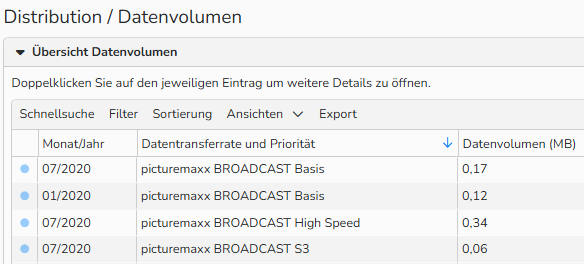
Distribution > Datenvolumen: Übersicht nach Zeitraum