
Multi-Faktor-Authentifizierung (MFA)
Als PDF herunterladenÜberblick
Die Multi-Faktor-Authentifizierung (MFA) bietet während der Anmeldung eine zusätzliche Schutzebene. Für den Zugriff auf Konten oder Apps müssen Benutzer einen zweiten Identitätsnachweis erbringen, z.B. durch Scannen eines Fingerabdrucks oder Eingabe eines an das Mobiltelefon gesendeten Codes.
picturemaxx empfiehlt, administrative Zugriffe auf das Datenbanksystem – also jene, die in der Regel das Team vornimmt – auf diese Weise abzusichern. Seitens der Webshop-Besucher kann es sehr unterschiedliche Sicherheitsbedürfnisse geben. Für diejenigen, die über unlimitierte Download-Berechtigungen verfügen oder dort, wo in der Vergangenheit missbräuchliche Nutzungen verzeichnet wurden, könnte das Thema interessant sein. Wir empfehlen, mindestens ausgewählte Kunden auf die Möglichkeit der zusätzlichen Absicherung aufmerksam zu machen.
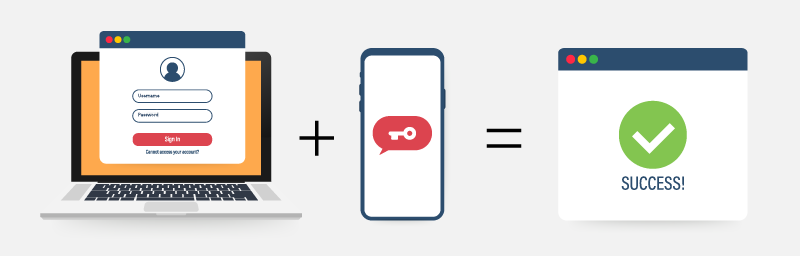
Multi-Faktor-Authentifizierung (MFA) ist eine Authentifizierungsmethode, bei der ein User mehrere Verifizierungsfaktoren angeben muss, um Zugang zu einer Anwendung zu erhalten.
Technische Voraussetzungen
- Login
- Mobiles Endgerät mit Authenticator-App
Ausgangspunkt ist der einfache Login, das heißt, ein Benutzer muss bereits mit Benutzernamen und Passwort in Backstage eingerichtet sein. Das gilt sowohl für die Personen, die auf das Backend zugreifen, als auch für die Besucher des Webshops.
Weitere Voraussetzung ist ein mobiles Endgerät, das die jeweilige Person im Zugriff hat, sowie eine darauf installierte sog. Authenticator-App. Geeignet sind Apps, die den Standard TOTP unterstützen, u.a.:
- Google Authenticator (für Android, iOS, Blackberry OS)
- Microsoft Authenticator (für Android, iOS)
- Authy (Twilio) (für Android, iOS)
- PrivacyIDEA (für Android, iOS)
Einsatz für Backstage Zugänge
Backstage unterstützt zwei Arten der Multi-Faktor-Authentifizierung (MFA):
- Proaktive MFA-Benutzer aktivieren die MFA selbst über ihre eigenen Kontoeinstellungen.
- Erforderliche MFA-Administratoren erzwingen die MFA für ausgewählte Konten über die Zugriffseinstellungen.
Proaktive Verwendung
Jeder Backstage-Nutzer kann, wenn nicht anderweitig vorgegeben, selbstständig entscheiden, den Login-Prozess für die zusätzliche Absicherung über MFA zu nutzen oder nicht. Das kann über das Benutzerkonto (oranges Icon neben dem Benutzernamen im Header) selbstständig für den Zugang aktiviert werden.
- Navigieren Sie zu Mein Konto > Multi-Faktor-Authentifizierung.
- Wählen Sie für diesen Zugang aktivieren aus.
- Aktivieren Sie die Option für Backstage und / oder den Webshop und legen Sie das Zeitintervall für die Abfrage fest.
- Klicken Sie Konfigurationsschlüssel erzeugen und erfassen Sie den Code mit dem Mobiltelefon.
- Bestätigen Sie mit Speichern.
Die Funktion kann anschließend optional nur für Backstage oder den Webshop sowie für beide Bereiche aktiviert werden. Zusätzlich muss dann ein konkretes Zeitfenster für die Token-Abfrage gewählt, sowie der entsprechende Konfigurationsschlüssel erzeugt werden. Dieser findet dann in der App des Mobiltelefons Anwendung, um die Verknüpfung herzustellen.

Mein Konto > Tab ,Multi-Faktor-Authentifizierung’: Aktivieren Sie MFA für den Zugriff auf Backstage und/oder den Webshop.
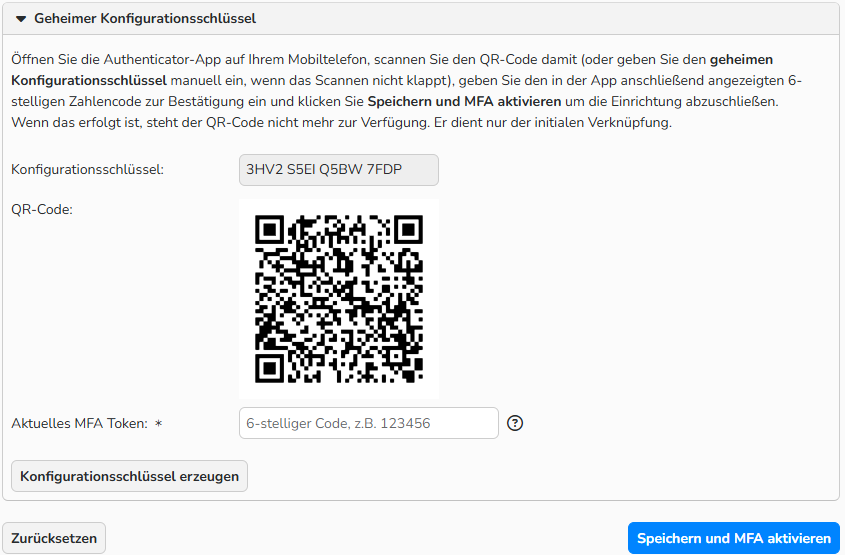
Mein Konto > Tab ,Multi-Faktor-Authentifizierung’: Generierter QR-Code. Scannen Sie diesen einmal mit der MFA-App auf Ihrem Mobiltelefon.
Künftig wird dann in den eingestellten Intervallen nach dem normalen Login im Programm eine Zahlenfolge angezeigt, die in der Authenticator-App eingegeben werden muss, um das Programm zur Benutzung freizugeben. So wird sichergestellt, dass nur der Besitzer des entsprechenden Mobiltelefons sich mit diesen Zugangsdaten erfolgreich anmelden kann.
Benutzergesteuerte MFA zurücksetzen
Wenn Benutzer die MFA selbst aktiviert haben und der zweite Faktor nicht mehr verfügbar ist (beispielsweise bei Verlust des Geräts), kann der Administrator die MFA-Konfiguration in den Zugriffseinstellungen des Benutzers zurücksetzen.
- Wählen Sie im Modul Vertrieb/Beschaffung/Administration den gewünschten Kunden/Partner/Benutzer aus.
- Öffnen Sie den Tab Zugänge und wählen Sie den entsprechenden Zugang aus.
- Scrollen Sie runter zum Bereich Zusätzliche Sicherheitseinschränkungen.
- Unter Multi-Faktor-Authentifizierung (MFA), klicken Sie auf Multi-Faktor-Authentifizierung zurücksetzen.
- Nun kann sich der Benutzer mit seinem Benutzernamen und Passwort anmelden und unter Mein Konto eine neue zweistufige Authentifizierung einrichten.
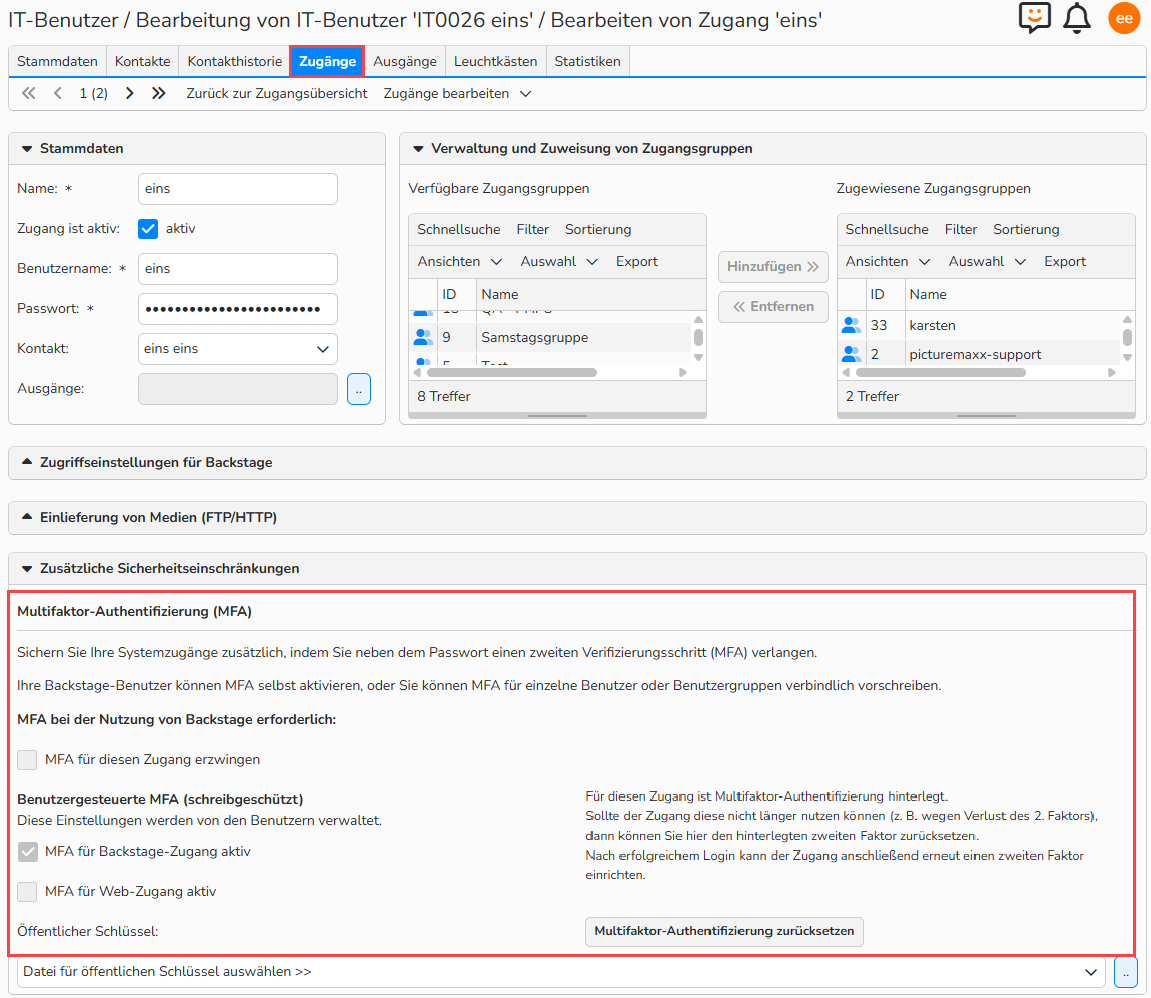
Vertrieb/Beschaffung/Administration > Kunden/Partner/Benutzer > Tab Zugänge > Bereich ,Zusätzliche Sicherheitseinschränkungen’: Multi-Faktor-Authentifizierung zurücksetzen
Erforderliche Verwendung
In manchen Fällen kann es sinnvoll sein, die Nutzung von MFA für Backstage- und Webshop-Nutzer obligatorisch zu machen. Sie können daher im Bereich Zusätzliche Sicherheitseinschränkungen innerhalb der Zugänge dafür sorgen, dass Zugänge mit MFA arbeiten müssen, sowie dort einsehen, ob die Option aktiviert ist.
- Navigieren Sie zu einem Zugang.
- Scrollen Sie zum untersten Teilbereich Zusätzliche Sicherheitseinschränkungen.
- Klicken Sie MFA erforderlich, wenn dieser Zugang nur mit MFA-Zugang erhalten soll.
- Zusätzlich: Sie können hier auch einsehen, ob ein User selbst MFA für den Backstage oder Webshop-Zugang aktiviert hat.
- Bestätigen Sie mit Speichern.
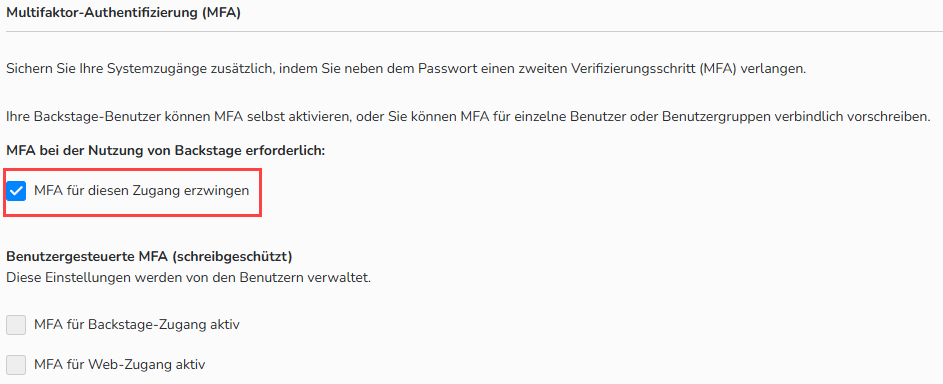
Tab ,Zugänge’ > Authentifizierungsbeschränkungen: Option ,MFA für diesen Zugang erzwingen’
Einsatz für Webshop-Zugänge
Die Multi-Faktor-Authentifizierung steht auch für Webgate zur Verfügung und kann somit optional auch von den Webshop-Usern aktiviert werden. Die User können die Einstellungen selbstständig im Webshop-Bereich Mein Konto vornehmen, indem sie die Option Multi-Faktor-Authentifizierung für Ihren Zugang aktivieren auswählen. Anschließend können sie an gleicher Stelle ebenfalls das Intervall der Abfrage festlegen sowie den Konfigurationsschlüssel zum Verknüpfen in der entsprechenden App erzeugen.
- Navigieren Sie zum Menüpunkt Mein Konto.
- Wählen Sie Multi-Faktor-Authentifizierung für Ihren Zugang aktivieren aus.
- Legen Sie das Intervall für die Token-Abfrage fest.
- Klicken Sie Konfigurationsschlüssel erzeugen und erfassen Sie den Code mit dem Mobiltelefon.
- Bestätigen Sie mit Speichern.
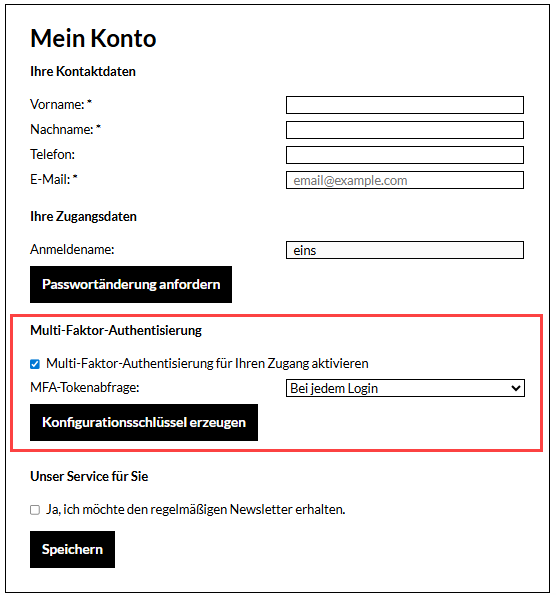
Webshop > ,Mein Konto’: Webshop-Benutzer können ihre MFA-Einstellungen verwalten
Hinweis
Sollte im Webshop der User noch kein Menüpunkt Mein Konto angelegt sein, können Sie jederzeit unter Seiten-Elemente > Navigation einen solchen Punkt anlegen. Verwenden Sie das Seiten-Template Mein Konto – Webshop hierfür.
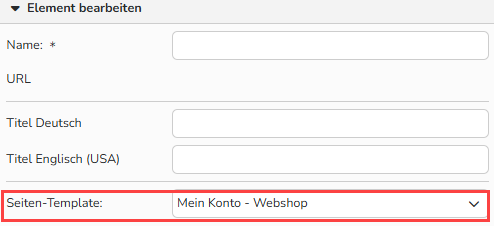
Web > Seitenelemente > Navigation: Seiten-Vorlage ,Mein Konto – Webshop’
Hinweis
picturemaxx kann zusätzlich für Ihre gesamte Backstage-Instanz hinterlegen, dass alle Backstage-User generell mit MFA arbeiten müssen, um Zugang zu den Inhalten zu erhalten.