
Marketing
Als PDF herunterladenÜbersicht
Für die effektive Durchführung Ihrer Marketing- und Vertriebsaktivitäten können Sie Ihren Vertriebs- und Beschaffungsstammdaten selbst definierte Gruppen, Branchen und Eigenschaften zuordnen. So lassen sich im Anschluss Kampagnen, Newsletter-Aussendungen oder Auswertungen gruppen-, branchen- oder auch eigenschaftsbezogen durchführen.
Standardmäßig sind bereits Vorschläge in Ihrem System hinterlegt, die beliebig von Ihnen erweitert oder geändert werden können.
Gruppen, Branchen, Eigenschaften erstellen
Erstellen Sie wie nachfolgend beschrieben Gruppen in Ihrem Backstage. Durch spätere Zuweisung in den Stammdaten lassen sich anhand dieser beispielsweise gruppenbezogene Auswertungen Ihrer Kunden-, Urheber- oder Partnerdatensätze erstellen.
- Navigieren Sie zu einem der folgenden Pfade
- Marketing > Gliederungen > Gruppen
- Marketing > Gliederungen > Branchen
- Marketing > Gliederungen > Eigenschaften
- Wählen Sie Bearbeiten > Neu aus.
- Geben Sie im Feld Name die Bezeichnung der Gruppe, Branche, Eigenschaft ein.
- Optional: Hinterlegen Sie pro aktiver Systemsprache einen Namen.
- Aktivieren Sie die Checkboxen für die Stammdatenbereiche, für die die neue Gruppe, Branche oder Eigenschaft in der Stammdatenauswahl zur Verfügung stehen soll.
- Bestätigen Sie mit Speichern.
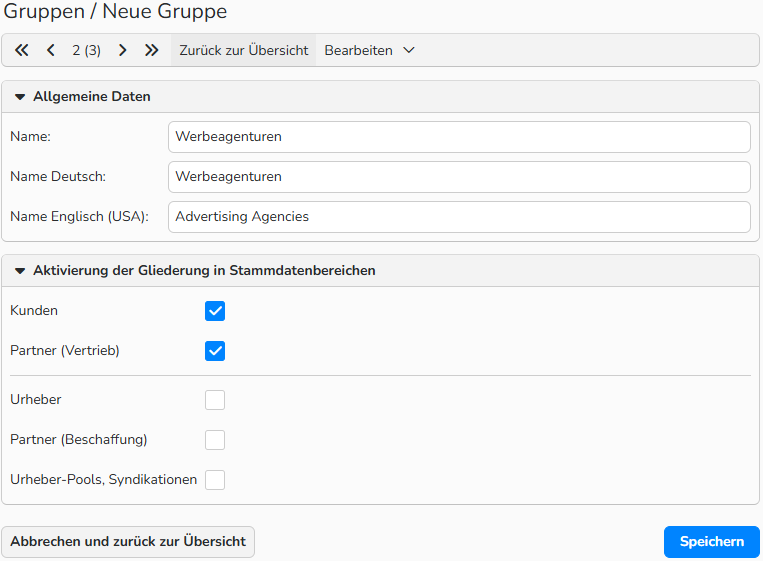
Marketing > Gliederungen > Gruppen: Neue Gruppe erstellen
Hinweis
Sofern Sie mehrere aktive Sprachen unter Administration > Spracheinstellungen > Sprachen gewählt haben, erweitert sich die Eingabemaske in picturemaxx. Auf diese Weise lässt sich pro aktiver Systemsprache ein Gruppen-, Branchen- oder Eigenschaftsname hinterlegen.
Gruppen, Branchen und Eigenschaften in den Stammdaten zuweisen
Um Gruppen, Branchen oder Eigenschaften für Marketingmaßnahmen oder Auswertungen nutzen zu können ist eine Zuweisung in den Stammdaten erforderlich. Die Vorgehensweise ist hierbei wie folgt:
- Navigieren Sie zu einem der folgenden Pfade und öffnen Sie einen Stammdatensatz:
- Vertrieb > Kunden
- Vertrieb > Partner
- Beschaffung > Urheber
- Beschaffung > Partner
- Beschaffung > Urheber-Pools, Syndikationen
- Optional: Markieren Sie mehrere Datensätze, denen die gleichen Gruppen, Branchen oder Eigenschaften zugeordnet werden sollen, und wählen Sie Bearbeiten > Stapelverarbeitung.
- Wählen Sie im Stammdatensatz den Reiter Stammdaten und das Untermenü Marketing.
- Selektieren Sie die gewünschten Gruppen, Branchen sowie Eigenschaften in der Auswahlliste Nicht zugewiesene Gruppen / Branchen / Eigenschaften und übernehmen Sie diese mit dem Button Hinzufügen in die Auswahl der ausgewählten Datensätze.
- Analog können Sie mit Hilfe des Buttons Entfernen bereits ausgewählte Gruppen, Branchen sowie Eigenschaften aus der Auswahlliste zurücknehmen.
- Bestätigen Sie mit Speichern.
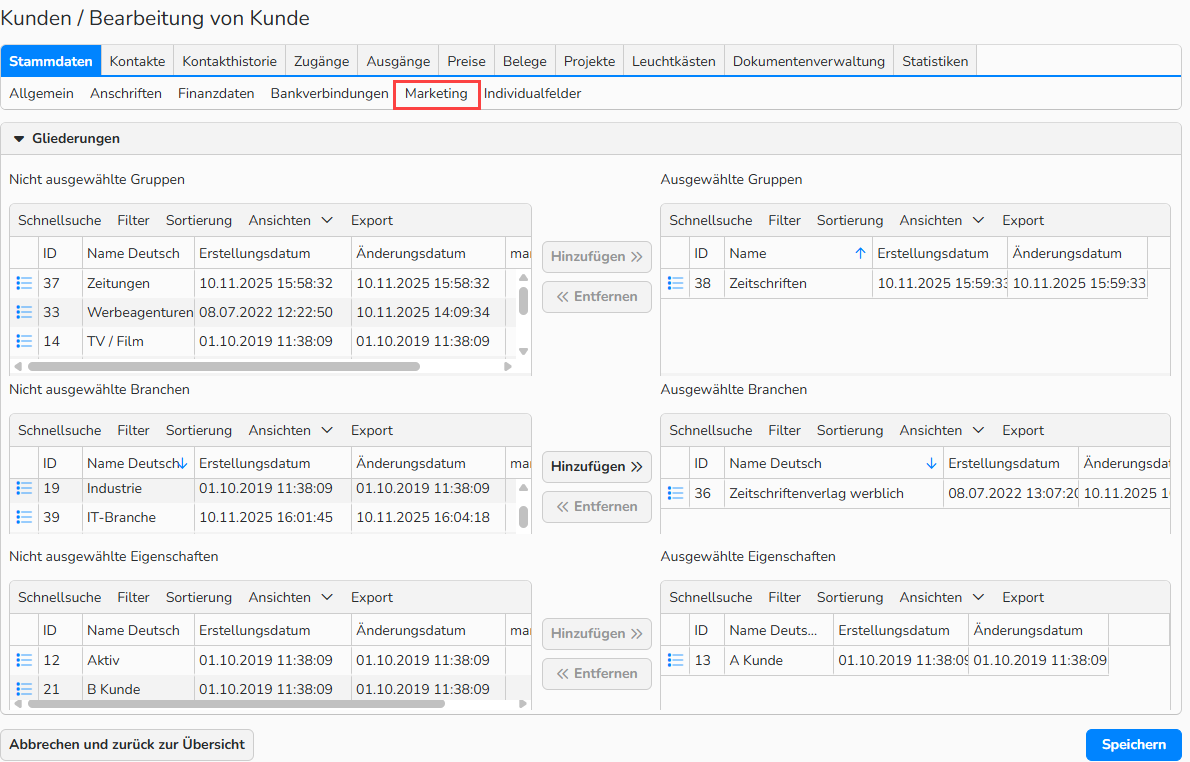
Stammdaten des Kunden > Unter-Tab ‚Marketing‘: Gruppen, Branchen und Eigenschaften zuweisen
Tipp
Exporte für Marketingmaßnahmen
Adress- und Kontaktdaten für Ihre Marketingmaßnahmen lassen sich schnell über das System exportieren und von Ihnen extern aufbereiten. Hierfür steht Ihnen eine entsprechende Export-Funktion in den Tabellen zur Verfügung. Detaillierte Informationen finden Sie in unserem FAQ Erweiterte Tabellenansicht.
Gruppen, Branchen, Eigenschaften verwalten
Eine Liste aller Gruppen, Branchen und Eigenschaften finden Sie unter Marketing > Gliederungen > Gruppen/Branchen/Eigenschaften.
Neue Gruppe/Branche/Eigenschaft erstellen
- Wählen Sie im Menü Bearbeiten > Neu.
- Bestehende Gruppe/Branche/Eigenschaft bearbeiten
- Klicken Sie doppelt auf einen gewünschten Namen oder markieren Sie diesen und wählen im Menü Bearbeiten > Öffnen.
Stapelverarbeitung bestehender Gruppen/Branchen/Eigenschaften
- Markieren Sie in der tabellarischen Übersicht die zu bearbeitenden Gruppen, Branchen oder Eigenschaften.
- Um eine fortlaufende Datenreihe zu markieren: SHIFT + Click.
- Um eine nicht-fortlaufende Datenreihe zu markieren: STRG (PC) oder CMD (Mac) + Click.
- Wählen Sie im Menü Bearbeiten > Stapelverarbeitung.
- Nehmen Sie die Anpassungen vor und bestätigen Sie mit Speichern.
Bestehende Gruppe/Branche/Eigenschaft kopieren
- Markieren Sie die zu kopierende Gruppe, Branche oder Eigenschaft.
- Wählen Sie im Menü Bearbeiten > Kopieren.
Löschen bestehender Gruppen/Branchen/Eigenschaften
- Markieren Sie die nicht mehr benötigten Gruppen, Branchen oder Eigenschaften in der Übersicht und wählen Sie Bearbeiten > Löschen.
Hinweis
Über die integrierten Tabellenfunktionen lassen sich die Datensätze suchen, filtern und sortieren. Genauere Informationen zu diesen Funktionen sowie die Einrichtung eigener Ansichten oder die Verwendung der Exportfunktion werden Ihnen im FAQ Erweiterte Tabellenansicht näher erläutert.
Tipp
Import der Gruppen, Branchen und Eigenschaften
Falls Sie viele Gruppen, Branchen und Eigenschaften integrieren möchten, nehmen Sie bitte unter support@picturemaxx.com Kontakt mit picturemaxx auf. Sie erhalten Migrationsvorlagen, die Sie bitte ausgefüllt zurücksenden. Diese Vorgehensweise ermöglicht es Ihre Gruppen, Branchen und Eigenschaften schnell und unkompliziert in das Programm zu importieren.