
Einheiten und Artikel
Als PDF herunterladenÜbersicht
Hinterlegen Sie alle Einheiten, die Sie für Ihre Abrechnungen benötigen, unter Finanzen > Einstellungen > Einheiten.
Egal, ob Sie nach Volumen abrechnen, nach verschiedenen Mediengrößen, Dienstleistungen, Stunden, Tagen oder Kilometern: Legen Sie sich Ihre Einheiten an und wählen Sie bei jeder Abrechnung einfach aus. Standardmäßig in Backstage angelegt finden Sie die Einheiten Download und Volumen.
Einheiten anlegen
Wie Sie Einheiten für Ihre Abrechnungen anlegen können, wird im Folgenden erläutert.
- Navigieren Sie zu Finanzen > Einstellungen > Einheiten und wählen Sie Bearbeiten > Neu aus.
- Geben Sie im Feld Name eine Bezeichnung für die Einheit an.
- Geben Sie die Bezeichnung der Einheit in jeder verfügbaren Finanzsprache ein. Diese erscheint auf den jeweiligen Rechnungen.
- Bestätigen Sie mit Speichern.
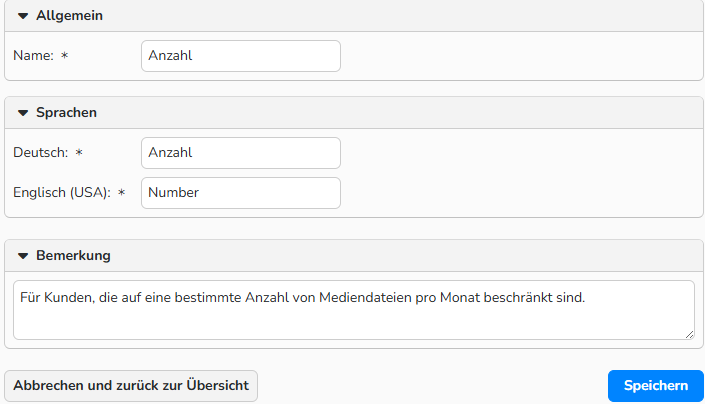
Dialogfeld ‚Einheiten‘“
Tipp
Wählen Sie weitere Finanzsprachen unter Administration > Spracheinstellungen > Sprachen.
Einheiten in Artikeln verwenden
Unter Finanzen > Einstellungen > Artikel verwalten Sie Ihre Medien und sonstigen verkaufsfähigen Artikel und Dienstleistungen für die Abrechnung, beispielsweise Bilder, Videos und Downloadkosten.
Wenn Sie einen neuen Artikel einrichten, können Sie ihn direkt über das Dropdown-Menü ‚Einheit‘ einer Einheit zuordnen:
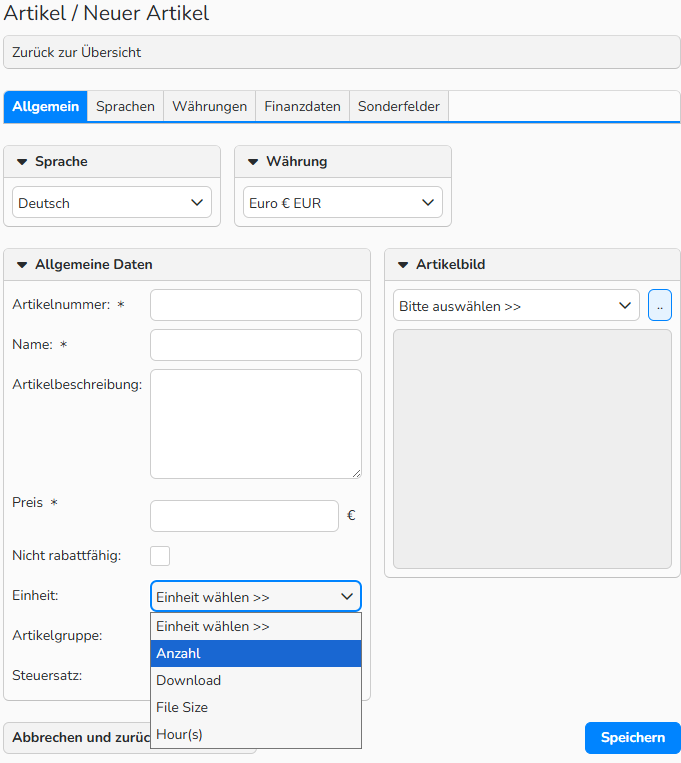
Dialogfeld ‚Artikel‘ > Tab ,Allgemein‘: ‚Einheit‘- Auswahlliste
Einheiten in den Downloadkosten
Unter Finanzen > Preise > Downloadkosten können Sie alle Medien-Größen, die für die Downloadkosten-Abrechnung genutzt werden sollen, hinterlegen. Die jeweiligen Systemartikel werden automatisch erstellt.
Bei der Bearbeitung der Downloadkosten wird Ihnen ausschließlich die Einheit Download angezeigt. Diese kann an dieser Stelle nicht verändert werden und greift auf die bereits standardmäßig vorhandenen Einstellungen zurück.
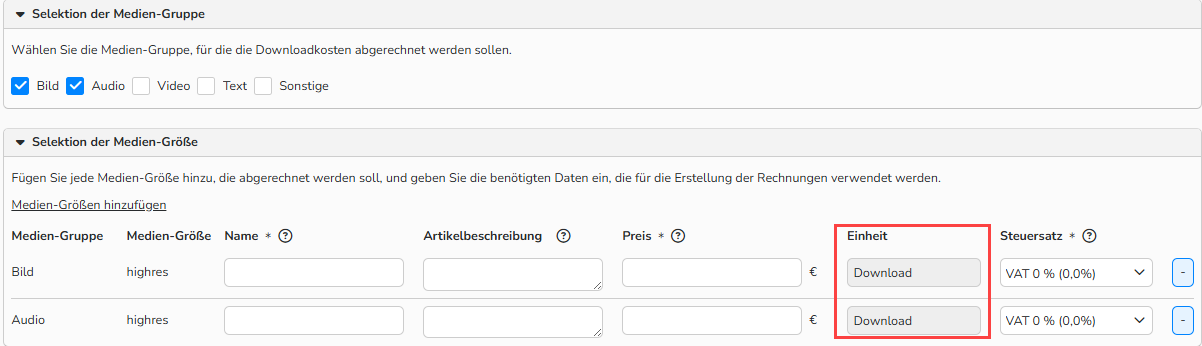
Dialogfeld ‚Downloadkosten‘: Bereich ,Selektion der Medien-Größe‘ > Einheit ‚Download‘
Hinweis
Ausführliche Informationen finden Sie im FAQ „Downloadkosten“.
Einheiten in Rechnungen verwenden
Sofern Sie bei der Einrichtung Ihrer Artikel Einheiten verwendet haben, werden Ihnen diese bei der Abrechnung Ihrer Artikel bei Bedarf ausgegeben.
Wichtig
Bitte beachten Sie, dass die Anpassung von Einheiten nur bei unverbuchten Rechnungen durchgeführt werden kann.
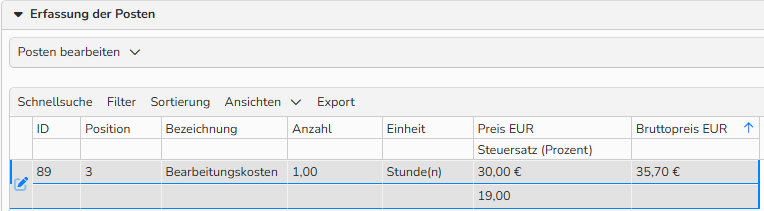
Rechnungsdialog: Einheit-Feld im Bereich ‚Erfassung der Posten‘
Hinweis
Ausführliche Informationen zur Belegerstellung oder zur Einrichtung der Eingabemaske erhalten Sie in den FAQs „Finanzdokumente erstellen“.
Einheiten verwalten
Eine Liste aller definierten Einheiten finden Sie unter Finanzen > Einstellungen > Einheiten.
Neue Einheit erstellen
- Wählen Sie im Menü Bearbeiten > Neu.
Bestehende Einheit bearbeiten
- Klicken Sie doppelt auf einen gewünschten Namen oder markieren Sie diesen und wählen im Menü Bearbeiten > Öffnen.
- Nehmen Sie die gewünschten Änderungen vor und bestätigen sie mit Speichern.
Bestehende Einheit kopieren
- Markieren Sie die gewünschte Einheit und wählen im Menü Bearbeiten > Kopieren.
Löschen bestehender Einheiten
- Markieren Sie die nicht mehr benötigten Einheiten in der Übersicht und wählen Sie Bearbeiten > Löschen.
Hinweis
Über die integrierten Tabellenfunktionen lassen sich die Datensätze suchen, filtern und sortieren. Genauere Informationen zu diesen Funktionen sowie die Einrichtung eigener Ansichten oder die Verwendung der Exportfunktion werden Ihnen im FAQ „Erweiterte Tabellenansicht“ näher erläutert.