
Zusatzberechnungen
Als PDF herunterladenÜbersicht
Im Bereich Finanzen > Steuersätze und Berechnungen > Zusatzberechnungen können Sie individuelle Zu- und Abschläge für Debitoren (zum Beispiel Kunden) und Kreditoren (zum Beispiel Urheber) in Prozent oder als Betrag in der gewählten Währung einrichten. Dabei lässt sich definieren, wie bzw. ob sich ein Zu- bzw. Abschlag auf den Endbetrag der Abrechnung auswirken soll oder nicht. Beispiele für Zusatzberechnungen sind unter anderem die Einbehaltungssteuer und die KSV.
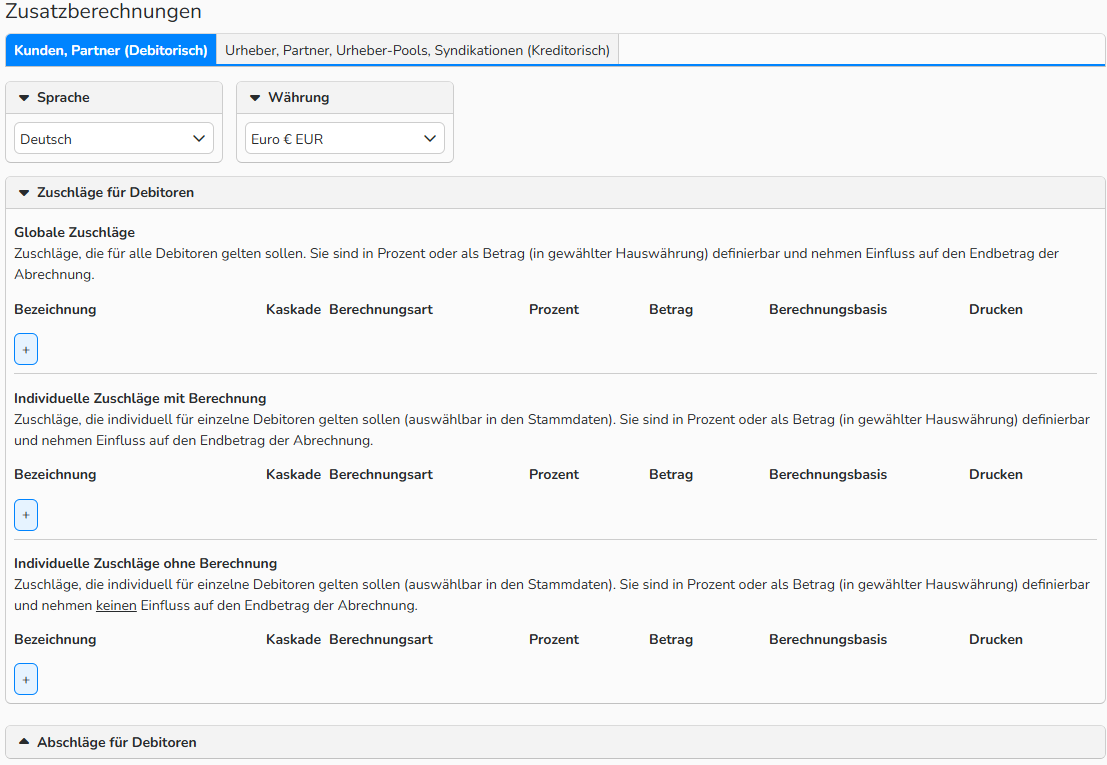
Fenster ‚Zusatzberechnungen‘ > Tab ‚Debitorisch’
Zusatzberechnungsarten
Folgende Zusatzberechnungsarten können in Backstage eingerichtet und verwendet werden:
Globale Zuschläge/Abschläge
Diese Zu- oder- Abschläge sollen für alle Debitoren bzw. Kreditoren gelten. Sie sind in Prozent oder als Betrag definierbar und nehmen Einfluss auf den Endbetrag der Abrechnung.
Individuelle Zuschläge/Abschläge
Diese Zu- oder- Abschläge sollen individuell für einzelne Debitoren bzw. Kreditoren gelten. Sie sind in Prozent oder als Betrag definierbar und nehmen Einfluss auf den Endbetrag der Abrechnung.
Individuelle Zuschläge/Abschläge ohne Abzug
Diese Zu- oder- Abschläge sollen individuell für einzelne Debitoren bzw. Kreditoren gelten. Sie sind in Prozent oder als Betrag definierbar und nehmen keinen Einfluss auf den Endbetrag der Abrechnung.
Erklärung der Elemente
Bei der Anlage von Zu- bzw. Abschlägen stehen Ihnen folgende Felder und Symbole zur Verfügung:
| Bezeichnung | Definiert den Namen des Zu- bzw. Abschlages. |
 |
Öffnet die Zeile für die Zu- bzw. Abschläge; fügt eine weitere Zeile ein. |
 |
Entfernt die Zeile und den darin enthaltenen Zu- bzw. Abschlag. |
| Kaskade | Ermöglicht eine „Verschachtelung“ von Zu- und Abschlägen. |
 |
Öffnet eine Unterebene für einen weiteren zum Zu- bzw. Abschlag gehörenden Wert. |
| Berechnungsart | |
 |
Legt fest, ob die Berechnung in Prozent oder als Betrag erfolgt. |
| Prozent | Definiert den Prozentsatz, sofern Prozent als Berechnungsart gewählt ist. |
| Betrag | Definiert den Betrag, sofern Betrag als Berechnungsart gewählt ist. |
| Berechnungsbasis | |
 |
Legt fest, ob die Berechnungsbasis des Zu- bzw. Abschlages den Netto- oder der Brutto-Wert darstellt. |
 |
Legt fest, ob der Zu- bzw. Abschlag auf dem jeweiligen Beleg ausgewiesen wird. |
Zusatzberechnungen anlegen
Zusatzberechnungen können in Backstage wie folgt hinterlegt werden:
- Navigieren Sie zu Finanzen > Steuersätze und Berechnungen > Zusatzberechnungen.
- Bezieht sich die Zusatzberechnung auf Umsätze (Rechnungen), wählen Sie den Tab Kunden, Partner (Debitorisch).
- Bezieht sich die Zusatzberechnung auf Kosten (Honorarabrechnungen), wählen Sie den Tab Urheber, Partner, Urheber-Pools, Syndikationen (Kreditorisch).
- Legen Sie Sprachen und Währungen fest (Optional)
- Wird Ihre Buchhaltung mehrsprachig geführt (eingestellt unter Administration > Spracheinstellungen > Sprachen), dann wählen Sie jede Sprache einmal aus dem Dropdown-Menü aus und hinterlegen die Zusatzberechnung. Bestätigen Sie jeweils mit Speichern.
- Wird Ihre Buchhaltung in verschiedenen Währungen (eingestellt unter Administration > Regionale Einstellungen > Währungen) geführt, wählen Sie mittels Dropdown-Menü jede Währung einmal aus.
- Im Bereich Zuschläge/Abschläge für Debitoren/Kreditoren
- Zum Öffnen einer Eingabezeile klicken Sie auf das Plus-Icon
 . Für weitere Eingabezeilen ebenfalls dieses Icon verwenden.
- Nehmen Sie folgende Einstellungen vor:
- Bezeichnung: Hinterlegen Sie den Namen des Zuschlags/Abschlags.
- Berechnungsart: Legen Sie mittels Radio-Button
 die Berechnungsart, also Prozent oder Betrag fest.
- Prozent/Betrag: Geben Sie hier den gewünschten Wert ein.
- Berechnungsbasis: Legen Sie fest, ob Brutto oder Netto die Berechnungsbasis bilden Button
 das Sachkonto, auf welches automatisch gebucht werden soll. Über den Button Entfernen können Sie dieses auch wieder annullieren.
- Drucken: Aktivieren Sie die Checkbox nur, wenn der Zu- bzw. Abschlag auf der Abrechnung ausgegeben werden soll. Die Abrechnung wird unabhängig davon trotzdem durchgeführt.
- Zum Öffnen einer Eingabezeile klicken Sie auf das Plus-Icon
- Bestätigen Sie mit Speichern.
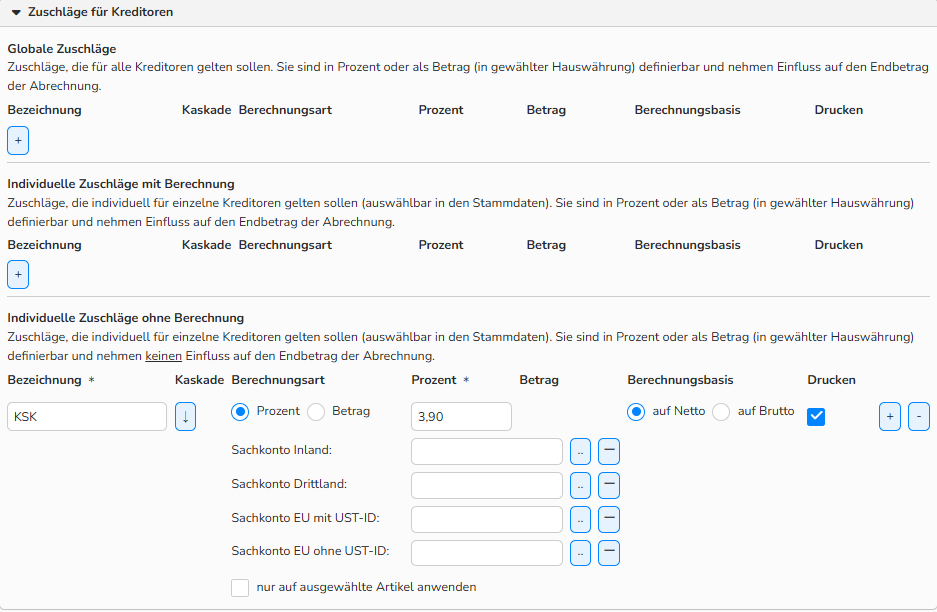
Fenster ‚Zusatzberechnungen‘ > Zuschläge für Kreditoren
Tipp
Individuelle Zuschläge – Nebenkostenpauschale für Spesen
Gewähren Sie Ihren Fotografen (Urhebern) feste Kostenpauschalen, Spesensätze etc., beispielsweise für die Reise zu Events? Diese lassen sich als fester Zuschlag unter Finanzen > Steuersätze und Berechnungen > Zusatzberechnungen hinterlegen. Der Zuschlag wird allen Urhebern gewährt, denen er in den Stammdaten zugewiesen wird.
Bei einer Änderung der Höhe des Zuschlags genügt die einmalige Änderung unter Zusatzberechnungen. Für die Stammdaten wird automatisch der geänderte Wert herangezogen.
Anwendungsbeispiel für eine Kaskade
Das folgende Beispiel zeigt Ihnen den kaskadierten Aufbau anhand der spanischen Quellensteuer. Diese wird zunächst mit 5% auf den Nettowert angewendet. Nach der Ermittlung dieses Wertes werden nochmals 5,5% Solidaritätszuschlag abgezogen.
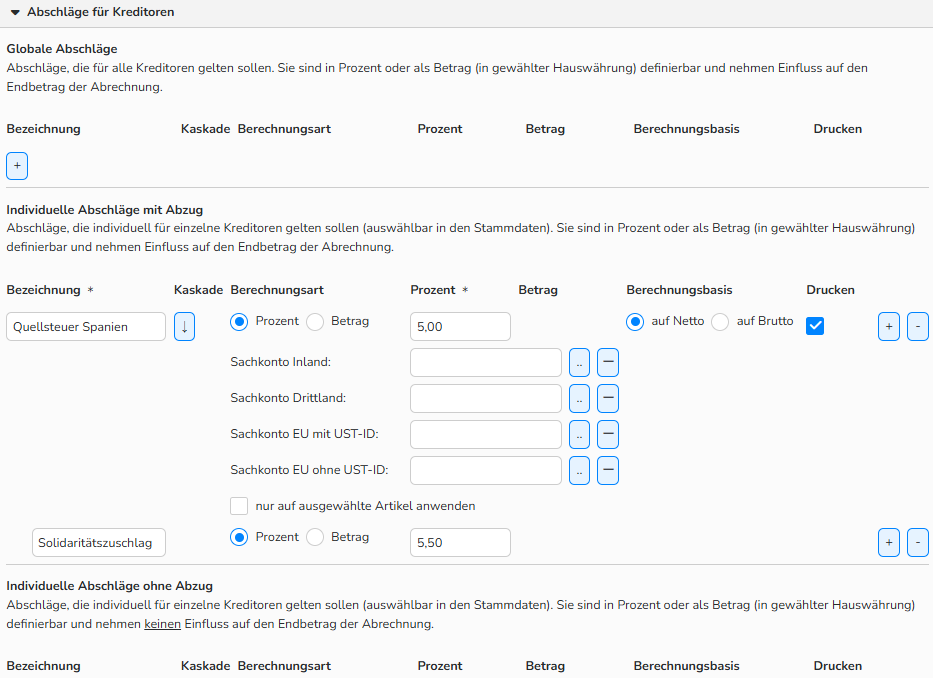
Fenster ‚Zusatzberechnungen‘: Anwendungsbeispiel für eine Kaskade
Tipp
Individuelle Abschläge – Quellensteuer auf Länderebene hinterlegen
Da jedes Land eine eigene Vereinbarung mit Deutschland hat (Doppelbesteuerungsabkommen), empfiehlt es sich, pro Land einen Abschlag zu hinterlegen. Dies hat den Vorteil, dass bei einer Änderung, beispielsweise des spanischen Prozentsatzes, dieser nur unter Finanzen > Steuersätze und Berechnungen > Zusatzberechnungen aktualisiert werden muss. Die Änderung greift automatisch bei allen Medienzulieferern, bei denen der Abschlag definiert ist. Alle übrigen bleiben davon unberührt.
Hinweis
Weitere Informationen zu den Sachkonten erhalten Sie im gleichnamigen FAQ.
Zusatzberechnungen in den Stammdaten verwenden
Wenn die Zu- und Abschläge im Finanzbereich angelegt wurden, stehen sie innerhalb der Stammdaten in Vertrieb (Kunden, Partner) und Beschaffung (Urheber, Partner, Urheber-Pools, Syndikationen) zur Verfügung und lassen sich dort schnell und einfach für die Abrechnung hinterlegen. Die Werte werden vom System automatisch herangezogen, sobald eine Abrechnung des jeweiligen Stammdatensatzes erfolgt.
- Navigieren Sie zu einem der genannten Bereiche.
- Wählen Sie einen Datensatz und öffnen diesen per Doppelklick oder Bearbeiten > Öffnen.
- Wählen Sie im Vertrieb den Tab Preise oder in der Beschaffung den Tab Vertrag und klicken auf den Unter-Tab Zusatzberechnungen.
- Klicken Sie auf das Plus-Icon
 , um zur jeweiligen Auswahl der hinterlegten Zu- bzw. Abschläge zu gelangen. Analog können Sie über das Minus-Icon
 , den Zu- bzw. Abschlag entfernen.
- Wählen Sie eine Option aus dem Dropdown-Menü Bezeichnung aus.
- Bestätigen Sie mit Speichern.
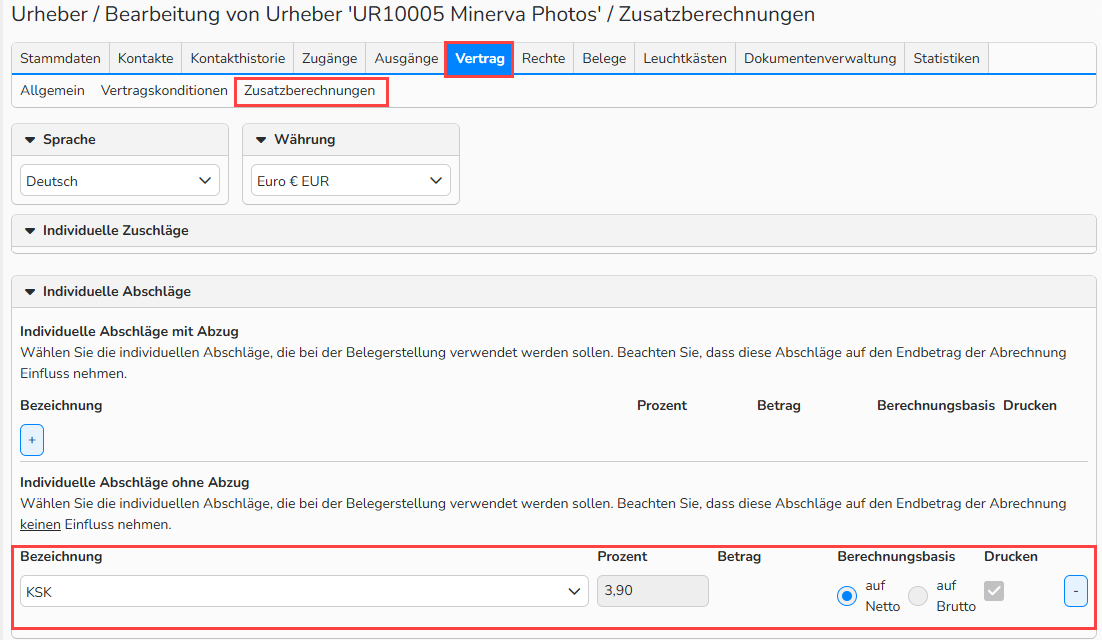
Beschaffungsbereich> Tab ‚Vertrag‘ > Unter-Tab ‚Zusatzberechnungen‘: Auswahl der hinterlegten Zu- bzw. Abschläge
Tipp
Verwendung von Stammdatenvorlagen
Wenn Sie überwiegend die gleichen Einstellungen im Bereich Zusatzberechnungen Ihrer Stammdaten verwenden, können Sie in Backstage sogenannte Stammdatenvorlagen unter Finanzen > Vorlagen > Stammdatenvorlagen definieren. Beim Anlegen eines neuen Stammdatensatzes werden automatisch die entsprechenden Felder mit den Standards vorbelegt. Auch hierüber finden Sie in unseren FAQs weitere Informationen.