
Dokumentenverwaltung
Als PDF herunterladenÜbersicht
Die Dokumentenverwaltung unterstützt Sie bei der Organisation Ihrer Dateien und ist in allen Bereichen unter Vorlagen > Dokumentenverwaltung zu finden. Zudem besitzen die Stammdatenbereiche Vertrieb, Beschaffung und Administration Ihres Systems eine eigene stammdatenbezogene Dokumentenverwaltung.
Die Dokumentenverwaltungen der einzelnen Bereiche bilden das Kernstück für den Aufbau Ihrer individuellen Dateiablagen, wie zum Beispiel:
- Unter Medien: Das Verwalten von ICC-Profilen für die Auswahl innerhalb der Aktion.
- Unter Vertrieb: Allgemeine Preislisten.
- Unter Beschaffung: Presseausweise oder Standardverträge.
- Unter Marketing: Flyer und Firmenpräsentationen.
- Unter Web: Logos, Team-Bilder, Referenz-Scans oder PDF-Dokumente.
- Unter Finanzen: Die Datei für den Import von Zahlungen.
- Unter Administration: Das Unternehmenslogo für Ihre Firmendaten, das Logo für Ihre Logozeile.
Dateien, die in die Dokumentenverwaltung hochgeladen wurden, stehen später direkt in den entsprechenden Funktionsmasken des jeweiligen Bereichs zur Auswahl bereit.
Je besser Ihre Dateien organisiert sind, desto effektiver können Sie damit arbeiten. Überlegen Sie sich daher im Vorfeld eine für Sie zur Verwaltung der Dateien geeignete Strukturierung.
Sie können beispielsweise in der Dokumentenverwaltung des Web-Bereichs Ordner für bestimmte Arten von Inhalten erstellen, wie zum Beispiel „Slideshows“, „PDFs“ oder „Referenzen“ oder übernehmen Sie die Navigationspunkte Ihrer Website. Auf diese Weise sind die Dateien einfach zu finden und leicht zugänglich, wenn Sie an anderen Stellen, zum Beispiel beim Erstellen einer Web-Kollektion, darauf zurückgreifen möchten.
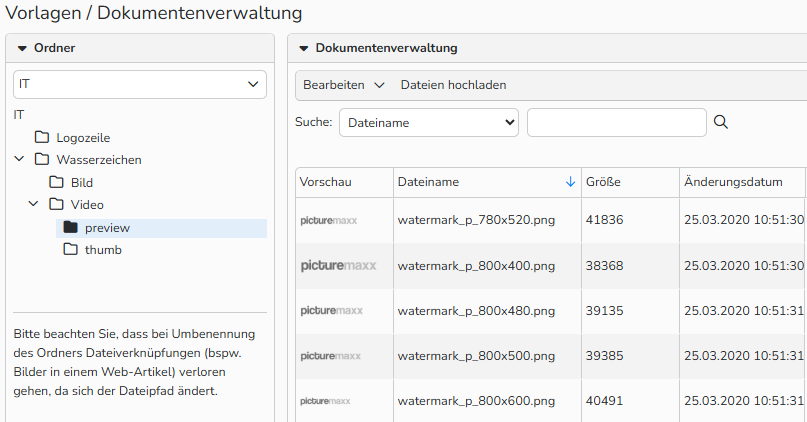
Administration > Vorlagen > Dokumentenverwaltung
Hinzufügen von Ordnern, um hochgeladene Dateien zu organisieren
Innerhalb einer bereichsbezogenen Dokumentenverwaltung können Sie Ordnerstrukturen in beliebiger Tiefe erstellen und verwalten.
Neuer Ordner
Um einen neuen Ordner anzulegen, gehen Sie wie folgt vor:
- Öffnen Sie das Kontextmenü (wahlweise mit rechter Maustaste oder mit Klick auf das Icon).
- Wählen Sie zum Erstellen eines neues Ordners
- Ordner einfügen (aktuelle Ebene),
oder - Ordner einfügen (Ebene unterhalb)
- Ordner einfügen (aktuelle Ebene),
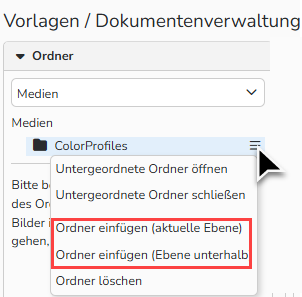
Administration > Vorlagen > Dokumentenverwaltung: Kontextmenü
Ordner umbenennen
Um einen Ordner umzubenennen, klicken Sie doppelt auf den entsprechenden Eintrag und bestätigen nach der Änderung mit Enter.
Hinweis
Bitte beachten Sie, dass beim Ändern von Ordnernamen ggf. auch alle eventuell verbundenen Elemente geändert werden müssen, da diese auf den Dateipfad referenzieren.
Ordner löschen
Für das Entfernen eines Ordners wählen Sie über das Kontextmenü den Punkt Ordner löschen.
Hinweis
Es können nur leere Ordner gelöscht werden. Löschen Sie, wenn notwendig, zunächst alle Inhalte eines Ordners.
Wechseln von Ansichten
Die Auswahl der Menüpunkte Untergeordnete Ordner öffnen und Untergeordnete Ordner schließen über das Kontextmenü  erlaubt schnelles Wechseln zwischen den Ansichten.
Dateien hochladen
Mit der in Backstage integrierten Upload-Funktion können Sie in den unterschiedlichen Bereichen der Dokumentenverwaltung schnell und einfach Dateien hochladen.
Um Dateien in einen Ordner der Dokumentenverwaltung hochzuladen, gehen Sie wie folgt vor:
- Navigieren Sie zu einem entsprechenden Modul (Vertrieb, Beschaffung oder Administration) > Vorlagen > Dokumentenverwaltung.
- Öffnen Sie im Fenster Vorlagen/Dokumentenverwaltung den Ordner, in den Sie die Datei hochladen möchten.
- Klicken Sie auf Dateien hochladen. Im Dialogfenster zum Hochladen von Dateien:
- Klicken Sie auf den Button Dateien hinzufügen, um Dateien auf Ihrem Computer zu suchen.
- Alternativ können Sie die Dateien über Drag & Drop direkt aus dem Explorer (Windows) oder Finder (Mac) verschieben.
- Klicken Sie auf den Button In den Ordner hochladen, um den Upload zu starten.
- Sobald der Upload abgeschlossen ist, klicken Sie auf Zurück zur Übersicht.
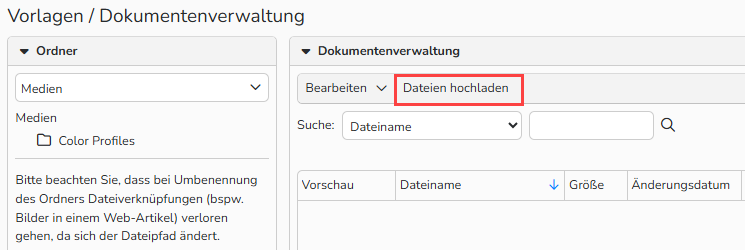
Dokumentenverwaltung: Dateien hochladen