
Medienbeschriftung
Als PDF herunterladenÜbersicht
Zur effizienten und schnellen Beschriftung Ihrer Medien stellt Ihnen Backstage verschiedene Möglichkeiten zur Verfügung. Dazu gehören:
- Die Vorteile einer Stapelverarbeitung über mehrere hundert Medien zur gleichzeitigen Beschriftung.
- Die Einrichtung von Beschriftungsvorlagen für wiederkehrende Angaben.
- Flexible Gestaltung der Beschriftungsmasken etc.
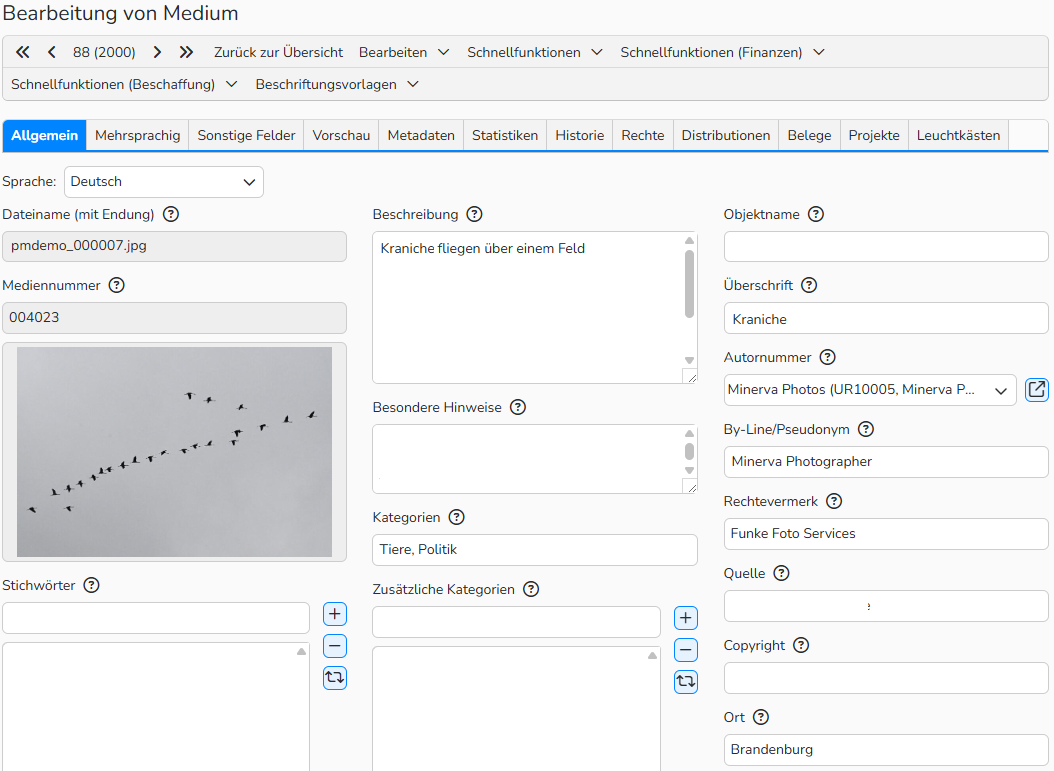
Bearbeitung von Medium: Tab Allgemein > Felder zur Metadatenbeschriftung
Erläuterung der Felder
Die Medienbeschriftung in Backstage bietet Ihnen verschiedene Feldtypen zur Eingabe Ihrer Metadaten:
| Einfaches Textfeld | Bei vielen Metadatenfeldern handelt es sich um Textfelder, die Ihnen zu freien Texteingabe zur Verfügung stehen. Hinweis: Die Feldlänge ist auf den IPTC-Standard beschränkt, sodass beim Herunterladen der Medien gewährleistet werden kann, dass die Metadaten vollständig enthalten sind. |
| Preview | Klicken Sie auf ein Bild in einem Metadaten-Feld, um es in der Vorschaugröße anzuzeigen und Details besser zu erkennen. |
| Autornummer | Das Autorennummer-Menü zeigt eine Liste all Ihrer Lieferanten. Diese Daten kommen aus Ihren Beschaffungsstammdaten und können jeweils unter folgenden Pfaden eingegeben und verändert werden: - Beschaffung > Urheber - Beschaffung > Partner - Beschaffung > Urheber-Pools, Syndikationen |
| Stichwörter | Geben Sie im Datenbankfeld Stichwörter einen Begriff bzw. kommagetrennt (,) mehrere Begriffe ein und klicken Sie auf Hinzufügen oder drücken ENTER. Zur Vermeidung doppelter Angaben führt das System stets eine Duplikat-Prüfung durch. Hinterlegte Stichworte können nach Markierung auch über die entsprechenden Buttons entfernt ersetzt werden. Das zuletzt eingegebene Stichwort bleibt im Eingabefeld erhalten und kann als Wortstamm für weitere Stichwörter verwendet werden, z. B. „Haus“ und „Haushälter“. |
| Rechte | Das Drop-down-Menü der Rechte zeigt alle vorhandenen Rechte-Einschränkungen auf. Beschränkungen für Medienrechte können unter Medienverwaltung > Rechte erstellt und modifiziert werden (FAQ: Auswahl & Verwendung von Rechten). |
| Verknüpfte Felder | Neben bestimmten Feldern, wie Kollektionen, erscheint ein  -Button. Diese Felder sind mit vorhandenen Daten in anderen Backstage-Bereichen verknüpft und öffnen jeweils ein Menü mit Auswahlmöglichkeiten (FAQ: Serien). -Button. Diese Felder sind mit vorhandenen Daten in anderen Backstage-Bereichen verknüpft und öffnen jeweils ein Menü mit Auswahlmöglichkeiten (FAQ: Serien). |
| Datum | In jedem Datumsfeld geben Sie das Datum im Format TT.MM.JJJJ ein. Die Datumsdarstellung ist abhängig von Ihren Systemeinstellungen (FAQ: Zahlen, Währungen, Datum, Uhrzeit). Alternativ können Sie das Kalender-Symbol  anklicken, um ein Datum aus einem Pop-up-Kalender auszuwählen. anklicken, um ein Datum aus einem Pop-up-Kalender auszuwählen. |
| Klassifizierungen | Bei Erstellung einer Klassifizierung, werden die entsprechenden Datenbankfelder mit dieser verknüpft. Sobald Sie zu tippen beginnen, werden Ihnen "Baum"-Elemente bei der Beschriftung vorgeschlagen und können ausgewählt werden. (FAQ: Klassifizierungen) |
| Read-only | Metadatenfelder, die in der Beschriftungsmaske angezeigt, aber nicht editierbar sein sollen, können im Maskeneditor als read-only definiert werden. |
| Wörter- / Zeichenanzahl anzeigen | Für Beschriftungsfelder kann die Anzeige der vorhandenen Wörter-/Zeichenanzahl aktiviert werden. Dies kann beispielsweise sehr hilfreich sein, wenn Sie mit Partnern arbeiten, die Zeichenlimitierungen vorgeben (FAQ: Maskeneditor). |
Tipp
Passen Sie Ihre Metadaten-Maske den Kunden an
Die in Backstage definierten Beschriftungsmasken sind flexibel Ihren Ansprüchen anpassbar. Definieren Sie auf diese Weise Pflichtfelder oder aktivieren Sie Sonderfunktionen, wie das Speichern von Texten und der Ausgabe als Vorschläge bei der Beschriftung. Wie viele Masken Sie benötigen, wie viele Felder enthalten sind oder wer Zugriff erhält, können Sie selbstständig festlegen. Die Einstellungen werden unter Administration > Maskeneditor > Medienbearbeitung getroffen. Weitere Informationen finden Sie im FAQ Maskeneditor.
Bearbeiten der einzelnen Metadaten eines Mediums
Um eine einzelne Medien-Datei zu bearbeiten:
- Gehen Sie zu Medien > Medienbearbeitung.
- Wählen Sie den Ordner aus, in dem sich die zu bearbeitende Datei befindet.
- Klicken Sie doppelt auf die Datei oder markieren Sie diese und wählen Bearbeiten > Öffnen.
- Optional: Wählen Sie die Sprache der Medienbeschriftung, die Sie editieren möchten.
- Fügen Sie den gewünschten Text in die vorhandenen Datenfelder ein.
- Sie haben mehrere Optionen zu speichern:
- Speichern: Sichert Ihre Eingaben.
- Speichern und weiter: Sichert die Eingaben und wechselt zum nächsten Medium.
- Speichern und weiter (Text übernehmen): Sichert die Eingaben und übernimmt die Texte beim Wechsel zum nächsten Medium in dieses.
- Wenn Sie auf die zuletzt gespeicherte Version einer Metadaten-Datei zurückgreifen möchten, klicken Sie einfach Zurücksetzen.
Optionen im Hauptmenü
Menü: Bearbeiten
In dem Menü Bearbeiten stehen Ihnen folgenden Optionen zur Auswahl.
| Felder leeren | Hierüber werden alle Felder der Beschriftungsmaske für das aktuelle Medium geleert. |
| Download | Diese Option ermöglicht den Download des einzelnen Mediums im Originalzustand, also so, wie es zuvor ins System übertragen wurde. |
| Löschen | Markieren Sie die zu löschenden Medien und verschieben Sie diese in den Papierkorb. |
Hinweis
Die heruntergeladene Datei wird die gleiche sein, die Sie hochgeladen haben. Um den Download einzuschränken oder die neuesten Metadaten herunterzuladen, nutzen Sie die Leuchtkästen-Funktion.
Menü: Schnellfunktionen
Schnellfunktionen sind Abkürzungen, die Ihnen erlauben Medien mit neuen bzw. bereits vorhandenen Sammlungen zu verbinden oder Rechte direkt in der Medienbearbeitung zu definieren.
| Gruppenrechte | Mit den Gruppenrechten können Sie Distributionseinschränkungen für Medien erstellen (Medienverwaltung > Rechte> Gruppenrechte). |
| Serien | Eine Serie ist eine Sammlung mit einem oder mehreren Hauptmedien, die die ganze Kollektion vertreten, zum Beispiel themenbezogene Reportagen (Medienverwaltung > Kollektionen > Serien). |
| CDs | Eine CD ist eine Sammlung mit nur einem Cover, welches die gesamte Sammlung repräsentiert, zum Beispiel bei einer CD oder DVD mit Archivbildern zu einem bestimmten Thema (Medienverwaltung > Kollektionen > CDs). |
| Angebote | Ein Angebot ist im Wesentlichen eine Reihe von maßgeschneiderten Themen, die Sie sammeln, beschreiben und dann präsentieren (Medienverwaltung > Kollektionen > Angebote). |
| Web-Kollektionen | Web-Kollektionen ermöglichen Ihnen Medien-Gruppen für Ihre Website zusammenzufassen (Web > Web-Kollektionen > Verwaltung). |
Mehr über die einzelnen Funktionen erfahren Sie im jeweiligen FAQ.
Menü: Schnellfunktionen (Finanzen)
Mit dieser Funktion können Sie mit Medien aus Ihrem Archiv direkt einen Beleg erstellen. Wählen Sie dabei zwischen den Belegen Angebot, Auftrag, Lieferschein oder Rechnung.
- Markieren Sie die gewünschten Medien.
- Wählen Sie die Schnellfunktionen (Finanzen) > gewünschten Beleg.
- Wählen Sie anschließend den passenden Kundenstammdatensatz aus.
- Der automatisch erstellte Beleg öffnet sich nun selbstständig zur weiteren Bearbeitung.
- Bestätigen Sie alles mit Speichern.
Menü: Beschriftungsvorlagen
Die Beschriftungsvorlagen erlauben Ihnen häufig verwendete Metadaten zur Wiederverwendung zu speichern. Verwenden Sie Vorlagen beispielsweise zum automatischen Ausfüllen der Datenbankfelder.
Beschriftungsvorlagen erstellen
- Klicken Sie doppelt auf ein Medium oder wählen Sie Bearbeiten > Öffnen.
- Geben Sie in jedem Feld den Text ein, der als Vorlage gespeichert werden soll.
- Bestätigen Sie mit Speichern.
- Wählen Sie Beschriftungsvorlagen > Als Vorlage speichern.
- Hinterlegen Sie:
- Name: Eindeutiger Name für die Beschriftungsvorlage.
Optional: Wählen Sie eine vorhandene Vorlage zum Überschreiben aus dem Dropdown-Menü aus.
- Aktivieren Sie die Checkboxen der Felder, die in der berücksichtigt werden sollen.
- Bestätigen Sie mit Speichern.
Beschriftungsvorlagen anwenden
- Klicken Sie doppelt auf ein Medium oder wählen Sie Bearbeiten > Öffnen.
oder
- Markieren Sie mehrere Medien und wählen Sie Bearbeiten > Stapelverarbeitung.
- Wählen Sie im Menü Beschriftungsvorlagen die gewünschte Vorlage aus.
- Legen Sie die Art der Metadaten-Übernahme fest:
- Anhängen: Text aus der Vorlage wird dem bereits bestehenden Text hinzugefügt.
- Ersetzen: Vorhandener Text wird mit Text der Vorlage überschrieben.
Hinweis
Im Menü Beschriftungsvorlagen haben Sie die Möglichkeit den definierten Standard anzupassen. Wählen Sie zwischen Anhängen, Ersetzen oder Abfrage. Ihre Auswahl entscheidet darüber, wie der Text in der Maske dargestellt wird. Wenn Sie Abfrage auswählen, werden Sie jedes Mal aufgefordert sich zwischen Anhängen und Ersetzen zu entscheiden.
Beschriftungsvorlage verwalten
Die Verwaltung Ihrer Vorlagen erfolgt unter Medien > Vorlagen> Beschriftungsvorlagen.
Neue Beschriftungsvorlage erstellen
- Wählen Sie im Menü Bearbeiten > Neu.
Oder
- Gehen Sie direkt über die Medienbeschriftung und das Menü Beschriftungsvorlagen > Als Vorlage speichern.
Bestehende Beschriftungsvorlage bearbeiten
- Klicken Sie doppelt auf einen gewünschten Datensatz oder markieren Sie diesen und wählen im Menü Bearbeiten > Öffnen.
- Nehmen Sie die Anpassungen vor und bestätigen Sie mit Speichern.
Bestehende Beschriftungsvorlage kopieren
- Markieren Sie den gewünschten Datensatz und wählen Sie Bearbeiten > Kopieren.
Löschen bestehender Beschriftungsvorlagen
- Markieren Sie die nicht mehr benötigten Beschriftungsvorlagen in der Übersicht und wählen Sie Bearbeiten > Löschen.
Hinweis
Über die integrierten Tabellenfunktionen lassen sich die Datensätze suchen, filtern und sortieren. Genauere Informationen zu diesen Funktionen sowie die Einrichtung eigener Ansichten oder die Verwendung der Exportfunktion werden Ihnen im entsprechenden FAQ näher erläutert.
Ansicht der Medien: Metadaten- und Informations-Tabs
Backstage stellt Ihnen standardmäßig folgende Tabs mit Metadaten zur Verfügung:
| Allgemein | Dies ist eine vorkonfigurierte, individuelle Metadaten-Maske, die alle wichtigen Metadatenfelder enthält. Sie können diese unter Administration > Maskeneditor > Medienbearbeitung bearbeiten. |
| Mehrsprachig | Diese Maske ist in zwei Spalten aufgeteilt, so dass Sie sich die Metadaten in zwei verschiedenen Sprachen gleichzeitig anzeigen und eingeben können. Ihre Backstage Konfiguration muss zur Unterstützung der mehrsprachigen Medienbeschriftung zuerst eingerichtet werden. Ihre aktuelle Konfiguration der Sprachen sehen Sie unter Administration > Spracheinstellungen > Sprachen in der Spalte Medien-Beschriftung (FAQ: Sprachen). Wenn Sie Änderungen wünschen, senden Sie bitte eine E-Mail an support@picturemaxx.com. |
| Sonstige Felder | Dies ist eine vorkonfigurierte, individuelle Metadaten-Maske, die Sonderfelder zur Beschriftung aufführt. Sie können diese unter Administration > Maskeneditor > Medienbearbeitung bearbeiten. |
| Vorschau | Hier wird das Medium in Preview-Größe angezeigt. Klicken Sie auf Text-Info, Datei-Info und Kamera-Info, um sich die Metadaten der Datei anzeigen zu lassen, oder auf den Button Historie, um den kompletten Bearbeitungslauf der Datei zu sehen. |
| Metadaten | Hier sehen Sie alle Metadaten, die mit Ihrer Medien-Datei verknüpft sind. Dies beinhaltet die Metadaten, die Sie durch die Masken-Datenbankfelder eingegeben haben, sowie alle Metadaten, die zusammen mit der Datei importiert wurden. |
| Statistiken | Alle Downloads und Suchanfragen zu diesem Medium, können Sie in hier einsehen. |
| Historie | Alle am Medium durchgeführten Arbeiten werden vom System gespeichert und können in der Historie eingesehen werden. |
| Rechte | Unter diesem Tab werden alle Berechtigungen angezeigt, die ein Medium betreffen, beispielsweise Urheber-Rechte, Gruppenrechte und Metadaten-Rechte. |
| Distributionen | Hier finden Sie eine gezielte Übersicht aller aktueller bzw. archivierter Distributionen, in denen ein bestimmtes Medium versandt wurde. |
| Belege | Bei Verwendung des Backstage Finanz-Moduls, finden Sie hier alle für ein Medium relevanten Belege. So können Sie beispielsweise sehen, wie oft ein Bild, Video oder anderes Medium verkauft wurde. |
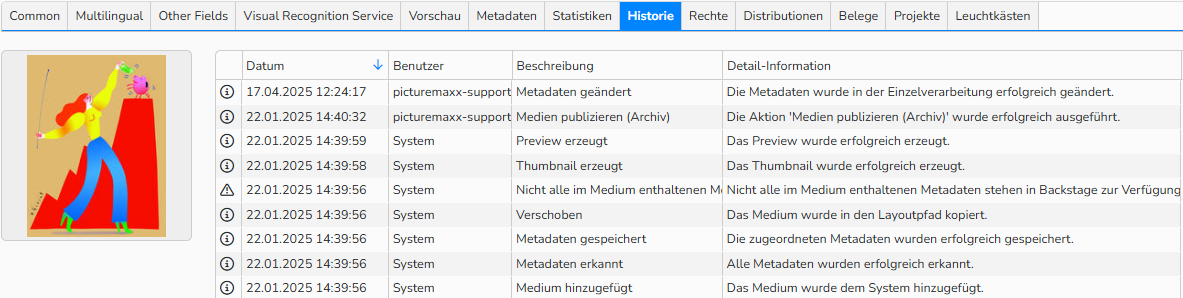
Bearbeitung von Medium: Tab ‚Historie‘
Hinweis
Welcher Mitarbeiter welche Tabs bei der Medienbeschriftung einsehen darf, lässt sich individuell pro Zugang oder Zugangsgruppe festlegen. Nur Mitarbeiter mit vollen Backstage-Rechten können alle Tabs sehen. Die Freischaltung erfolgt unter dem Backstage-Modul Administration und muss bei eingeschränkter Sicht von Ihrem Administrator durchgeführt werden.
Stapelverarbeitung mit mehreren Dateien
Sie können mit der Stapelverarbeitung die Metadaten hunderter Medien gleichzeitig bearbeiten.
- Markieren Sie die gewünschten Dateien zur Bearbeitung.
- Um eine fortlaufende Datenreihe zu markieren: SHIFT + Click.
- Um eine nicht-fortlaufende Datenreihe zu markieren: STRG (PC) oder CMD (Mac) + Click.
- Wählen Sie Bearbeiten > Stapelverarbeitung.
- Fügen Sie die gewünschten Daten in die entsprechenden Felder.
- Verwenden Sie das Kontextmenü
 auf der linken Seite jedes Feldes, um zu definieren, wie Ihre Daten hinzugefügt werden:
 Anhängen: Der neue Text wird am Ende des vorhandenen Textes angehängt.
 Voranstellen: Der neue Text wird dem im Feld vorhandenen Text hinzugefügt.
 Überschreiben: Die neuen Daten ersetzen alle vorhandenen Daten im Feld.
 Nicht verändern (Standard): Es wird keine Veränderung vorgenommen.
- Bestätigen Sie mit Speichern.
Hinweis
Backstage zeigt Ihnen stets an, wie viele Medien für die Stapelverarbeitung markiert sind und damit bearbeitet werden. Zudem wird Ihnen die Navigation durch diese ermöglicht.
Innerhalb der Stapelverarbeitung werden Ihnen die Metadatenfelder als leer angezeigt. Ausnahme hierbei bilden gleiche Inhalte in allen im Stapel zu bearbeitenden Medien.
Die neuen Daten werden standardmäßig an die vorhandenen Dateien angehängt. Innerhalb der Einstellungen des Maskeneditors ist es für jedes einzelne Feld möglich, auch andere Optionen zu wählen, zum Beispiel „Überschreiben“ oder "Voranstellen". Mehr erfahren Sie im entsprechenden FAQ.
Tastenkombinationen
Die folgenden Tastenkombinationen können in Ihren Medienbearbeitungsordnern verwendet werden:
| ENTER | Öffnen eines Mediums |
| DEL | Löschen eines Mediums |
| CTRL+A (Windows) CMD+A (Mac) |
Markieren aller Mediendateien |
| 1 – 8 | Setzen der Dringlichkeitsstufe |
| SHIFT+Click | Auswahl einer Reihe von Medien |
| CTRL + Click (Windows) CMD + Click (Mac) |
Auswahl einzelner Medien |
| STR + S (Windows) CMD + S (Mac) |
Speichern |
| STR + ALT + S (Windows) CMD + ALT + S (Mac) |
Speichern und Weiter |
| STR + ALT + N (Windows) CMD + ALT + N (Mac) |
Speichern und Weiter (Text übernehmen) |
| STR + SHIFT + S (Windows) CMD + SHIFT + S (Mac) |
Speichern und zurück zur Übersicht |