
Visual Recognition Service
Als PDF herunterladenEinführung
Die Verschlagwortung ist einer der wichtigsten Erfolgsfaktoren bei der Bildvermarktung. Eine hohe Qualität ist dabei oft mit viel Aufwand verbunden. picturemaxx bietet Ihnen die Möglichkeit, wesentliche Bildinhalte und -eigenschaften automatisiert erkennen zu lassen und in Backstage zu übernehmen.
Sie sparen Zeit, sichern Kontinuität im Vorgehen, und verbessern die Treffgenauigkeit der Suchergebnisse und damit die Auffindbarkeit Ihrer Medien für Abnehmer:innen, sowohl über eine Text-Suche als auch über die Suchfilter im Webshop und in my-picturemaxx.
Zur Auswahl stehen Services der größten professionellen Anbieter für Bilderkennung: Amazon, Clarifai, Google und Microsoft. Welcher Dienstleister für die Analyse Ihrer Bilder zur Anwendung kommt, entscheiden Sie selbst.
Jeder Dienstleister bietet verschiedene Features mit unterschiedlichen thematischen Schwerpunkten zur Auswahl an. So können Sie Ihre Bildinhalte gezielt zu ausgewählten Themen analysieren lassen und erhalten passende Vorschläge für die Verschlagwortung.
Die Features der jeweiligen Anbieter sind vielfältig und decken alle wichtigen Themen im Bereich der Verschlagwortung ab. Labels werden von den Anbietern in Prozent beurteilt und durch einen vorher festgelegten Schwellwert werden dem Bildmedium nur geeignete Labels hinzugefügt. Somit unterstützen wir Sie bestmöglich bei der Verschlagwortung
Folgende Schritte sind mindestens nötig, wenn Sie den Bilderkennungsservice nutzen möchten:
- Informieren Sie sich zunächst über die Services und kalkulieren Sie die Kosten für Ihr Unternehmen.
- Aktivieren Sie den Visual Recognition Service initial in Ihrem Backstage System, nachdem Sie die Informationen zur Kenntnis genommen und zugestimmt haben.
- Legen Sie eine zusätzliche Metadatenmaske zum schnellen Kontrollieren und Bearbeiten der automatisch erkannten Stichwörter an.
- Erstellen Sie einen oder mehrere Aktionsabläufe, welche die Prüfung der Bilder und das Rückschreiben von Schlagworten in die Metadaten vornehmen.
Services
Administration > Visual Recognition Service > Services und Preise
Über Backstage stehen Ihnen derzeit die Service-Provider Amazon, Clarifai, Google und Microsoft zur Verfügung, die Sie einzeln oder beliebig kombiniert anwenden können. Da jeder Anbieter unterschiedliche Features (Schwerpunkte) bedient, kann ein großes Spektrum an Themen abgedeckt werden.
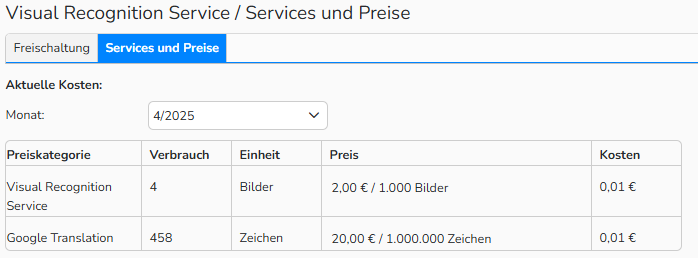
Eine Übersicht über alle Features und deren Preise finden Sie unter Administration > Visual Recognition Service im Tab Services und Preise. Hier können Sie sich auch jederzeit informieren, welche Kosten der Nutzung ggf. bereits aufgelaufen sind. Wählen Sie dazu unter Aktuelle Kosten den betroffenen Abrechnungszeitraum aus.
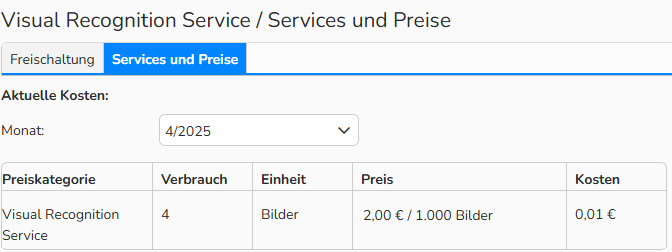
Tab ‚Services und Preise‘: Abrechnungszeitraum ausgewählt, um angefallene Kosten anzuzeigen
Initiale Aktivierung des Visual Recognition Services
Administration > Visual Recognition Service > Freischaltung
Informieren Sie sich unter Administration > Visual Recognition Service > Freischaltung zunächst über das aktuelle Angebot. Wenn Sie den Visual Recognition Service einsetzen möchten, aktivieren Sie einmalig die Checkbox picturemaxx Visual Recognition Service aktivieren im unteren Bereich der Seite und klicken Sie auf Speichern.
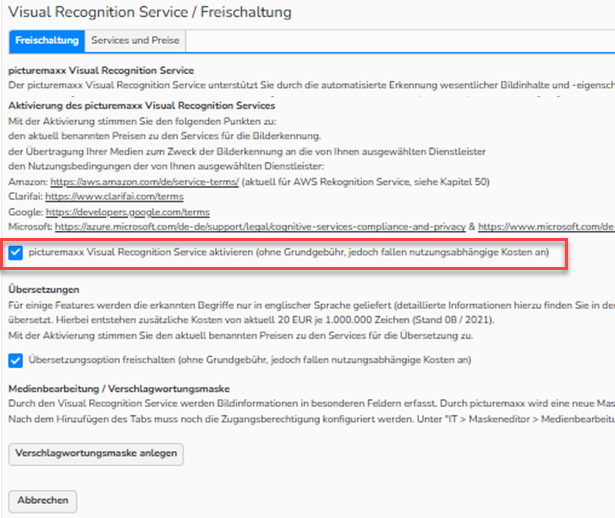
Tab ‘Freischaltung’: Visual Recognition Service aktiviert
Um den Visual Recognition Service in Betrieb zu nehmen, muss nun noch ein entsprechender Aktionsablauf bzw. eine Aktion angelegt werden, um die gewünschten Einzelservices anzusteuern (siehe Erstellen eines Aktionsablaufs zur Verschlagwortung / Manuelle Nutzung des Visual Recognition Service).
Verschlagwortungsmaske für die Medienbearbeitung anlegen
Über den Button Verschlagwortungsmaske anlegen in Administration > Visual Recognition Service > Freischaltung kann sofort ein zusätzlicher Tab in der Medienbearbeitung erzeugt werden, der alle Datenbankfelder anzeigt, die durch den Visual Recognition Service befüllt werden können.
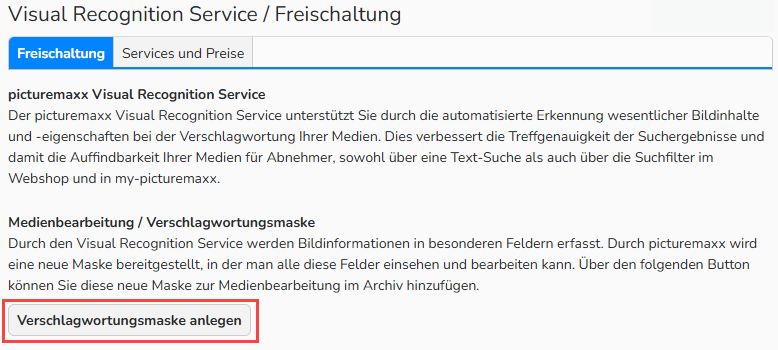
Tab ‘Freischaltung’: Verschlagwortungsmaske anlegen
Hinweis
Alternativ können Sie Ihre Metadatenmaske in Administration > Maskeneditor > Medienbearbeitung individuell bearbeiten.
Nachdem Sie den Tab Visual Recognition Service hinzugefügt haben, müssen Sie die Zugriffsberechtigungen konfigurieren:
- Gehen Sie zu Administration > Masken-Editor > Medienbearbeitung und wählen Sie das Formular Visual Recognition Service aus.
- Weisen Sie im Tab Freischaltungen die Maske den Benutzern oder Zugangsgruppen zu, die Zugriff auf das Formular haben sollen.
- Klicken Sie auf Speichern.
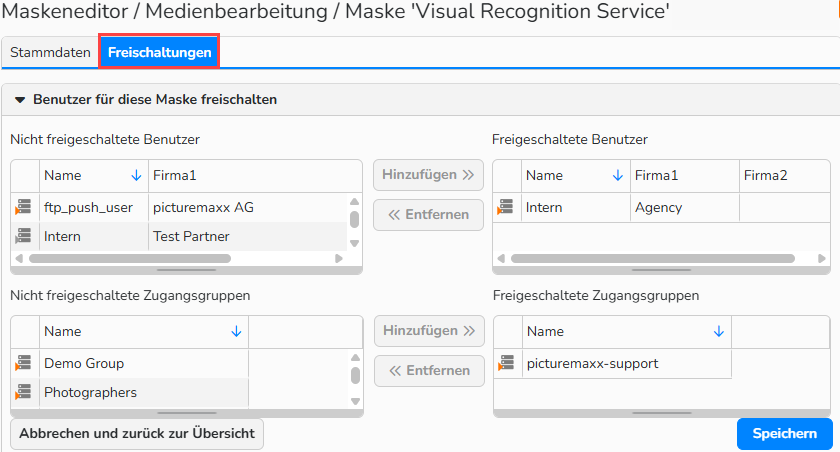
Maskeneditor: Tab ‚Freischaltung‘
Hinweis
Für weitere Informationen zur Bearbeitung von Masken in der Medienbearbeitung können Sie unterstützend das FAQ Maskeneditor nutzen.
Erstellen eines Aktionsablaufs zur Verschlagwortung
Der Visual Recognition Service wurde als Metadaten-Aktion in den Aktionsabläufen hinzugefügt und kann dort ausgewählt und konfiguriert werden.
Gehen Sie wie folgt vor, um die Ausführung der Aktion Visual Recognition Service für die Verschlagwortung einzurichten:
- Navigieren Sie zu Medienverwaltung > Aktionsabläufe.
- Erstellen Sie einen neuen Aktionslauf oder öffnen Sie einen bestehenden.
- Wählen Sie im Bereich Aktionsabläufe konfigurieren unter Neue Metadaten-Aktion den Eintrag
Visual Recognition Service. - Vergeben Sie einen Namen für die Aktion und bestimmen die Reihenfolge.
- Aktivieren Sie die Option Aktion ist aktiv, um die Ausführung der Aktion zu starten.
- Wählen Sie die Metadaten-Sprache, also die Beschriftungsmaske, in welche die Werte übertragen werden. Eine Auswahl ist nur möglich, wenn mehrere Sprachen in der Medienbeschriftung aktiviert sind.
- Legen Sie die gewünschten Services mit den einzelnen Features für die Ausführung fest.
- Definieren Sie je Service die gewünschte Ausgabesprache.
- Weitere Informationen zu den Sprachen für die Verschlagwortung finden Sie im Abschnitt Freischaltung und Nutzung der Übersetzungsoption dieses Dokuments.
- Klicken Sie auf Speichern (kostenpflichtiger Service).
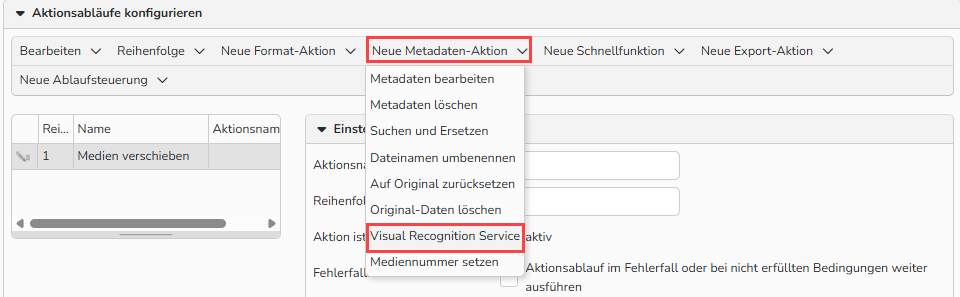
Aktionsabläufe > Aktionsabläufe konfigurieren: Visual Recognition Service auswählen
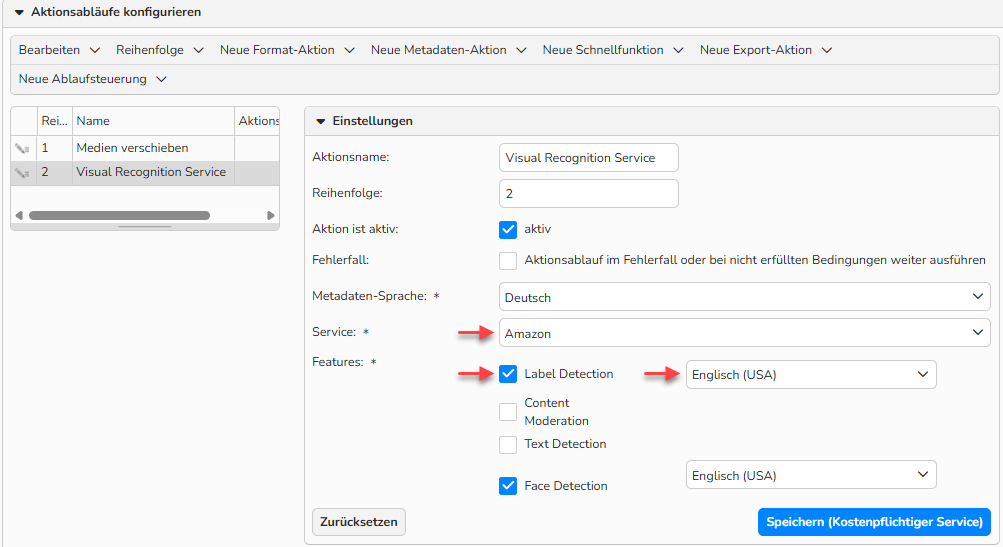
Aktionsabläufe > Bereich ,Aktionsabläufe konfigurieren’: Visual Recognition Service konfigurieren
Nachdem Sie einen Aktionsablauf ausgeführt haben, können Sie die zugeordneten Wörter mit einer Wahrscheinlichkeitsangabe für die Treffgenauigkeit über die Metadaten einsehen.
- Die einzelnen erkannten Wörter lassen sich nachträglich manuell bearbeiten oder entfernen.
- bei Bedarf außerdem in den Bereich der Stichwörter übernehmen. (siehe Prüfung und Bearbeitung der Labels)
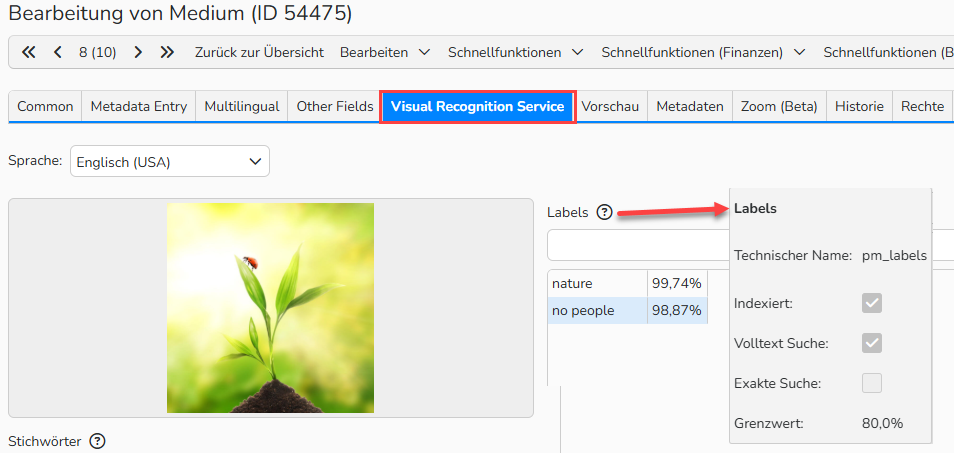
Medienbearbeitung > Tab ‚Visual Recognition Service‘: Ergebnisse der Label-Erkennung
Hinweis
Mehr zu der Wahrscheinlichkeitsangabe: Fragezeichen-Tooltip
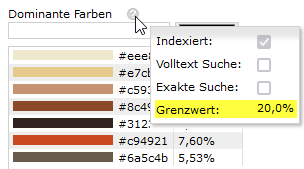
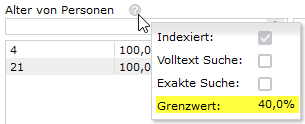
Wenn Sie die Maus auf das Fragezeichen in der Metadatenmaske bewegen, erfahren Sie, wo der Grenzwert für dieses Metadaten-Feld liegt, um einen Begriff für die Suche bereitzustellen.
- Nur Begriffe mit einer Genauigkeitswahrscheinlichkeit oberhalb dieses Grenzwertes werden automatisch in den Suchindex aufgenommen und können später bei der Suche im Archiv gefunden werden.
- Es werden Ihnen jedoch immer alle vom Erkennungsservice bereitgestellten Begriffe zur Bearbeitung zur Verfügung gestellt.
Kontaktieren Sie uns bitte, falls Sie einen Grenzwert anpassen möchten.
Manuelle Nutzung des Visual Recognition Service
Sollten Sie eine manuelle Nutzung bevorzugen, aktivieren Sie die Aktion Visual Recognition Service:
- Wählen Sie unter Medienbearbeitung einen beliebigen Ordner aus, in dem der Service genutzt werden soll.
- Öffnen Sie mit Mausklick rechts das Menü des Ordners und wählen Sie Einstellungen aus. Dann klicken Sie auf den Tab Aktionen.
- Unter Aktionen können Sie im ersten Menübereich mit Doppelklick oder Hinzufügen die Option
Visual Recognition Service zu Auswahl der freigeschalteten Optionen hinzufügen. Analog nehmen Sie die Auswahl mittels Entfernen zurück. - Bestätigen Sie die Eingabe mit Speichern.
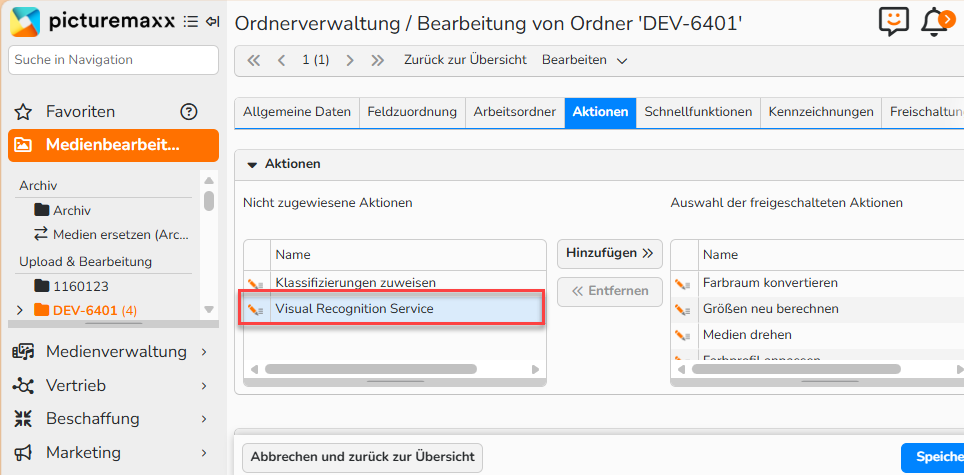
Ordnerverwaltung > Tab ‚Aktionen‘: Visual Recognition Service freischalten
- Anschließend wird der Visual Recognition Service unter den Metadaten-Aktionen aufgelistet.
- Wählen Sie nun die Bilder aus, für welche die Aktion ausgeführt werden soll und klicken auf Visual Recognition Service im Menü Metadaten-Aktionen.
- Nun kann die Aktion konfiguriert und über den Button Aktion starten (kostenpflichtiger Service) gestartet werden.
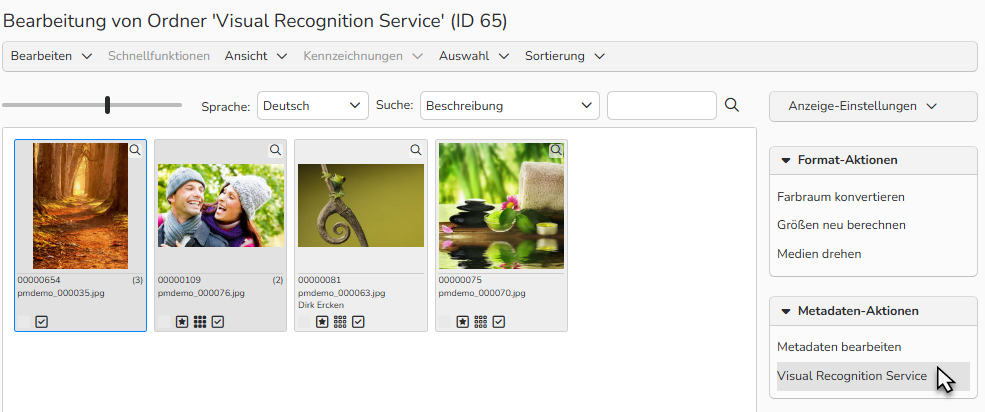
Medienbearbeitung: Visual Recognition Service auf ausgewählte Bilder anwenden
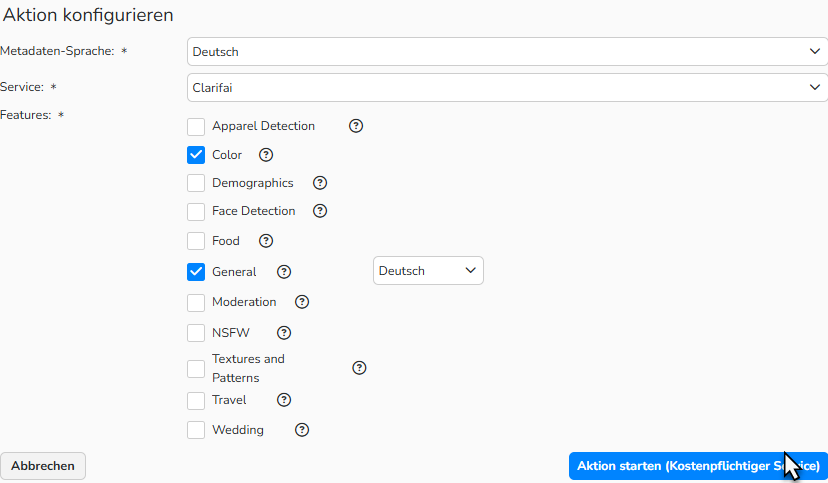
Aktion ‚Visual Recognition Service‘ konfigurieren: Aktion starten (kostenpflichtiger Service)
Freischaltung und Nutzung der Übersetzungsoption
Für einige Features werden die erkannten Begriffe nur in englischer Sprache geliefert (detaillierte Informationen hierzu finden sich in der Tabelle unter Administration > Visual Recognition Service > Services und Preise.
Ist die Übersetzungsoption freigeschaltet, kommt in diesen Fällen automatisch die Übersetzung mittels Google Translate zum Einsatz, wenn bei der Bilderkennung „Deutsch" als Sprache im Drop-down am einzelnen Feature ausgewählt wurde. Alle vom Dienstleister gelieferten Begriffe werden dann ins Deutsche übersetzt. Hierbei entstehen zusätzliche Kosten, die unter Administration > Visual Recognition Service > Freischaltung jeweils aktuell angegeben sind.
Wenn Sie die Übersetzungsoption einsetzen möchten, aktivieren Sie die Checkbox Übersetzungsoption freischalten und klicken Sie auf Speichern.
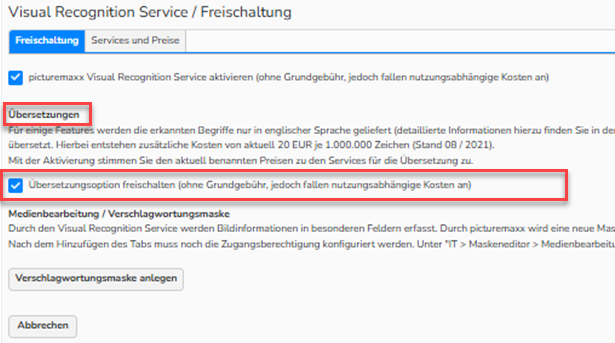
Tab ,Freischaltung': ,Übersetzungsoption freischalten'
_ _
_
Tab ‚Services und Preise‘: Übersicht der bereits aufgelaufenen Kosten für den Service.
Die Nutzung des Übersetzungsservice erfolgt über die in Medienverwaltung > Aktionsablauf bzw. in der Aktion an den Services eingestellte Sprache. Die Sprachauswahl für Features, die Begriffe ausschließlich in englischer Sprache liefern, ist nur möglich, wenn die Übersetzungsoption freigeschaltet wurde. Ohne Freischaltung der Übersetzungsoption ist die Sprachauswahl nur für Features möglich, die Begriffe auch in Deutsch liefern.
Beispiel zur Nutzung der Übersetzungsoption
Öffnen Sie unter Medienverwaltung > Aktionsabläufe den Datensatz des Visual Recognition Service und scrollen Sie nach unten zum Bereich Aktionsablauf konfigurieren, um die Einstellungen anzuzeigen.
Das Feature Food von Clarifai liefert Begriffe nur in englischer Sprache.
- Die Übersetzungsoption ermöglicht die kostenpflichtige Übersetzung ins Deutsche (Bild.1).
- Ist die Übersetzungsoption nicht freigeschaltet (Bild. 2), ist beim Feature Food keine Sprachauswahl möglich, die Begriffe werden in Englisch geliefert.
- Das Feature Moderation, das Begriffe ebenfalls in Deutsch liefert, ermöglicht hingegen auch ohne Übersetzungsoption die Sprachauswahl.
Bild. 1  |
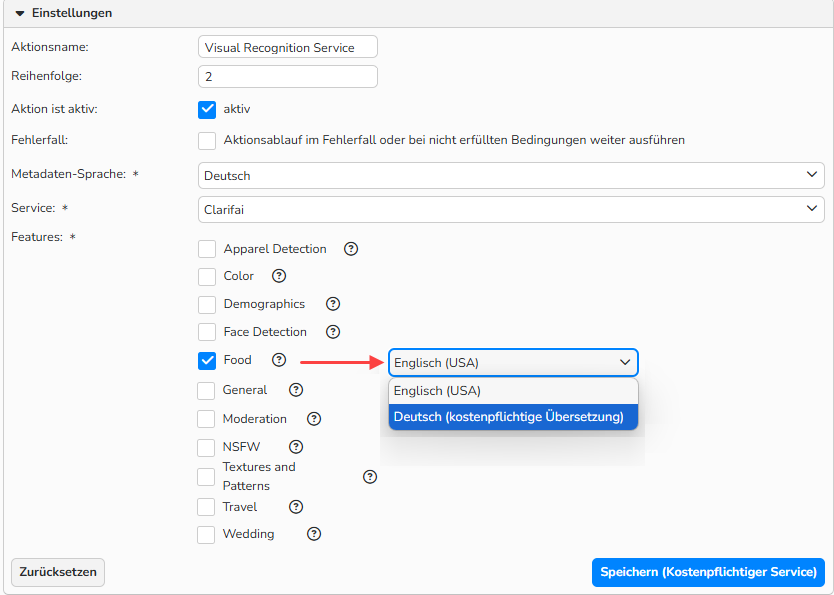 Übersetzungsoption aktiviert |
Bild. 2  |
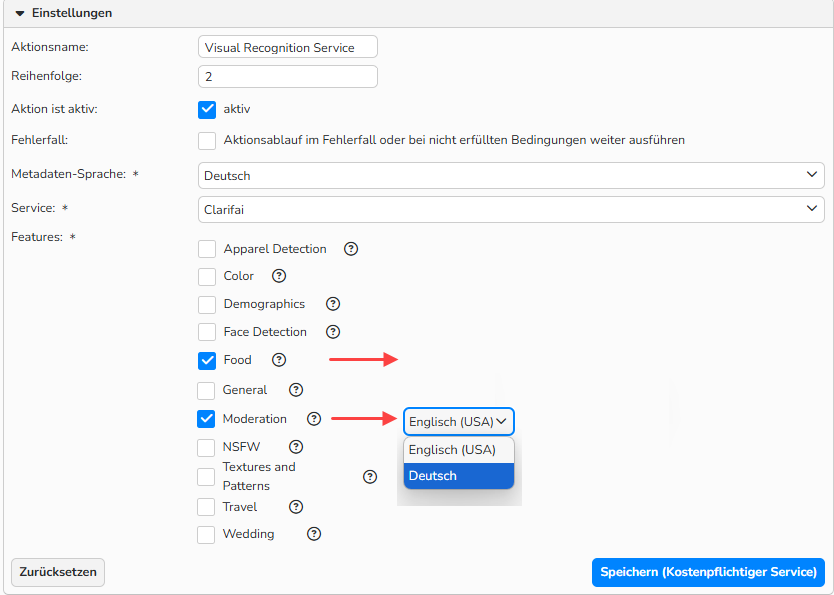 Übersetzungsoption deaktiviert: Die Sprachauswahl ist limitiert |
Prüfung und Bearbeitung der Labels
Nach Anwendung des Visual Recognition Services werden Labels mit einer Genauigkeitswahrscheinlichkeit oberhalb des im jeweiligen Datenbankfeld definierten Grenzwertes in den Suchindex aufgenommen und können später bei der Suche im Archiv gefunden werden. Als Labels werden alle Begriffe und Werte verstanden, die über den Visual Recognition Service erkannt werden.
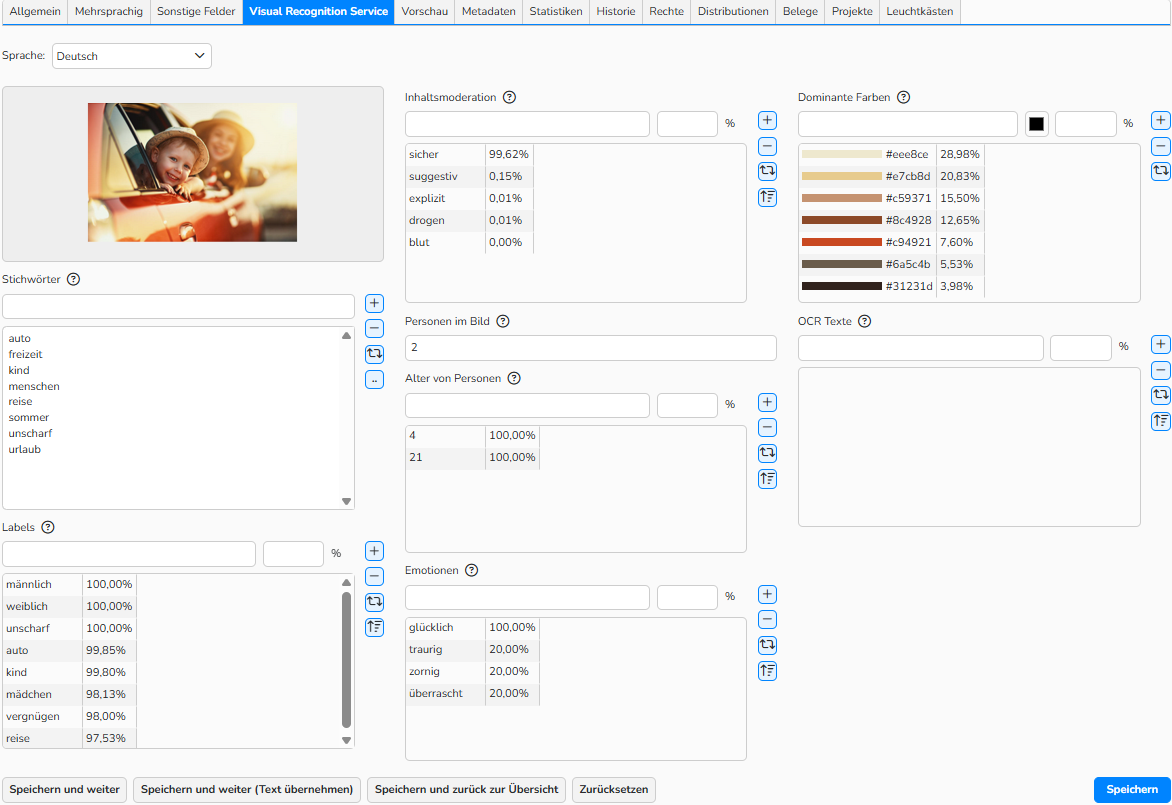
Medienbearbeitung > Tab ‚Visual Recognition Service‘: Begriffe die über den Visual Recognition Service erkannt werden
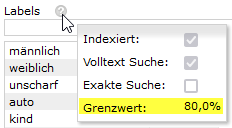
Der Grenzwert wurde für jedes Metadaten-Feld inhaltsabhängig definiert und fällt daher unterschiedlich aus. Sie erfahren den jeweiligen Grenzwert, indem Sie die Maus auf das Fragezeichen in der Metadatenmaske bewegen.
Kontaktieren Sie uns bitte, falls Sie einen Grenzwert anpassen möchten.
 |
 |
 |
|---|
Tooltip: Grenzwert anzeigen
Sie haben die Möglichkeit, die vergebenen Labels sowie den prozentualen Wahrscheinlichkeitswert manuell
zu bearbeiten.
- Wählen Sie dazu ein Bild aus, an dem Sie den Service genutzt haben.
- Wechseln Sie zum neu konfigurierten Tab Visual Recognition Service oder einer entsprechend
individuell angelegten Maske für diesen Service.
Hier können Sie:
Labels hinzufügen:
- Geben Sie oberhalb des Datenbankfeldes einen passenden Begriff in den Schlitz ein.
- Definieren Sie manuell einen prozentualen Wahrscheinlichkeitswert für den Begriff.
- Drücken Sie Enter, um den Begriff zu speichern.
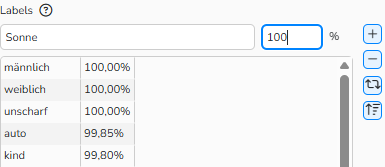
Manuell einen prozentualen Wahrscheinlichkeitswert für den Begriff definieren
Labels bearbeiten:
- Wählen Sie einen beliebigen Begriff aus.
- Dieser erscheint nun im Schlitz oberhalb des Datenbankfeldes und kann geändert werden.
- Ebenso kann der prozentuale Wahrscheinlichkeitswert angepasst werden, z.B. um einen Begriff über den Grenzwert zu heben und damit in den Suchindex aufzunehmen.
- Entweder Sie drücken die Eingabetaste und der Begriff wird zusätzlich gespeichert oder Sie wählen
 (Ersetzen) aus, um den Begriff auszutauschen.
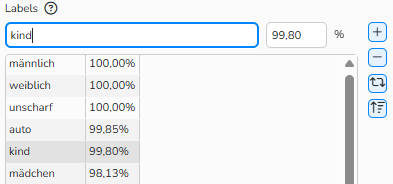
Begriff und Wahrscheinlichkeitswert bearbeiten
Dominante Farben bearbeiten:
- Markieren Sie die Farbe, die Sie bearbeiten möchten.
- Über Doppelklick auf das Farbfeld kann ein zusätzliches Menü geöffnet werden, um weitere Farben zu definieren und hinzuzufügen.
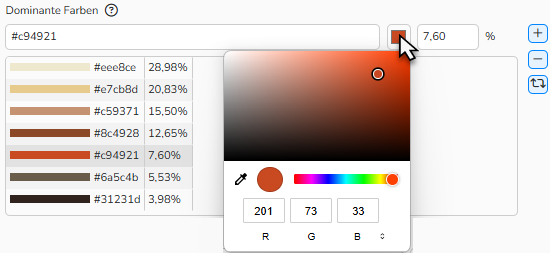
Dominante Farben bearbeiten
Labels löschen:
- Wählen Sie ein oder mehrere Labels aus und klicken auf
 (Entfernen), um die Labels zu löschen.
Labels in Stichwörter übernehmen:
Alle begrifflichen Werte, die über den Visual Recognition Service automatisiert erkannt oder die manuell hinzugefügt wurden, können in die Stichwörter übernommen werden.
- Wählen Sie dazu die Begriffe aus, die Sie übernehmen möchten
- Klicken Sie auf
 (Markierte in Stichwörter übernehmen).
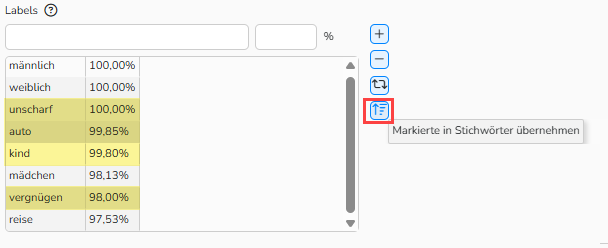
Labels in Stichwörter übernehmen
Hinweis
Haben Sie noch weitere Fragen?
Bitte wenden Sie sich per E-Mail an support@picturemaxx.com an unser Support-Team, wenn sich zusätzliche Fragen ergeben oder wenn wir Sie bei der Nutzung des Visual Recognition Service unterstützen können.