
Emails automatisés du site web
Download as PDFAperçu
Configurez les paramètres d’email par défaut de votre site web. Choisissez l’adresse d’expédition utilisée pour tous les emails automatisés, définissez les destinataires des copies après le téléchargement de médias et indiquez l’adresse de réception des notifications liées aux nouvelles inscriptions.
Créer une adresse email
Dans Backstage, vous pouvez configurer différentes adresses email selon les situations. Certaines adresses sont destinées uniquement aux notifications, tandis que d’autres impliquent un suivi.
Pour configurer les paramètres des adresses email, procédez comme suit :
- Allez Web › Paramètres › Emails
- Facultatif pour plusieurs sites web : dans le menu déroulant Site web, sélectionnez le site pour lequel vous souhaitez configurer les paramètres de messagerie.
- Saisissez les adresses emails dans les champs correspondants :
- Expéditeur de tous les emails du système
Indiquez l'adresse email et le nom à utiliser pour les emails automatisés, tels que les notifications de blocage d'adresse IP ou les demandes de prix - Emails de téléchargement
Saisissez l'adresse email et le nom de la personne qui doit recevoir une copie de toutes les notifications de téléchargement de fichiers ZIP envoyés aux clients. - Inscription des utilisateurs
Lorsqu'un nouvel utilisateur s'inscrit, un mail de confirmation est envoyé et ses données sont répertoriées dans Distribution > Webgate > Nouveaux clients.Définissez l'adresse email et le nom de la personne qui recevra les notifications liées aux nouvelles inscriptions.Vous pouvez également spécifier une adresse email reply-to pour répondre à ces messages. - Modifications apportées à la page Mon compte
Saisissez l'adresse email à utiliser lors de la modification d'un compte client.
- Expéditeur de tous les emails du système
- Cliquez sur Enregistrer.
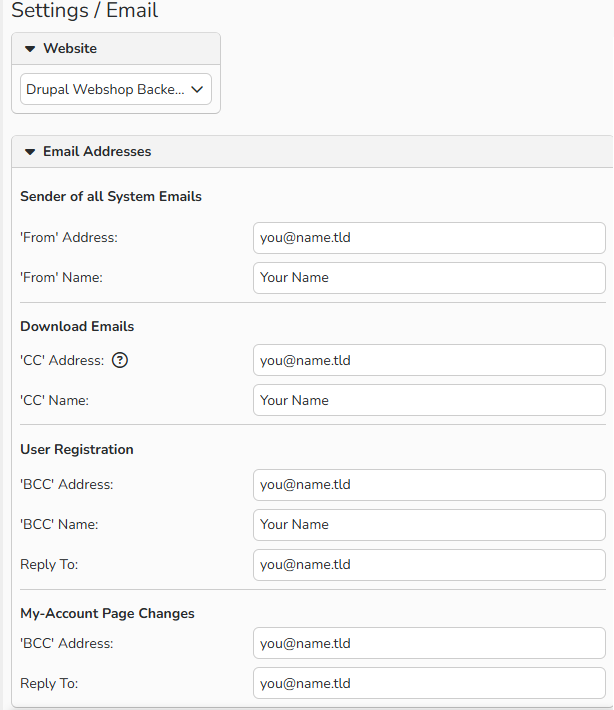
Configuration des adresses mail
Remarque
Séparez les adresses multiples par une virgule.
Exemple d'e-mail envoyé automatiquement
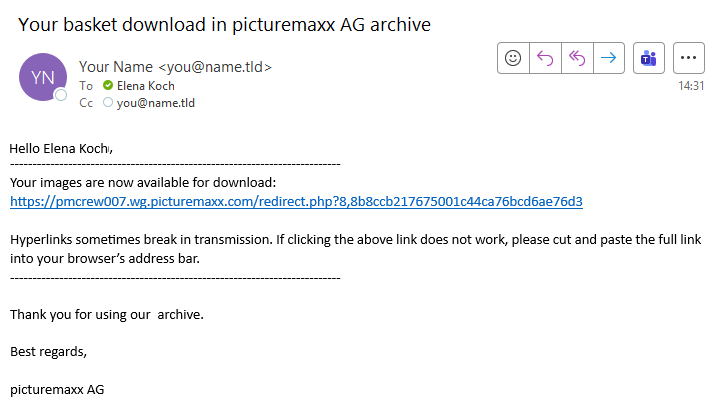
Exemple d’un email envoyé automatiquement