
Löschaufträge
Als PDF herunterladenEinführung
Im Bereich Löschaufträge in Backstage haben Sie die Möglichkeit ausgewählte Medien nach definierten Selektionskriterien und in den gewünschten Größen aus Ihrem Archiv zu löschen. So können zum Beispiel Medien eines bestimmten Urhebers, eines bestimmten Typs oder bestimmten Alters gezielt gelöscht werden.
Sie können dabei bestimmen, welche Mediengrößen aus dem Archiv entfernt werden - High-res, Preview oder Thumbnail.
Vorsicht
Bitte beachten Sie, dass die in diesem Bereich durchgeführten Aktionen NICHT rückgängig gemacht werden können. Gelöschte Medien können NICHT wiederhergestellt werden!
Zum Anlegen und Ausführen von Löschaufträgen müssen Sie bestätigen, dass Sie die Information zu den Risiken gelesen und verstanden haben. Erst dann ist der Bereich vollumfänglich nutzbar.
Hinweis
Um festzulegen, wer in Backstage auf dieses Modul zugreifen darf, gehen Sie zu Administration > Benutzer > Tab Zugänge eines ausgewählten Benutzerdatensatzes. Dort können Sie Rechte und Rollen festlegen, um genau zu definieren, wer Löschvorgänge durchführen darf.
Aufbau des Moduls
Das Modul befindet sich unter Administration > Löschaufträge und ist in drei Bereiche aufgeteilt:
1. Tab Löschaufträge: Listet alle Löschaufgaben auf und ermöglicht es Ihnen, neue zu konfigurieren.
- Zeigt den Gesamtstatus der Aufgabe an, während die beiden anderen Registerkarten den Status der einzelnen Auftragsläufe anzeigen.
2. Tab Löschaufträge in Vorbereitung: Zeigt laufende Löschvorgänge und solche an, die freigegeben werden müssen.
3. Tab Ausgeführte Löschaufträge: Listet alle ausgeführten Löschaufgaben und Auftragsläufe auf. Im Modul wird zwischen Löschaufträgen und Auftragsläufen unterschieden.
- Löschauftrag: Legt Kriterien für das Entfernen von Medien fest. Innerhalb eines Löschauftrages können mehrere Auftragsläufe ausgeführt werden.
- Auftragslauf: Führt den Löschvorgang basierend auf den Kriterien der Löschaufgabe aus.
- In den Tabs Löschaufträge in Vorbereitung und Ausgeführte Löschaufträge werden daher die einzelnen Auftragsläufe in Referenz zu den entsprechenden Löschaufträgen angeführt.

Modul ‚Löschaufträge‘: Tabs ‚Löschaufträge‘, ‚Löschaufträge in Vorbereitung‘, ‚Ausgeführte Löschaufträge‘
Anlegen eines neuen Löschauftrags
Zum Anlegen und Ausführen von Löschaufträgen müssen Sie bestätigen, dass Sie die Information zu den Risiken gelesen und verstanden haben. Erst dann ist der Bereich vollumfänglich nutzbar und Löschaufträge können angelegt und bearbeitet werden.
Um einen neuen Löschauftrag zu erstellen, gehen Sie wie folgt vor:
- Öffnen Sie Administration > Löschaufträge. Wählen im Reiter Löschaufträge > Bearbeiten > Neu aus.
- Legen Sie in den folgenden Fenstern Löschkriterien fest:
Allgemein
- Geben Sie einen Namen für den Löschauftrag ein.
- Setzen Sie den Status der Löschaufgabe auf Aktiv, um sie auszuführen. Nur aktive Löschaufträge können ausgeführt werden.
- Wählen Sie die Medien-Größen, die gelöscht werden sollen:
- High-res (High-res-Dateien werden gelöscht und durch Thumbnails ersetzt)
- High-res und Preview (High-res- und Preview-Dateien werden gelöscht und durch Thumbnails ersetzt)
- High-res, Preview und Thumbnail (alle drei Größen werden vollständig gelöscht)
- Weisen Sie, wenn gewünscht, ein Gruppenrecht zu. Mit dieser Option können Sie Mediendateien aus dem Löschauftrag diesem Gruppenrecht hinzufügen. Medien aus dem Löschauftrag werden hinzugefügt. Für das Löschen größerer Mengen von Medien (< 500.000) empfiehlt es sich ein Gruppenrecht zuzuweisen, siehe Tipps für die Arbeit mit dem Modul.
- Bei Maximale Anzahl von Medien ohne Bestätigung geben Sie an, wie viele Medien ohne vorherige Freigabe direkt gelöscht werden dürfen.
- Bei Angabe von 0 muss jeder Auftragslauf freigegeben werden.
- Bei Angabe von 100 muss jeder Auftragslauf mit mehr als 100 Medien freigegeben werden.

Bearbeitung von Löschauftrag > Bereich ‚Allgemein‘
Zeitraum der Ausführung
In diesem Bereich können Sie definieren, ob der Löschauftrag einmalig oder wiederkehrend ausgeführt wird und den Turnus einer periodischen Ausführung festlegen.
- Für Einmalige Ausführung müssen Sie keine weiteren Angaben machen.

Bearbeitung von Löschauftrag > Bereich ‚Zeitraum der Ausführung‘: Einmalige Ausführung
- Wählen Sie Periodische Ausführung, sind an dieser Stelle weitere Eingaben erforderlich:
- Auftragsmuster: Bestimmt das Intervall.
- Auftragsdauer: Definiert Start- und Endzeitpunkt.
- Aktueller Auftragsstaus: Gibt den letzten und nächsten Termin der Ausführung an.

Bearbeitung von Löschauftrag > Bereich ‚Zeitraum der Ausführung‘: Periodische Ausführung
Selektion der Medien
Die Medien für den Löschauftrag können nach Datum, Urheber/n oder Metadaten eingeschränkt werden. In diesem Bereich legen Sie die Kriterien für diese Einschränkungen fest.
Selektion nach Datum einschränken
Wählen Sie das Feld Referenzdatum sowie den Zeitraum oder das Fälligkeitsdatum für die Löschung der Medien aus. Klicken Sie auf Selektion anwenden, um die Anzahl der Mediendateien anzuzeigen, die den ausgewählten Filterkriterien entsprechen.

Bearbeitung von Löschauftrag > Bereich ‚Selektion der Medien‘: Datumsfilter

Schaltfläche ,Selektion anwenden' und das Feld ,Anzahl der Dateien, die den Filterkriterien entsprechen’
Selektion nach Urheber/n einschränken
Wählen Sie die gewünschten Urheber, Partner, Urheber-Pools oder Syndikationen aus, um Mediendateien für Löschaufgaben zu filtern. Klicken Sie auf Selektion anwenden, um die Anzahl der Mediendateien anzuzeigen, die den ausgewählten Filterkriterien entsprechen.

Bearbeitung von Löschauftrag > Bereich ‚Selektion der Medien‘: Selektion nach Urheber/n einschränken
Selektion nach Metadaten einschränken
Wählen Sie aus, wie Sie die Auswahl eingrenzen möchten - via Volltextsuche, Suche in einem bestimmten Metadatenfeld oder nach Medientyp. Klicken Sie auf Selektion anwenden, um die Anzahl der Mediendateien anzuzeigen, die den ausgewählten Filterkriterien entsprechen.

Bearbeitung von Löschauftrag > Bereich ‚Selektion der Medien‘: Selektion nach Metadaten einschränken
Ausschluss von Medien in abrechnungsrelevanten Belegen
Ermöglicht es, Medien, die mit abrechnungsrelevanten Belegen (z.B. Rechnungen, Stornos, Gutschriften) verknüpft sind, vom Löschauftrag auszuschließen. Es können entweder:
- Alle Medien in abrechnungsrelevanten Belegen ausgeschlossen werden oder
- Es kann eine datumsbasierte Einschränkung vorgenommen werden (z.B. nur Medien ausschließen, die mit abrechnungsrelevanten Belegen der letzten 2 Jahre verknüpft sind).
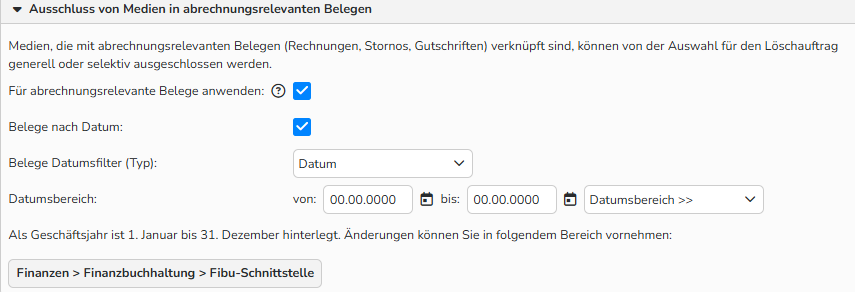
Bearbeitung von Löschauftrag > Bereich ‚Ausschluss von Medien in abrechnungsrelevanten Belegen‘
Ausschluss von heruntergeladenen Medien
Ermöglicht es, Medien, die als High-res heruntergeladen wurden, vom Löschauftrag auszuschließen.
Es stehen folgende Optionen zur Verfügung:
- Für Downloads anwenden: Schließt alle Medien, die jemals als High-res heruntergeladen wurden, aus.
- Anzahl der Downloads: Schließt Medien auf Basis der Anzahl an Downloads aus (z.B. nur Medien, die mindestens zweimal heruntergeladen wurden, werden ausgeschlossen).
- Downloads nach Datum: Definiert den Zeitraum der auszuschließenden Downloads (z.B. nur Medien, die nach dem 01.01.2021 / in den letzten 10 Tagen / in den letzten 6 Monaten heruntergeladen wurden, werden ausgeschlossen).
- Downloads nach Zugang (Vertrieb/Beschaffung/Administration): Bestimmt, welche Downloads welcher Zugänge ausgeschlossen werden sollen (z.B. nur Medien, die durch Kunden oder Vertriebspartner heruntergeladen wurden, werden ausgeschlossen).
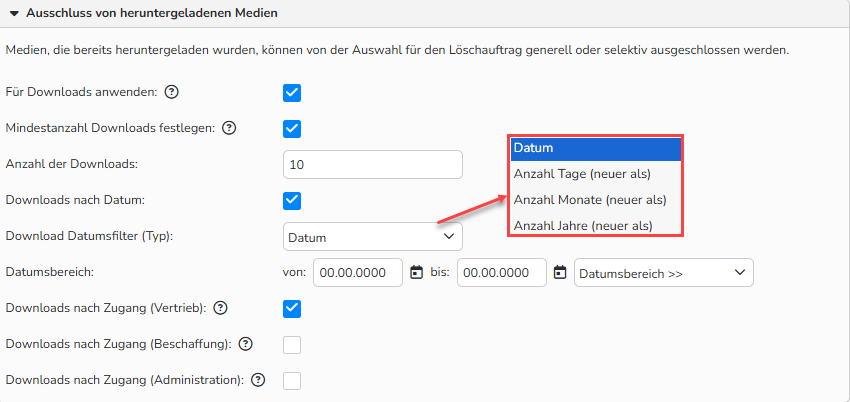
Bearbeitung von Löschauftrag > Bereich ‚Ausschluss von heruntergeladenen Medien‘: Datumsfilter
Wichtig
Nur High-res-Downloads können vom Löschauftrag ausgeschlossen werden. Preview-Downloads haben keine Auswirkung auf den Löschauftrag.
Löschauftrag starten
Wählen Sie eine der folgenden Optionen, um einen Löschauftrag zu starten:
- Speichern und jetzt ausführen: Das System wählt die zu löschenden Mediendateien aus und führt den Vorgang je nach Konfiguration entweder sofort aus oder wartet auf die Freigabe. In beiden Fällen wird der Vorgang auf in den Tab Löschvorgänge in Vorbereitung verschoben.
- Speichern und nach Auftragsmuster ausführen (bei periodischen Löschaufträgen): Das System beginnt automatisch zur festgelegten Zeit mit der Auswahl der Mediendateien. Anschließend wird der Lauf in den Tab Löschvorgänge in Vorbereitung verschoben.
Durchführen eines Löschauftrags
Wenn Sie einen Löschauftrag mit Speichern und jetzt ausführen oder Speichern und nach Auftragsmuster ausführen starten, überträgt das System die Auftragsläufe in den Tab Löschaufträge in Vorbereitung. In diesem Tab werden alle Löschaufträge angezeigt, die derzeit ausgeführt werden oder auf Freigabe warten.
- Nachdem Sie auf der Registerkarte Löschaufträge einen Löschauftrag konfiguriert und gestartet haben, wechseln Sie zum Tab Löschaufträge in Vorbereitung.
- Doppelklicken Sie auf einen Löschauftrag, um dessen Konfigurationseinstellungen und die zum Löschen ausgewählten Mediendateien anzuzeigen.
- Scrollen Sie in den Konfigurationseinstellungen nach unten zum Bereich Zu löschende Medien, in dem alle zu löschenden Mediendateien aufgelistet sind.
- Überprüfen Sie die für den Löschvorgang ausgewählten Mediendateien.
- Sie können die Liste Zu löschende Medien exportieren.
- Klicken Sie auf Medien zum Löschen freigeben, um den Vorgang zu starten.
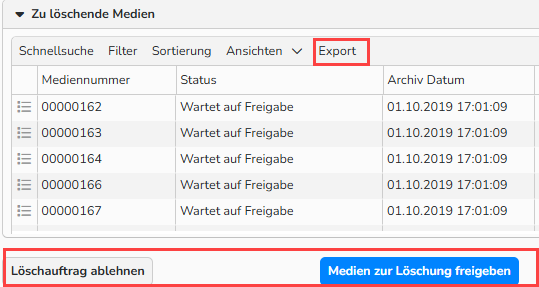
Modul ‚Löschaufträge‘ > Tab ‚Löschaufträge in Vorbereitung‘: Export, Löschung ablehnen oder Medien zur Löschung freigeben
Wichtig
Ein neuer Auftragslauf kann nur gestartet werden, wenn der Vorherige abgeschlossen ist. Achten Sie vor allem bei periodischen Löschaufträgen auf eine regelmäßige oder automatische Freigabe – siehe Tipps für die Arbeit mit dem Modul.
Tipps für die Arbeit mit dem Modul
Befolgen Sie diese bewährten Vorgehensweisen, um eine sichere und effiziente Löschung von Mediendateien zu gewährleisten.
Arbeit mit Gruppenrechten
- Wenn Sie sich dafür entscheiden, nicht alle Medienformate zu löschen, werden die verbleibenden Thumbnails oder Previews nicht mehr in gleichem Maße benötigt. In diesem Fall sollte mit Gruppenrechten gearbeitet werden. Das System fügt Mediendateien aus einem Löschauftrag automatisch zu einem zugewiesen Gruppenrecht hinzu.
- Vom Löschauftrag ausgeschlossene Medien (abrechnungsrelevante Belege / Downloads) werden nicht in das Gruppenrecht übernommen.
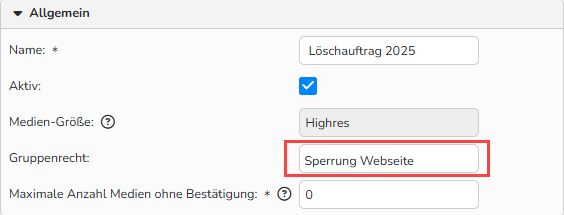
Modul ‚Löschaufträge‘ > Tab ‚Löschaufträge‘: Gruppenrecht
Hinweis
Um ein Gruppenrecht zuweisen zu können, muss dies zuvor unter Medienverwaltung > Rechte > Gruppenrechte angelegt und definiert werden.
Erneutes Durchführen und Ändern eines Löschauftrags
Auch für einen nicht-periodisch angelegten Löschauftrag können mehrere Auftragsläufe ausgeführt werden. Die Selektion wird in diesem Fall manuell erneut angestoßen. Dies ist sinnvoll, wenn weitere Medien hinzugekommen sind, auf welche die definierten Kriterien zutreffen. Bereits in einem früheren Auftragslauf gelöschte Medien desselben Löschauftrags werden bei einer erneuten Selektion nicht mehr berücksichtigt.
Ein Löschauftrag kann auch nach Ausführung eines Auftragslaufes geändert werden.
- Einmalige Löschaufträge können so angepasst und erneut gestartet werden
- Periodische Löschaufträge können vor dem nächsten Durchlauf geändert werden.
Hinweis
Mit Ausnahme der Medien-Größe können alle Einstellungen geändert werden. Nachträglich getätigte Änderungen im Löschauftrag greifen dann für zukünftige Auftragsläufe – bereits durchgeführte Auftragsläufe des Löschauftrags werden nicht beeinflusst.
Löschung weiterer Medien-Größen bereits gelöschter Medien
Wurden in einem Löschauftrag bereits die High-res-Dateien bestimmter Medien gelöscht und es sollen zu einem späteren Zeitpunkt auch Previews gelöscht werden, muss ein neuer Löschauftrag angelegt werden.
Löschung großer Mengen > 500.000
In einem Auftragslauf können bis zu 500.000 Medien gelöscht werden. Für größere Löschaufträge empfiehlt es sich, mit Gruppenrechten zu arbeiten.
- Alle Medien des Löschauftrags werden in einem Gruppenrecht verwaltet.
- Um sicherzustellen, dass das System die bereits gelöschten Mediendateien überspringt, schließen Sie das dem Löschauftrag zugewiesene Gruppenrecht im Bereich Selektion nach Metadaten einschränken aus.
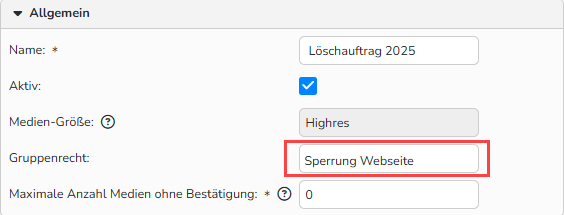
Modul ‚Löschaufträge‘ > Tab ‚Löschaufträge‘: Bereich ,Allgemein’: Gruppenrecht zuweisen
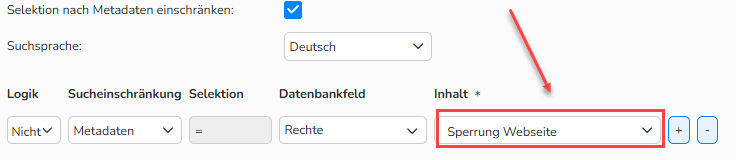
Modul ‚Löschaufträge‘ > Tab ‚Löschaufträge‘: Gruppenrecht ausschließen
Auftragsläufe in periodischen Löschaufträgen
Die Medienselektion für einen neuen Auftragslauf wird nur gestartet, wenn kein Auftragslauf desselben Löschauftrags noch freigegeben werden muss und sich daher im Reiter Löschaufträge in Vorbereitung befindet. Periodische Löschaufträge einer engeren Taktung (täglich, wöchentlich) empfehlen sich daher vor allem für Löschaufträge, die ohne nochmalige Prüfung bzw. Freigabe durchgeführt werden können. Die Maximale Anzahl Medien ohne Bestätigung sollte entsprechend gewählt werden.