
Maskeneditor
Als PDF herunterladenÜbersicht
Mit dem Formular-Editor können Sie benutzerdefinierte Formulare zur Medienbearbeitung erstellen, die genau auf Ihre Arbeitsabläufe zugeschnitten sind.
- Erstellen Sie so viele Formulare, wie Sie benötigen. Legen Sie fest, welche Datenfelder angezeigt werden sollen, kennzeichnen Sie Pflichtfelder, ordnen Sie die Felder in einem Formular neu an und legen Sie gegebenenfalls die Länge einzelner Felder fest.
- Sie können Formulare bestimmten Benutzern, Urhebern oder Partnern zuweisen, sodass diese nur die für sie relevanten Metadatenfelder sehen.
- Standardmäßig hat kein Benutzer Zugriff auf diese Formulare, sodass Sie die volle Kontrolle darüber haben, wer Medienmetadaten bearbeiten darf.
- Sie können unterschiedliche Formulare für verschiedene Abteilungen erstellen. Beispielsweise separate Formulare zur Medienbeschriftung, die nur die Felder anzeigen, die das jeweilige Team benötigt.
Backstage bietet drei Standard-Formulare: Allgemein, Mehrsprachig und Sonstige Felder. Sie können diese an Ihre Bedürfnisse anpassen.
Andere Registerkarten (Vorschau, Metadaten usw.) sind Standard-Tabs, die verfügbare Metadaten anzeigen.
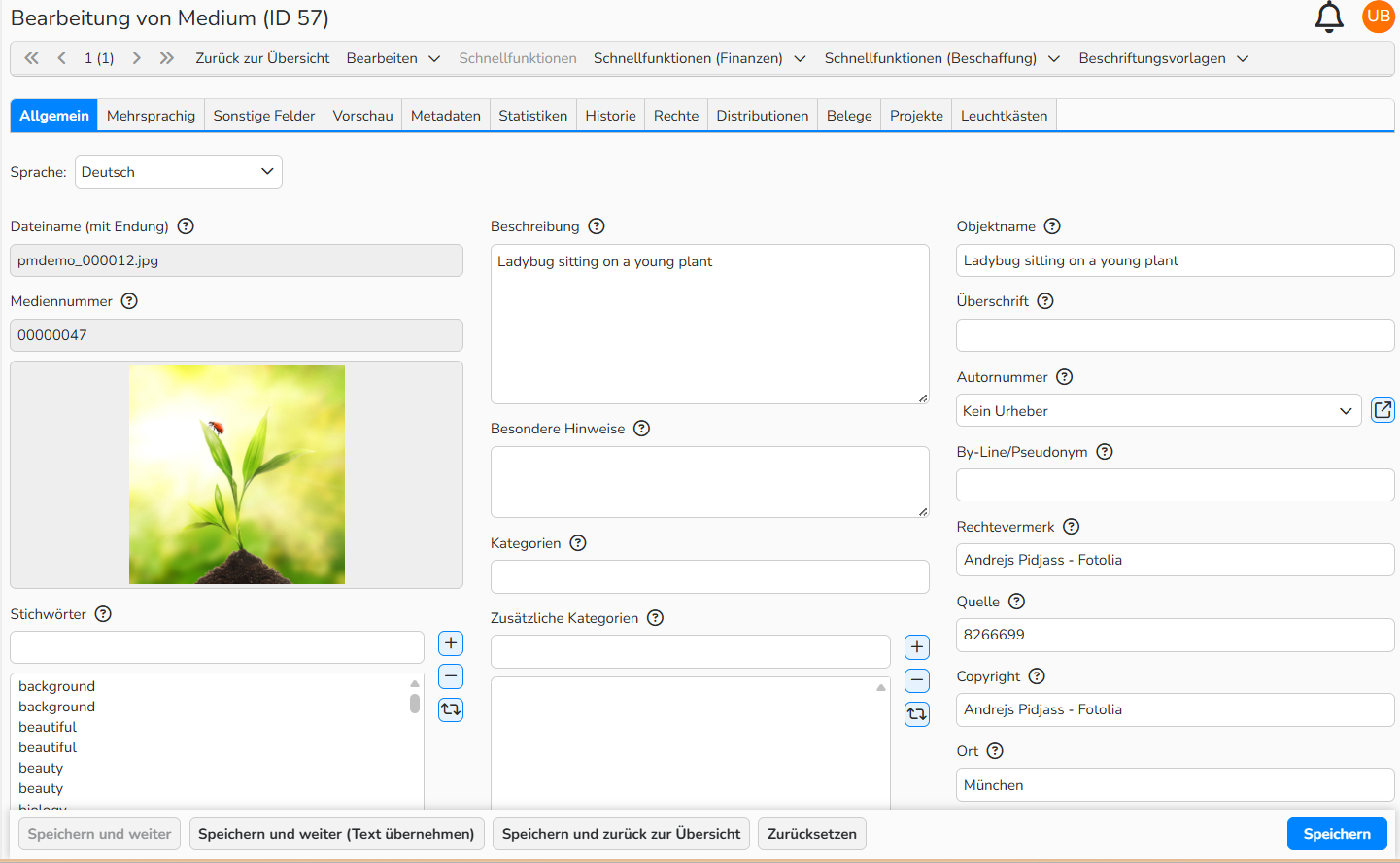
Medienbeschriftung: Medienbearbeitungsmaske ‚Allgemein‘ mit Standard-Datenbankfeldern
Medienbearbeitungsmasken anlegen
Medienbearbeitungsmasken können in beliebiger Zahl in Backstage erstellt und Nutzern zur Verfügung gestellt werden. Um eine Medienbearbeitungsmaske zu erstellen, gehen Sie bitte wie folgt vor:
- Navigieren Sie zu Administration > Maskeneditor > Medienbearbeitung.
- Wählen Bearbeiten > Neu aus.
- Legen Sie im Fenster Maskeneditor / Medienbearbeitung / Neue Maske folgende Einstellungen unter Allgemeine Daten fest:
- Name: Geben Sie einen Namen der Beschriftungsmaske an, unter welchem diese auch als Tab erscheinen soll.
- Maske ist aktiv: Mit Aktivierung der Checkbox wird die Bearbeitungsmaske in der Medienbearbeitung angezeigt.
- Pflichtfelder: Das Speichern ist solange nicht möglich, bis alle Pflichtfelder der Beschriftungsmaske ausgefüllt sind.
- Mehrsprachig: Die Datenbankfelder werden zweispaltig untereinander angeordnet, mit einer Sprache je Spalte (siehe Standard-Maske Multilinguale).
- Aktivierung von Button: Legen Sie die Speicher-Buttons fest, die unterhalb der Beschriftungsmaske zur Verfügung gestellt werden sollen. Aktivieren Sie mindestens einen Button.
- Bestätigen Sie die Eingabe mit Speichern, um weitere Konfigurationsoptionen anzuzeigen.
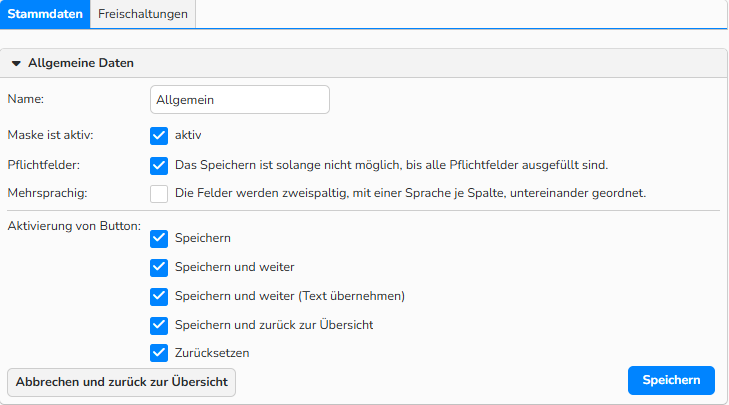
Maskeneditor: Optionen für Maske, Pflichtfelder und Speichern-Button aktiviert - Wählen Sie im Bereich Maske konfigurieren ein Feld aus der Drop-down-Liste Datenbankfeld wählen aus und klicken Sie auf Zur Spalte hinzufügen, um es dem Formular hinzuzufügen.
- Jedes Datenbankfeld kann nur einmal zu einem Formular hinzugefügt werden.
- Um die Reihenfolge der Felder in der Spalte zu ändern, wählen Sie ein Feld aus und verschieben Sie es mithilfe der Sortieroptionen.
- Um ein Feld aus dem Formular zu entfernen, wählen Sie es aus und klicken Sie auf Bearbeiten > Löschen.
- Wählen Sie ein Datenbankfeld aus, um es im Bereich Einstellungen des selektierten Feldes zu konfigurieren. Die Optionen für die Feldeinstellungen hängen vom ausgewählten Feldtyp ab. Dazu gehören beispielsweise:
- Datenbankfeld: Zeigt den Namen des Datenbankfeldes, für welches die Einstellungen vorgenommen werden.
- Pflichtfeld: Mit Aktivierung der Checkbox wird dieses Feld als Pflichtfeld definiert.
- Texteingaben speichern: Das System wird sich an jeden Text "erinnern", der in das Feld eingegeben wurde. Beim Ausfüllen wird Ihnen ein Textvorschlag unterbreitet.
- Read Only: Mit dieser Option werden Metadatenfelder als nicht editierbar in der Beschriftungsmaske ausgegeben.
- Wörter-/Zeichenanzahl anzeigen: Aktivieren Sie diese Option, um Eingabefelder mit optischen Zeichenlimitierungen zu versehen.
- Standard für Stapelverarbeitung: Legen Sie für jedes Beschriftungsfeld individuell fest, ob im Falle einer Stapelverarbeitung die neuen Metadaten angehängt, vorangestellt oder überschrieben werden sollen.
- Feldhöhe (Zeilenanzahl): Legen Sie für bestimmte Felder eine eigene Feldhöhe (Zeilenanzahl) fest, um mehr Platz für Texteingaben zu erhalten.
- Bestätigen Sie die Eingaben mit Speichern.
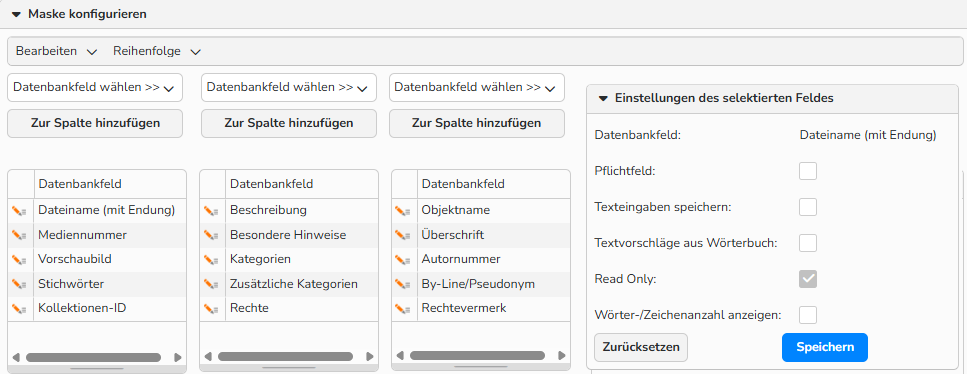
Maskeneditor > Bereich ,Maske konfigurieren’: Datenbankfelder zum Formular hinzufügen
Layout der Vorschau-Bilder konfigurieren
Unter Administration > Masken-Editor > Medienbearbeitung können Sie festlegen, wie die Vorschaubilder in einem Formular zur Medienbearbeitung angezeigt werden.
Fügen Sie im Bereich Maske konfigurieren das Datenbankfeld Vorschaubild hinzu und nehmen Sie die gewünschten Einstellungen vor:
- Vorschau-Thumbnails aktivieren: Mit Aktivierung der Checkbox werden die Folgemedien als Vorschau angezeigt.
- Rückschau-Thumbnails aktivieren: Mit Aktivierung der Checkbox werden die vorausgegangenen Medien als Vorschau angezeigt.
- Anzahl: Legt die Anzahl der angezeigten Vorschau-, Rückschau- oder Kollektionsvorschau-Thumbnails fest.
- Kollektionsvorschau aktivieren: Aktiviert die Thumbnail-Ausgabe der dem Medium zugehörigen Medienkollektionen (Serien und CDs) in der Beschriftungsmaske. So können Sie innerhalb einer Kollektion von Datei zu Datei navigieren.
- Ausrichtung: Legt die Anzeige der Kollektionsvorschaubilder horizontal oder vertikal fest.
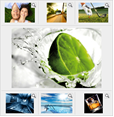
Vorschau- und Folge-Thumbnails
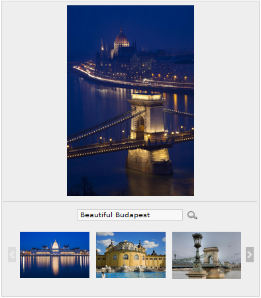
Vorschau- und Folge-Thumbnails der zugehörigen Medienkollektion
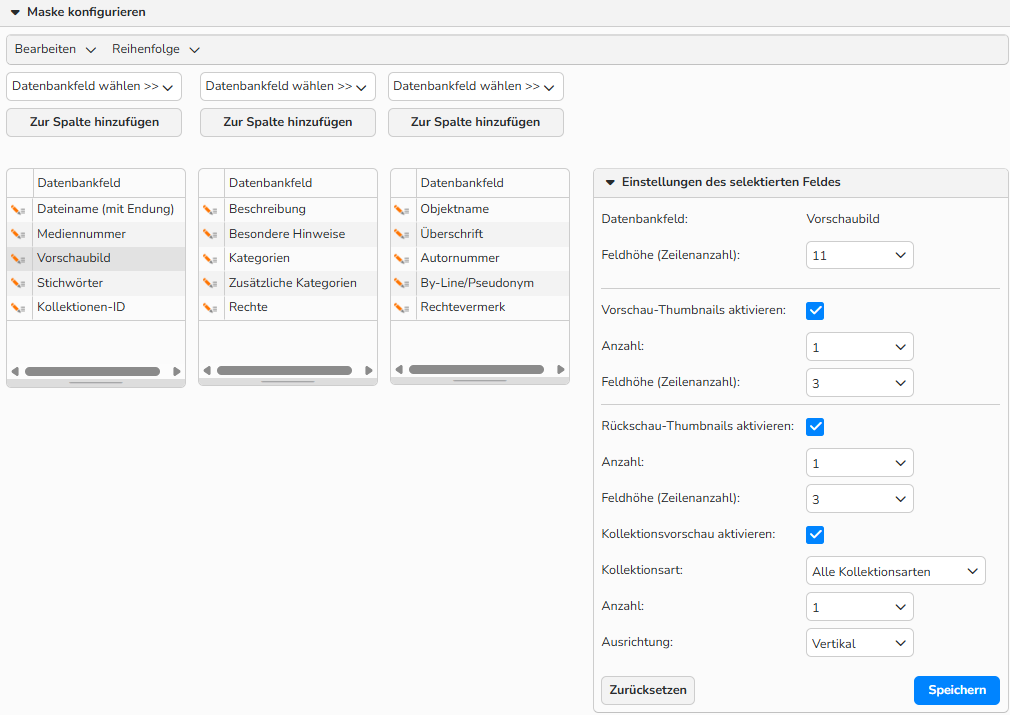
Das Vorschaubild-Feld: Thumbnails-Einrichtung
- Bestätigen Sie Ihre jeweiligen Datenbankfeld-Einstellungen mit Speichern.
Benutzer für Maske freischalten
Unter Administration > Masken-Editor > Medienbearbeitung können Sie Formulare bestimmten Benutzern zuweisen, sodass diese nur die für sie relevanten Metadatenfelder sehen:
- Wechseln Sie im Fenster Medienbearbeitung zum Tab Freischaltungen.
- Im Bereich Benutzer für diese Maske freischalten wählen Sie die Benutzer und Zugangsgruppen aus der Liste der nicht zugewiesenen Daten aus und klicken Sie auf Hinzufügen. Klicken Sie auf Entfernen, um die Auswahl aufzuheben.
- Klicken Sie auf Speichern.
- Sie können Ihre Einstellungen im entsprechenden Datensatz Kunden/Urheber/Benutzer in dem Tab Zugänge > Zugriff auf picturemaxx Backstage überprüfen.
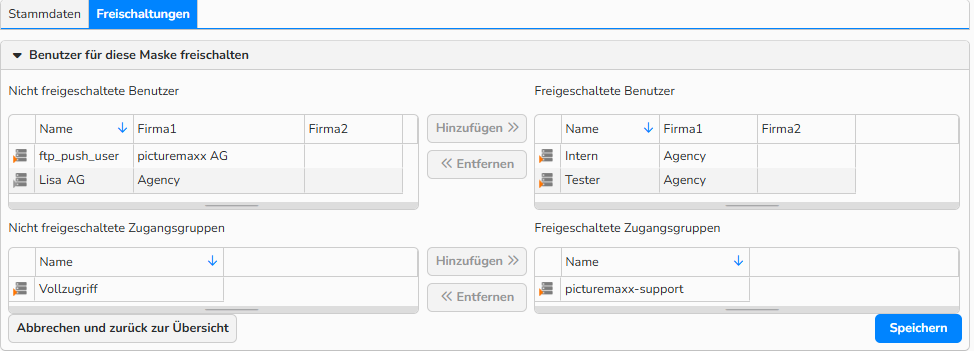
Maskeneditor: Tab ‚Freischaltungen‘
Hinweis
Die Freischaltung von Beschriftungsmasken können Sie auch bei der Erstellung von Zugängen oder Zugangsgruppen vornehmen. Alle verfügbaren Formulare sind im Bereich Zugriff auf picturemaxx Backstage des entsprechenden Zugangsdatensatzes aufgelistet. Wer welche Beschriftungsmaske sieht, ist individuell steuerbar. Mehr erfahren Sie im FAQ „Zugänge und Zugangsgruppen“.
Medienbearbeitungsmaske verwalten
Die Verwaltung Ihrer Beschriftungsmasken erfolgt unter Administration > Maskeneditor > Medienbearbeitung.
Neue Medienbearbeitungsmaske erstellen
- Wählen Sie im Menü Bearbeiten > Neu.
Bestehende Medienbearbeitungsmaske bearbeiten
- Klicken Sie doppelt auf einen gewünschten Namen oder markieren Sie diesen und wählen im Menü Bearbeiten > Öffnen.
- Nehmen Sie die Anpassungen vor und bestätigen Sie mit Speichern.
Bestehende Medienbearbeitungsmaske kopieren
- Markieren Sie den gewünschten Datensatz und wählen Sie Bearbeiten > Kopieren.
Löschen bestehender Medienbearbeitungsmasken
- Markieren Sie die nicht mehr benötigten Medienbearbeitungsmasken in der Übersicht und wählen Sie Bearbeiten > Löschen.
Hinweis
Über die integrierten Tabellenfunktionen lassen sich die Datensätze suchen, filtern und sortieren. Genauere Informationen zu diesen Funktionen sowie die Einrichtung eigener Ansichten oder die Verwendung der Exportfunktion werden Ihnen im FAQ Erweiterte Tabellenansicht näher erläutert.
Tastenkombination
Alle Speichern-Buttons innerhalb der Medienbeschriftung sind mit Tastaturkürzeln (Shortcuts) belegt:
| WIN | MAC | |
|---|---|---|
| Speichern | STR + S | CMD + S |
| Speichern und Weiter | STR + ALT + S | CMD + ALT + S |
| Speichern und Weiter (Text übernehmen) | STR + ALT + N | CMD + ALT + N |
| Speichern und zurück zur Übersicht | STR + SHIFT + S | CMD + SHIFT + S |