
Datenbankfelder der Medien
Als PDF herunterladenÜbersicht
Sie können aus den im System vordefinierten Datenbankfeldern all jene aktivieren, die Ihnen in verschiedenen Bereichen des Systems, wie beispielsweise der Medienbeschriftung, Medienbearbeitung mittels Aktionen oder der Feldzuordnung, zur Verfügung stehen sollen.
Wichtig
Backstage importiert Metadaten nur für Datenbankfelder, die bereits existieren und aktiviert sind.
Aktivieren Sie alle erforderlichen Datenbankfelder, bevor Sie Medien hochladen.
Nutzen Sie die Flexibilität von Backstage, um die von picturemaxx bereitgestellten Datenbankfelder individuell an Ihre Bedürfnisse anzupassen. Die Namen der Datenbankfelder können von Ihnen überschrieben und jeweils in den Programmoberflächensprachen des Systems, Deutsch und Englisch, neu angegeben werden.
Backstage listet alle verfügbaren Datenbankfelder unter Administration > Datenbankfelder > Medien auf:
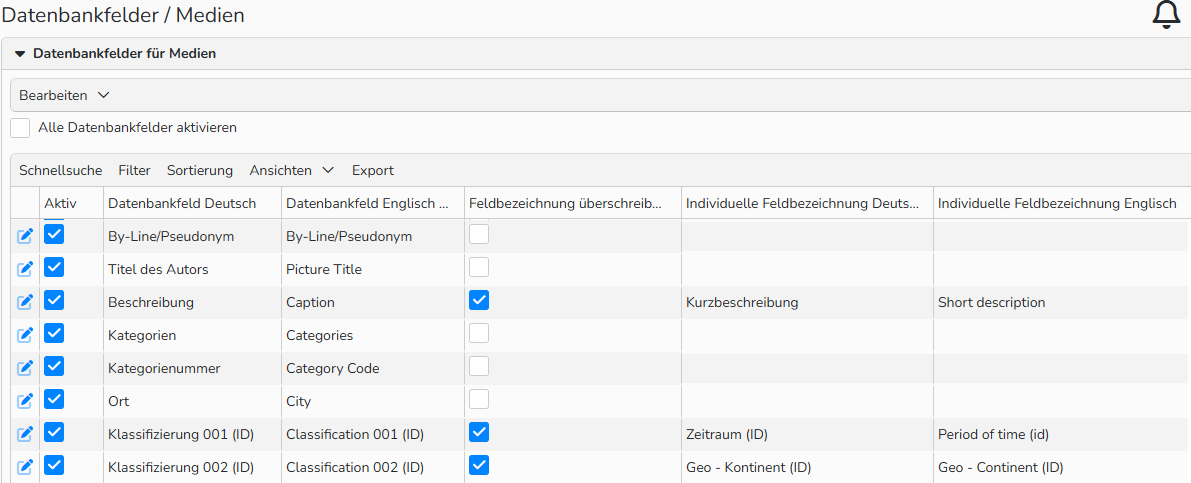
Datenbankfelder-Übersicht
Wichtig
Sichtbar vs. durchsuchbar
Das Aktivieren eines Datenbankfeldes macht es nur sichtbar, aber nicht automatisch durchsuchbar.
Damit ein Feld durchsuchbar ist, muss unser Engineering‑Team es zunächst zum Suchindex hinzufügen. Sollte ein Feld in die Suche aufgenommen werden sollen, kontaktieren Sie uns bitte unter support@picturemaxx.com.
Metadatenfeld durchsuchbar machen
Damit ein Feld durchsuchbar ist, muss unser Engineering‑Team es zuerst Ihrem Suchindex hinzufügen. Bitte senden Sie uns eine Liste der Felder, die Sie dem Index hinzufügen oder daraus entfernen möchten.
Geben Sie für jedes Feld folgende Informationen an:
Wo soll das Feld durchsuchbar sein?
- Nur in Backstage
- Zusätzlich in der Frontend‑Volltextsuche
Welche Suchmethode soll verwendet werden?
- Volltextsuche
- Exakte Suche
| Durchsuchbar / Suchmethode | Details | Backstage (Backend) | Web (Frontend) |
|---|---|---|---|
| Backstage und Web | Diese Felder sind Teil der Volltext‑ (Freitext‑)Suche. | Durchsuchbar | Durchsuchbar |
| Nur in Backstage | Felder, die mit ADMIN indexiert sind, sind nur in Backstage (Backend) sichtbar und erscheinen nicht in der Frontend‑Suche. | Durchsuchbar | Nicht durchsuchbar |
| Volltextsuche | Standard für alle indexierten Felder. | Gilt für alle standardmäßig indexierten Felder, mit Ausnahme von Sonderfällen. | Gilt für Felder, die im Frontend sichtbar sind. |
| Exakte Suche | Auf Anfrage aktivierbar. | Auf Anfrage aktivierbar. | Auf Anfrage aktivierbar. |
Prüfen, welche Metadatenfelder durchsuchbar sind
Sie können die durchsuchbaren Felder direkt in Ihrem System einsehen. Wenn Sie die Felder prüfen möchten, die auf dem Frontend nicht durchsuchbar sind (ADMIN‑Felder), kontaktieren Sie uns bitte – wir stellen Ihnen gerne die entsprechende Liste zur Verfügung.
Um zu sehen, welche Metadatenfelder aktuell durchsuchbar sind und ob sie die Volltext‑ oder Exaktsuche verwenden, gehen Sie wie folgt vor:
- Navigieren Sie zu Medienbearbeitung > Archiv.
- Aktivieren Sie die Erweiterte Suche.
- Der Tab Alle durchsuchbaren Felder zeigt die vollständige Liste aller Felder an, die derzeit in Ihrem Suchindex enthalten sind.
- Bewegen Sie den Mauszeiger über das Fragezeichen‑Symbol. Es erscheint ein Tooltip mit Details zum jeweiligen Feld:

Archiv > Erweiterte Suche > Tab ‘Alle durchsuchbaren Felder’: Feld‑Details‑Tooltip
Tipp
Sie können im Bereich Medienbearbeitung prüfen, ob ein Feld durchsuchbar ist und welche Suchmethode verwendet wird.
Öffnen Sie ein Bild aus den Suchergebnissen und bewegen Sie den Mauszeiger über das Fragezeichen neben einem Metadatenfeld, um die Details im Tooltip anzuzeigen.
Bedeutung der Spalten
Passen Sie die Übersicht der Datenbankfelddetails mit dem Kontextmenü an.
Um die Feldeigenschaften ein- oder auszublenden, bewegen Sie den Mauszeiger über die Tabellenüberschrift, klicken Sie auf das Kontextmenü-Symbol und wählen Sie die entsprechenden Optionen aus:
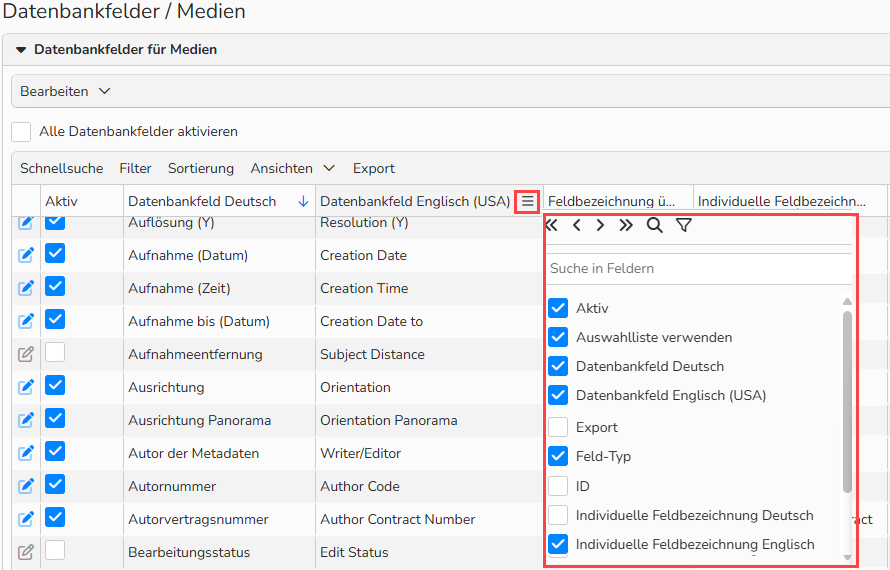
Datenbankfelder-Übersicht: Verwenden Sie das Kontextmenü, um weitere Felder anzuzeigen
In der Übersicht werden standardmäßig folgende Feldoptionen angezeigt:
Aktiv
Aktivieren Sie die jeweiligen Checkboxen, um die Felder für die spätere Verwendung zur Verfügung zu stellen. Für eine Schnellauswahl aller Felder, aktivieren Sie die obere Checkbox Alle Datenbankfelder aktivieren.
Datenbankfeld Deutsch
Hier wird der Standard-Name des Datenbankfelds für die deutsche Oberflächensprache angezeigt.
Datenbankfeld Englisch (USA)
Hier wird der Standard-Name des Datenbankfelds für die englische Oberflächensprache angezeigt.
Feldbezeichnung überschreiben
Aktivieren Sie die Feldbezeichnung überschreiben, sofern die Standardbezeichnung individuell pro Oberflächensprache angepasst werden soll.
Individuelle Feldbezeichnung Deutsch
Sofern die Checkbox Feldbezeichnung überschreiben aktiviert ist, können Sie hier Ihre individuelle Feldbezeichnung für die deutsche Oberflächensprache eingeben. Mehr erfahren Sie im Abschnitt Datenbankfelder individuell bezeichnen.
Individuelle Feldbezeichnung (USA)
Sofern die Checkbox Feldbezeichnung überschreiben aktiviert ist, können Sie hier Ihre individuelle Feldbezeichnung für die englische Oberflächensprache eingeben. Mehr erfahren Sie im Abschnitt Datenbankfelder individuell bezeichnen.
Auswahlliste verwenden
Ein „X“ in dieser Spalte zeigt an, dass ein individuelles Drop-down-Menü für dieses Datenbankfeld eingerichtet werden kann. Mehr erfahren Sie im Abschnitt Individuelle Auswahllisten vorgeben.
Feldeigenschaften konfigurieren
Sie können Datenbankfelder mithilfe der folgenden Feldeigenschaften anpassen:
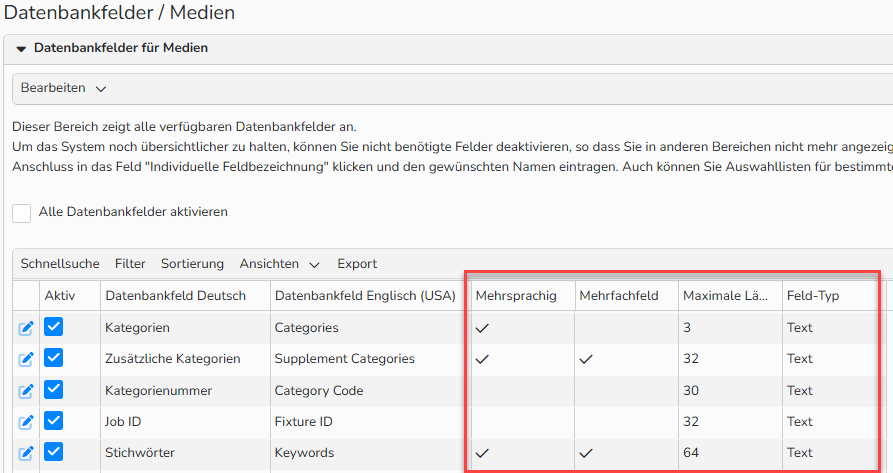
Datenbankfelder-Übersicht: Zusätzliche Felder
Mehrsprachig
Dieses Systemfeld gibt an, ob das Datenbankfeld übersetzbar ist. Wenn ja, würde dann in jeder von Ihnen aktivierten Beschriftungssprache eine Eingabemöglichkeit für dieses Feld bestehen. Bestimmte Felder, wie z.B. Zahlen- und Datumsfelder, sind nicht übersetzbar.
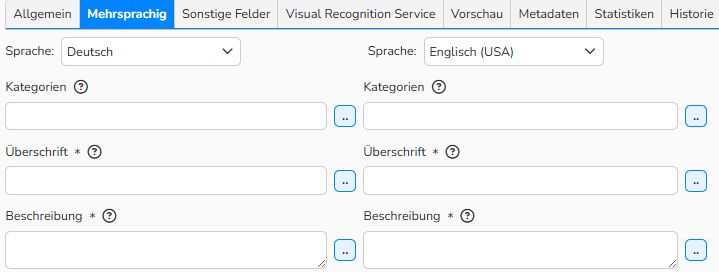
Medienbearbeitung > Tab ‚Mehrsprachig‘: Mehrsprachige Eigenschaft aktiviert
Hinweis
Unter Administration > Spracheinstellungen > Sprachen können Sie einsehen, welche Metadaten-Sprachen aktiv sind. Um Ihre Metadaten-Sprachen zu ändern, wenden Sie sich bitte an support@picturemaxx.com.
Mehrfachfeld
In diesem Systemfeld wird angegeben, ob das Feld mehrere Werte enthalten kann, wie beispielsweise die Stichwörter.
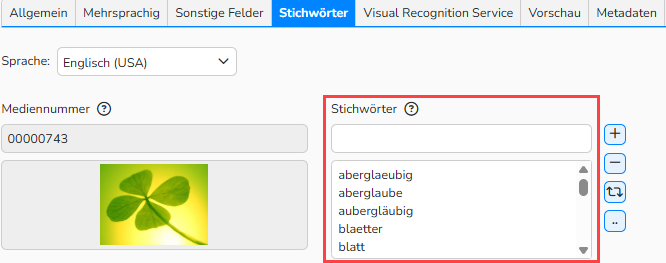
Mehrfachfeld: Stichwörter
Maximale Länge
Diese Information gibt an, wie viele Zeichen maximal in das Feld eingegeben werden können.
Zum Beispiel können im Feld Stichwörter nur maximal 64 Zeichen pro Listeneintrag erfasst werden; die Anzahl der Einträge innerhalb des Mehrfachfeldes ist unbegrenzt.
Feldtyp
Gibt an, welche Art von Daten Sie in das Feld eingeben können, zum Beispiel:
- Text: Beschreibung
- Datum: Aufnahmedatum
- Zahl: Dringlichkeit
Hinweis
Über die integrierten Tabellenfunktionen lassen sich die Datensätze suchen, filtern und sortieren. Genauere Informationen zu diesen Funktionen sowie die Einrichtung eigener Ansichten oder die Verwendung der Exportfunktion werden Ihnen im FAQ Erweiterte Tabellenansicht näher erläutert.
Datenbankfelder aktivieren / deaktivieren
Unter Administration > Datenbankfelder > Medien treffen Sie eine Vorauswahl der Datenbankfelder, die Sie voraussichtlich in Backstage benötigen.
Nur die hier ausgewählten finden tatsächlich Verwendung in Backstage. Nicht ausgewählte Datenbankfelder können später nicht benutzt und angezeigt werden.
So aktivieren Sie alle Datenbankfelder:
- Navigieren Sie zu Administration > Datenbankfelder > Medien.
- Für eine Schnellauswahl aller Felder aktivieren Sie die Checkbox Alle Datenbankfelder aktivieren.
So aktivieren Sie einzelne Datenbankfelder:
- Navigieren Sie zu Administration > Datenbankfelder > Medien.
- Durch aktivieren/deaktivieren der Checkbox in Spalte Aktiv definieren Sie, welche Datenbankfelder im System zur Verwendung bereitgestellt werden.
Datenbankfelder-Übersicht: Datenbankfelder aktivieren: alle / einzeln
Datenbankfelder individuell bezeichnen
Unter Administration > Datenbankfelder > Medien können Sie Ihre Datenbankfelder mit individuellen Feldbezeichnungen überschreiben.
- Sofern die Checkbox Feldbezeichnung überschreiben aktiviert ist, können Sie hier Ihre individuelle Feldbezeichnung für die deutsche Oberflächensprache eingeben. Gehen Sie wie folgt vor:
- Klicken Sie in die jeweiligen Zeilen Individuelle Feldbezeichnung Deutsch und Individuelle Feldbezeichnung Englisch (USA) und geben Sie dort Ihre gewünschten Feldnamen für die deutsche und englische Benutzeroberfläche ein.
- Bestätigen Sie Ihre Eingabe mit Enter.

Umbenennen eines Standarddatenbankfelds
Individuelle Auswahllisten einrichten
Verwenden Sie Metadatenfelder, die stets mit den gleichen Werten ausgefüllt werden sollen/nur bestimmte Werte enthalten soll? Dann können Sie für dieses Feld eine benutzerdefinierte Auswahlliste erstellen. Bei der Bearbeitung Ihrer Medien stehen dann nur noch Ihre Vorgaben zur Auswahl und ermöglichen so eine einheitliche Beschriftung.
- Drop-down-Listen stehen nur für Felder mit einem einzigen Wert zur Verfügung, wie z.B. Kategorien.
- Diese Funktion funktioniert nicht bei Feldern mit mehreren Werten, wie z.B. Stichwörter.
- Bei mehrsprachigen Feldern können Sie die Einträge im Drop-down-Menü für jede Sprache separat definieren. Bei der Medienverarbeitung speichert das System jedoch nur die Eingaben für die aktuell aktive Sprache.
So geht’s:
- Gehen Sie zu Administration > Datenbankfelder > Medien.
- Markieren Sie das gewünschte Datenbankfeld.
- Wählen Sie Bearbeiten > Auswahlliste definieren.
- Aktivieren Sie Auswahlliste verwenden.
- Folgen Sie der Bildschirmbeschreibung zur Erstellung der Auswahlliste und bestätigen Sie mit Speichern.
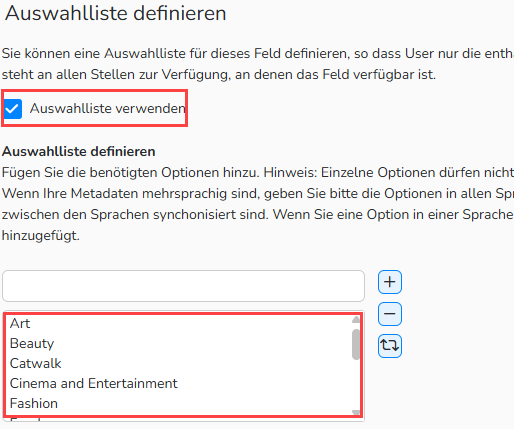 Individuelle Auswahlliste definieren
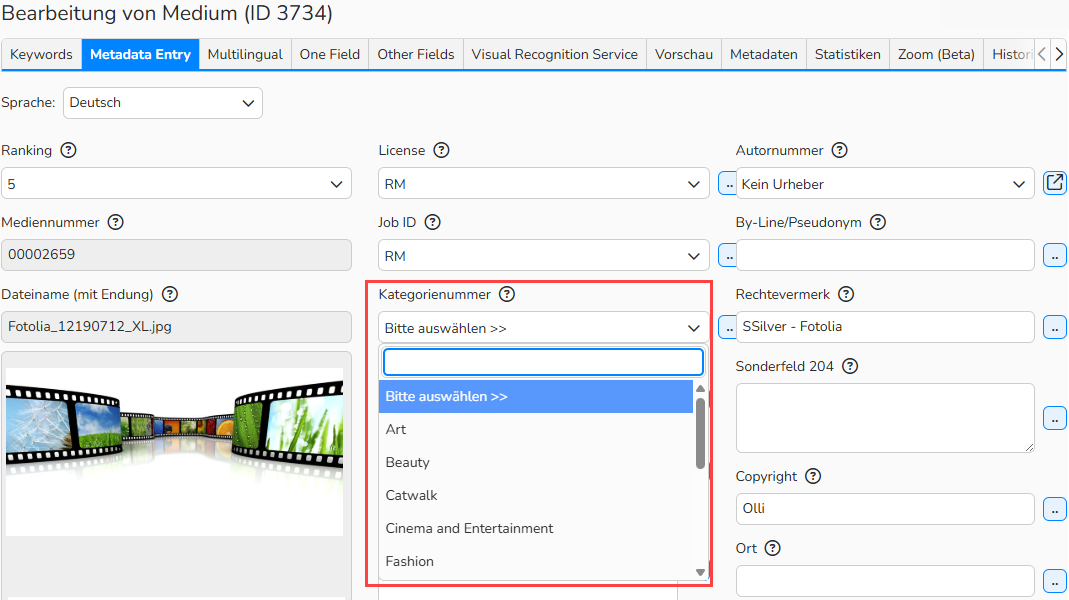
Das Feld Kategorienummer, das als vordefiniertes Menü konfiguriert ist, wird in der Medienverarbeitung als Drop-down-Liste angezeigt
Hinweis
- Die Erstellung von Auswahllisten funktioniert nur bei Einzelwertfeldern, wie beispielsweise Kategorien.
- Besitzt das Metadatenfeld einen historischen Wert, der nicht in der Auswahlliste enthalten ist, bleibt dieser weiterhin bestehen und kann bearbeitet werden.
- Definieren Sie eine Auswahlliste für ein mehrsprachiges Datenbankfeld, können auch die Vorgaben pro Sprache angelegt werden. Bei der Beschriftung Ihrer Medien wird jedoch nur für die aktive Sprache eine Eingabe hinterlegt.
Anwendung von Datenbankfeldern in der Medienbeschriftung
Die Datenbankfelder bilden die Grundlage für die Beschriftung Ihrer Medien. Ihre Einstellungen der Datenbankfelder wirken sich auf die Anzeige im System aus.
Haben Sie lediglich die Datenbankfelder unter Administration > Datenbankfelder > Medien aktiviert, die Sie für die Verwendung in Backstage benötigen, werden Ihnen auch nur diese in der Medienbearbeitung zur Auswahl gestellt.
Folgende Einstellungen wurden getroffen (Beispiel):
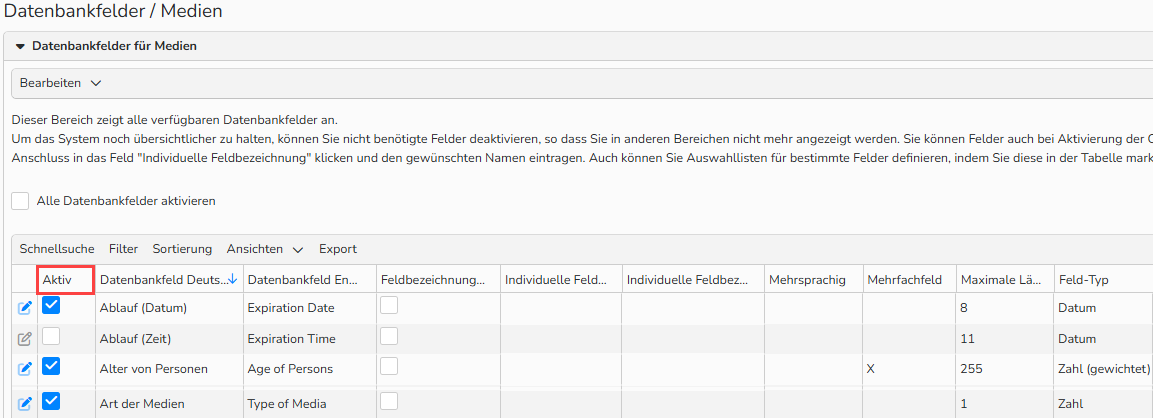
Datenbankfelder, die unter Administration > Datenbankfelder > Medien aktiviert wurden
Folgende Auswahl steht entsprechend in der Medienbearbeitung zur Verfügung (Beispiel):
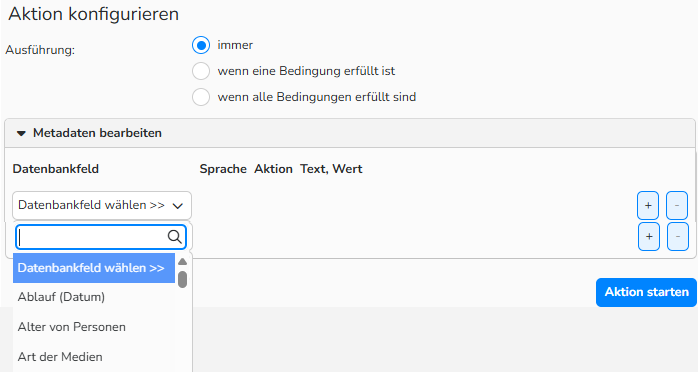
Auswahl an Datenbankfeldern bei der Aktion „Metadaten bearbeiten“ – es stehen genau die Datenbankfelder zur Verfügung, die vorab aktiviert wurden.