
Zugänge und Zugangsgruppen
Als PDF herunterladenÜbersicht
Ob Vollzugriff oder eingeschränkt - Sie können Ihren Benutzern, Urhebern und Partnern genau kontrollierte Zugänge zu Backstage schaffen. Dabei definieren Sie ganz genau welche speziellen Rechte und Bereiche zur Verfügung stehen sollen, wie zum Beispiel eine Zugangsgruppe, die High-res-Downloadrechte im Webshop hat und eine andere, die nur Sichtrechte erhält.
Ein wichtiger Vorteil ist zudem, dass Sie jedem Zugang mit einem Klick Berechtigungen einer oder mehrerer Gruppen, auch „Zugangsgruppen“ genannt, zuweisen können. Hierüber lassen sich vorab sehr strukturiert die jeweils erlaubten Bereiche, Aktionen, Zugriffe, Download-Rechte etc. regeln.
Dieses in der IT-Welt auch „rollenbasiert“ genannte Arbeiten hilft Ihnen, schnell und sicher und vor allem ohne die Hilfe von Programmierern jedem Nutzer die persönliche Arbeitsumgebung zu schaffen. Wie viele Zugänge Sie einrichten, entscheiden nur Sie allein.
Beispiele:
- Erlauben Sie einer Zugangsgruppe, hochauflösende Dateien im Webshop herunterzuladen, und beschränken Sie eine andere Gruppe auf die reine Ansicht.
- Ermöglichen Sie Ihren Fotografen, die Bildunterschriften ihrer eigenen Bilder im Bereich Medienbearbeitung zu aktualisieren, gewähren Sie ihnen jedoch keinen Zugriff auf die Arbeiten anderer Fotografen oder andere Bereiche von Backstage.
- Sie haben einen Sommerpraktikanten, dessen Aufgabe es ist, alle Ihre Kundenkontaktdaten zu aktualisieren. Geben Sie ihm gerade so viel Zugriff, dass er die Adressdaten der Kunden aktualisieren kann, ohne jedoch Einblick in die Finanzdaten der Kunden zu erhalten. Lassen Sie ihn bei der Verschlagwortung von Medien helfen, aber beschränken Sie ihn darin, Dateien zu löschen oder stapelweise zu bearbeiten.
Tipp
Vor dem Start
Stellen Sie sicher, dass die E‑Mail‑Adresse in den Stammdaten des Urhebers, des Beschaffungspartners oder des Benutzers hinterlegt ist.
Dies ist erforderlich, um einen Benutzerzugang zu verwalten.
Individuellen Zugang erstellen
Um einen individuellen Zugang zu erstellen, gehen Sie bitte wie folgt vor:
- Navigieren Sie in den gewünschten Stammdatenbereich:
- Vertrieb > Kunden oder Partner
- Beschaffung > Urheber/Partner/Urheber-Pools
- Administration > Benutzer
- Klicken Sie doppelt auf den gewünschten Datensatz oder wählen Sie Bearbeiten > Öffnen.
- Gehen Sie zum Tab Zugänge und wählen Sie Zugänge bearbeiten > Neu.
- Füllen Sie die Angaben unter Stammdaten aus: (Die mit * gekennzeichneten Felder sind Pflichtfelder.)
- Name *: Geben Sie einen internen Namen für den Zugang an.
- Dieser Name wird in Backstage verwendet, wo Zugänge angezeigt werden, z.B. im Leuchtkastenmodul oder in den Statistiken.
- Zugang ist aktiv: Checkbox aktiviert den Zugang.
- Benutzername *: Geben Sie den Benutzernamen für die Login-Berechtigung ein.
- Passwort *: Geben Sie das Passwort für die Login-Berechtigung ein. Wir empfehlen die Verwendung von mindestens acht Zeichen, darunter ein Großbuchstabe, ein Kleinbuchstabe, eine Zahl und ein Sonderzeichen.
- Dies ist ein Initialpasswort, das der Benutzer nach der ersten Anmeldung ändern wird.
- Kontakt: Verbinden Sie einen Zugang mit einem bestehenden Kontakt per Auswahl aus dem Dropdown-Menü.
- Optionale Einstellungen:
- Ausgänge: Verbinden Sie einen Zugang mit einem bestehenden Ausgang per Auswahl über den
 -Button.
 - Auf Website registriert: Zeigt die Website an, auf der der Benutzerzugang registriert wurde, sofern verfügbar.
- Registriert mit IP-Adresse: Gibt die IP-Adresse des Zugangs an, sofern diese vorliegt.
- Über Restriktion für diese IP anlegen können Sie weiterführend eine positive oder negative IP-Restriktion definieren.
- Ausgänge: Verbinden Sie einen Zugang mit einem bestehenden Ausgang per Auswahl über den
- Name *: Geben Sie einen internen Namen für den Zugang an.
- Im Bereich Verwaltung und Zuordnung von Zugangsgruppen, können Sie den Zugang bestehenden Zugangsgruppen zuweisen. Weitere Informationen finden Sie unter Zugangsgruppen.
- Sofern Zugangsgruppen existieren, selektieren Sie diese aus der Liste der nicht zugewiesenen Daten.
- Klicken Sie auf Hinzufügen. Analog nehmen Sie die Auswahl mittels Entfernen zurück.
Wichtig
Senden Sie Zugangsdaten nicht im E‑Mail‑Text.
Aus Sicherheitsgründen dürfen Benutzername und Passwort niemals im E‑Mail‑Text versendet werden. Fügen Sie diese stattdessen als PDF‑Anhang bei.
Individuelle Zugangsrechte konfigurieren
Verwalten Sie Benutzerrechte und Berechtigungen für Backstage‑Module, die Websitesuche und Downloads sowie den Medienimport.
Zugriffseinstellungen auf Backstage (für Beschaffung und Benutzer)
Im Bereich Zugriffseinstellungen für Backstage, legen Sie folgende Zugriffseinstellungen fest:
- Überprüfen Sie Zugangsgruppenrechte überschreiben:
- Aktivieren Sie die Checkbox, um individuelle Rechte gegenüber den Rechten der Zugangsgruppe zu priorisieren.
- Deaktivieren Sie diese Checkbox, um die in der ausgewählten Zugangsgruppe definierten Berechtigungen zu verwenden.
- Wichtig: Ist die Checkbox Zugangsgruppenrechte überschreiben aktiviert, aber es sind keine individuellen Berechtigungen definiert, hat der Benutzer keinerlei Zugriff.
- Weisen Sie je nach Rolle des Benutzers entweder Uneingeschränkten Zugang oder Eingeschränkten Zugang zu:
Uneingeschränkter Zugang (Nur für Administrationsbenutzer)
Mit dieser Zugangsart können Sie direkten Zugriff auf alle Systembereiche erteilen.
- Aktivieren Sie die Option Uneingeschränkter Zugang.
- Sofern der Zugang Ihre Medien beschriften können soll, selektieren Sie die gewünschten Beschriftungsmasken aus der Verfügbare Beschriftungsmasken Liste der nicht zugewiesenen Daten und klicken Sie auf Hinzufügen. Analog nehmen Sie die Auswahl mittels Entfernen zurück.
Eingeschränkter Zugang
Unterschiedliche Einschränkungskriterien ermöglichen die differenzierte Rechtevergabe für unterschiedliche Systembereiche durch Aktivierung der entsprechenden Bereichs-Checkboxen.
- Aktivieren Sie die Option Eingeschränkter Zugriff und klicken Sie auf Speichern, um eine Liste aller Bereiche und Funktionen in Backstage anzuzeigen.
- Wählen Sie in der Liste die Checkboxen, um gezielte und spezifische Berechtigungen festzulegen:
- Leserechte: Der Zugang kann den Bereich sehen.
- Schreibrechte: Der Zugang kann Änderungen in bestehenden Daten vornehmen.
- Stapelverarbeitung: Der Zugang kann in diesem Bereich Aufgaben per Stapelverarbeitung erledigen.
- Neu anlegen: Der Zugang kann in diesem Bereich neue Datensätze anlegen.
- Löschen: Der Zugang kann in diesem Bereich Daten löschen.
- Export: Für die jeweils gewählten Bereiche können die Anwender nur dann Dokumente exportieren, wenn die entsprechende Checkbox aktiviert wurde.
- Vollzugriff: Die Aktivierung dieser Checkbox umfasst die Aktivierung aller vorher aufgeführten Einzelrechte.
- Klicken Sie auf Speichern.

Zugriffseinstellungen für Backstage: Einrichtung eingeschränkter Zugang - Beschriftungsmasken: Sofern der Zugang Ihre Medien beschriften können soll, selektieren Sie die gewünschten Beschriftungsmasken aus der Liste der nicht zugewiesenen Daten und klicken Sie auf Hinzufügen. Analog nehmen Sie die Auswahl mittels Entfernen zurück.
- Ordner: Sofern der Zugang Medienbearbeitungsordner einsehen können soll, selektieren Sie die gewünschten Ordner aus der Liste der nicht zugewiesenen Daten und klicken Sie auf Hinzufügen. Analog nehmen Sie die Auswahl mittels Entfernen zurück.
- Funktion der Medienbearbeitung einschränken: Aktivieren Sie diese Checkbox um bestimmte Aktionen, Aktionsabläufe oder Aktionsablauf-Gruppen der Medienbearbeitung einzuschränken.
- Bitte beachten Sie, dass nur durch Sie ausgewählte Funktionen für diesen Zugang aktiv werden.
- Diese müssen jedoch auch für den jeweiligen Medienbearbeitungsordner freigeschaltet worden sein.
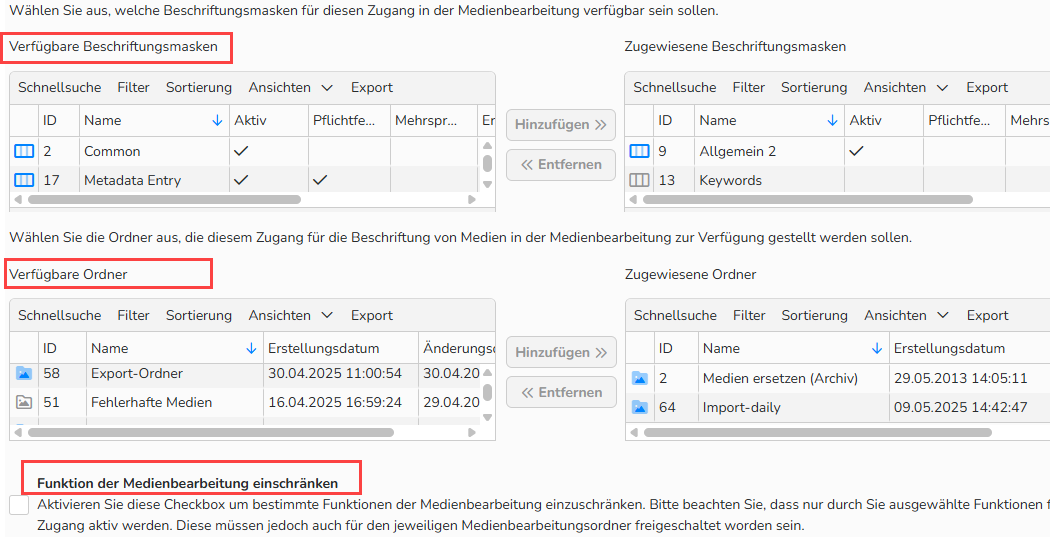
Zugriffseinstellungen für Backstage: Zugriff auf ausgewählte Beschriftungsmasken und Ordner gewähren, Funktion der Medienbearbeitung einschränken
Tipp
Individuelle Beschriftungsmasken erstellen
Sie können individuelle Beschriftungsmasken unter Administration > Maskeneditor > Medienbearbeitung erstellen. Dies ist beispielsweise sinnvoll, wenn Sie einem Autor nur Zugriff auf bestimmte Metadatenfelder gewähren möchten.
Berechtigungen zur Einlieferung von Medien (FTP/HTTP) (für Beschaffung und Benutzer)
Legen Sie folgende Medienimport-Einstellungen fest:
- Zugangsgruppenrechte überschreiben: Aktivieren Sie die Checkbox, um individuelle Rechte gegenüber den Rechten der Zugangsgruppe zu priorisieren.
- Einlieferung von Medien: Über Hinzufügen und Entfernen können Sie die Ordner zuweisen, in die der Zugang Medien importieren darf.
Berechtigungen für Zugang für Recherche und Download Ihrer Medien
Überprüfen Sie im Bereich Zugang für Recherche und Download Ihrer Medien die Option Zugangsgruppenrechte überschreiben und legen Sie fest, wie Benutzer auf Ihre Mediendateien zugreifen und mit ihnen interagieren können:
- Zugangsgruppenrechte überschreiben: Aktivieren Sie die Checkbox, um individuelle Rechte gegenüber den Rechten der Zugangsgruppe zu priorisieren.
- i-picturemaxx: Aktivieren Sie den Zugang, damit professionelle Bild- und Medienkäufer mit der Recherche-Software my-picturemaxx auf Ihr Portfolio zugreifen können.
- Webgate: Aktivieren Sie den Zugang, damit Bild- und Medienkäufer über Ihre E-Commerce-Plattform auf Ihr Portfolio zugreifen können.
- Statistik aktivieren: Checkbox aktiviert die statistische Erfassung des Zugangs für Recherche und Download-Auswertungen.
- Wichtig: Ändern Sie die Standardeinstellung nicht. Durch das Deaktivieren der Statistiken wird die Nachverfolgung von Suchanfragen und Downloads deaktiviert.
- Die Statistikübersicht finden Sie unter Vertrieb > Statistiken.
- Berechtigungen: Legen Sie Anzeige, Download und Wasserzeichen für Thumbnail, Preview und High-res durch Aktivierung der Checkboxen fest.
- Kanäle: Sofern Sie Kanäle benutzen, können Sie weiterführend die Rechtvergabe für die ausgewählten Bereiche vornehmen.
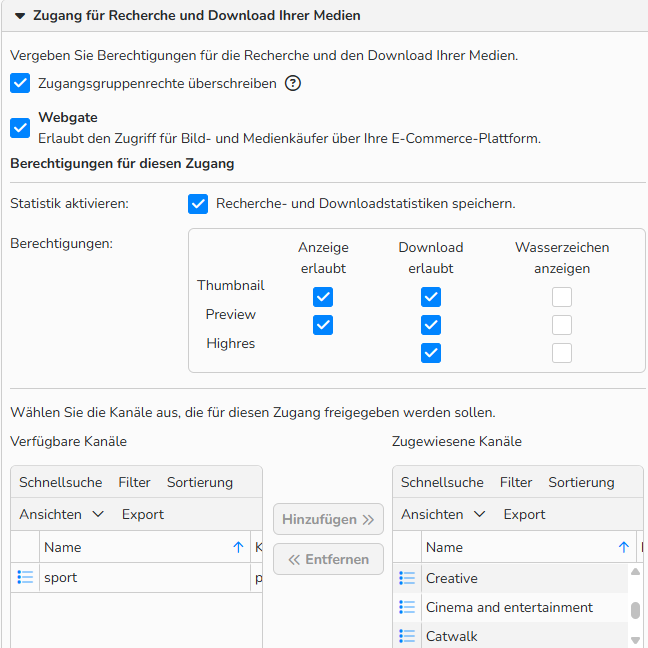
Zugang für Recherche und Download Ihrer Medien: Konfigurieren der Webgate-Berechtigungen
Einschränkung für Downloads
Im Bereich Einschränkung für Downloads aktivieren Sie die Checkbox Zugangsgruppenrechte überschreiben, um individuelle Rechte gegenüber den Rechten der Zugangsgruppe zu priorisieren.
- Downloadmethode: Wählen Sie aus dem Drop-down-Menü die gewünschte Download-Methode, welche der Zugang für die Downloads aus Ihrem Webshop nutzen darf.
- Direkter Download: Ermöglicht den direkten Download über die Benutzeroberfläche auf das Gerät.
- Download per E-Mail: Nach einer Download-Anfrage erhält der Benutzer per E-Mail einen Link zu einer ZIP-Datei. Sie erhalten eine Kopie dieser E-Mail an die Adresse, die unter Web > Einstellungen > E-Mail-Adressen hinterlegt ist.
- Einschränkung der maximalen Downloads: Legen Sie die Einschränkungen für maximale Downloads (Quotierung) pro Zeiteinheit (Quotierungszeitraum) jeweils für Preview oder High-res fest.
Zeitliche Einschränkung der Aktivität des Zugangs (Optional)
Im Bereich Zeitliche Einschränkung der Zugriffsaktivität können Sie die Gültigkeit des Zugriffs auf einen bestimmten Zeitraum beschränken (optional).
- Zugangsgruppenrechte überschreiben: Aktivieren Sie die Checkbox, um individuelle Rechte gegenüber den Rechten der Zugangsgruppe zu priorisieren.
- Zugang zeitlich einschränken: Checkbox aktiviert die zeitliche Einschränkung zur Gültigkeit des Zugangs. Nehmen Sie einfach die Datumseinschränkungen von Beginn und Ende der Aktivierung vor.
Zusätzliche Sicherheitseinschränkungen (Optional)
Im Bereich Zusätzliche Sicherheitseinschränkungen können Sie zusätzliche Sicherheitsbeschränkungen für den Zugriff festlegen (optional).
- Zugangsgruppenrechte überschreiben: Aktivieren Sie die Checkbox, um individuelle Rechte gegenüber den Rechten der Zugangsgruppe zu priorisieren.
- Zugang auf eine oder mehrere IP-Adressen einschränken: Erlaubt Ihnen die Zuweisung von IP-Restriktionen, um jedem Nutzer mit einer solchen IP den Zugriff auf Ihr System zu verweigern.
Tipp
Vorlagen für eingeschränkte Zugänge
Für Benutzer- und Beschaffungs-Stammdatensätze, die mit einem eingeschränkten Zugang auf Backstage ausgestattet werden sollen, ist die Arbeit mit Vorlagen möglich. Die in einem Zugang für den Bereich Zugriffseinstellungen für Backstage getroffenen Einstellungen für die Systembereiche, Beschriftungsmasken und verfügbaren Ordner können gespeichert und abgerufen werden.
Um die Einstellungen als Vorlage zu speichern, klicken Sie auf Vorlagen, wählen Sie aus diesem Menü Als Vorlage speichern und benennen Sie die Vorlage. Um diese Vorlage für einen eingeschränkten Zugriff zu laden, klicken Sie auf den Menüpunkt Vorlagen und wählen die gewünschte Vorlage aus.

Vorlagenmenü: Vorlagen speichern, um sie für andere eingeschränkte Zugänge wiederzuverwenden.
Hinweis
Weitere Informationen zu angesprochenen Bereichen finden Sie in den FAQs Maskeneditor, IP-Restriktionen, Ausgänge und Ausgangsgruppen, Kontakte, Ordner, Aktionen, Aktionsabläufe und Aktionsablauf-Gruppen.
Zugänge verschieben
Backstage ermöglicht Ihnen auch das Verschieben von Zugängen mit zugehörigem Kontakt und Statistik. Gehen Sie wie folgt vor:
- Navigieren Sie in den gewünschten Stammdatenbereich
- Klicken Sie doppelt auf den gewünschten Datensatz oder wählen Sie Bearbeiten > Öffnen.
- Gehen Sie zum Tab Zugänge und markieren Sie den zu verschiebenden Datensatz.
- Wählen Sie anschließend Zugänge bearbeiten > Zugang verschieben.
- Wählen Sie in der Übersicht den Stammdatensatz, in welchen der Zugang verschoben werden soll.
- Legen Sie per Radio-Button fest, wie der zum Zugang gehörige Kontakt übernommen werden soll:
- Kontakt nicht übernehmen: Der Zugang wird ohne Kontakt verschoben.
- Kontakt verschieben: Der Zugang wird mit zugehörigem Kontakt verschoben.
- Kontakt kopieren: Der Zugang wird mit Kopie des Kontakts verschoben.
- Legen Sie die Übernahme möglicher Statistiken fest:
- Statistiken übernehmen: Zum Zugang gehörige Statistiken werden in den neuen Stammdatensatz verschoben.
- Legen Sie per Radio-Button fest, wie der zum Zugang gehörige Kontakt übernommen werden soll:
- Bestätigen Sie mit Auswählen.
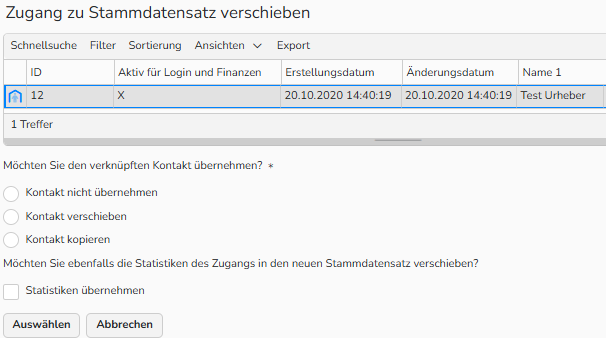
Zugang zu Stammdatensatz verschieben
Zugänge verwalten
Die Verwaltung Ihrer Zugänge findet in den jeweiligen Stammdatenbereichen im Tab Zugänge statt.
Neue Zugänge erstellen
- Wählen Sie im Menü Zugänge bearbeiten > Neu.
Bestehende Zugänge bearbeiten
- Klicken Sie doppelt auf einen gewünschten Datensatz oder markieren Sie diesen und wählen im Menü Zugänge bearbeiten > Öffnen.
- Nehmen Sie die Anpassungen vor und bestätigen Sie mit Speichern.
Stapelverarbeitung bestehender Zugänge
- Markieren Sie in der tabellarischen Übersicht die zu bearbeitenden Zugänge.
- Um eine fortlaufende Datenreihe zu markieren: SHIFT + Click.
- Um eine nicht-fortlaufende Datenreihe zu markieren: STRG (PC) oder CMD (Mac) + Click.
- Wählen Sie im Menü Zugänge bearbeiten > Stapelverarbeitung.
- Nehmen Sie die Anpassungen vor und bestätigen Sie mit Speichern.
Bestehende Zugänge kopieren
- Markieren Sie den gewünschten Datensatz und wählen Sie Zugänge bearbeiten > Kopieren.
Löschen bestehender Zugänge
- Markieren Sie die nicht mehr benötigten Zugänge in der Übersicht und wählen Sie Zugänge bearbeiten > Löschen.
Bestehende Zugänge verschieben
- Markieren Sie den gewünschten Datensatz und wählen Sie Zugänge bearbeiten > Zugang verschieben.
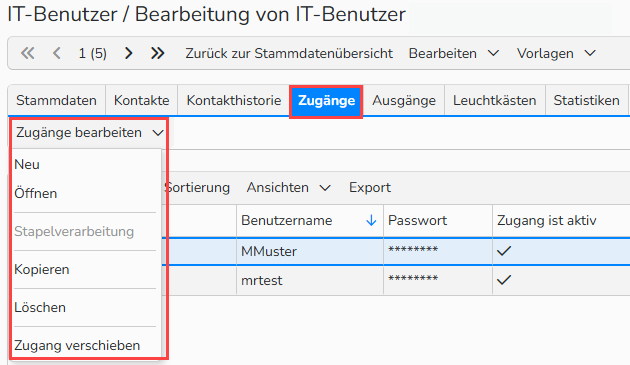
IT Benutzer: Tab ,Zugänge’: Drop-down-Menü ,Zugänge bearbeiten‘
Hinweis
Stammdatenbasierte Zugangs-Übersicht
In den Vertriebs- und Beschaffungsstammdaten haben Sie die Möglichkeit sich eine Übersicht aller im jeweiligen Bereich vorhandenen Zugänge einzublenden. Gehen Sie hierfür über das Menü Ansicht > Zugänge. Es stehen Ihnen hier ebenfalls verschiedene Verwaltungsinstrumente zur Auswahl.
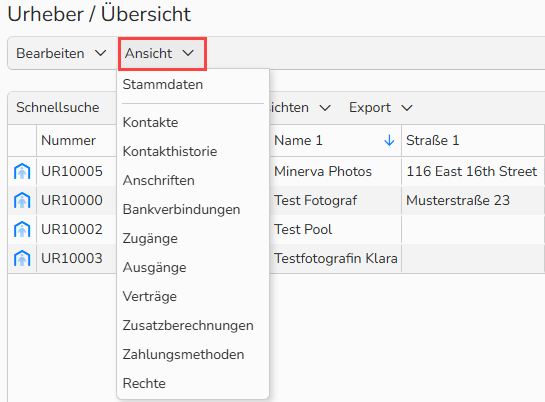
Urheber Übersicht: Menü ,Ansicht’
Zugangsgruppen erstellen
Um die Zugriffsverwaltung zu vereinfachen, ordnen Sie einzelne Zugriffsrechte einer oder mehreren Zugriffsgruppen zu. Dadurch können diese Zugriffsrechte mit einem einzigen Klick die Gruppeneinstellungen übernehmen.
Sie können Zugangsgruppen bereichsbezogen oder bereichsübergreifend konfigurieren.
Anlegen und aktivieren einer Zugangsgruppe
- Navigieren Sie in den gewünschten Stammdatenbereich unter Zugangsgruppen:
- Vertrieb > Kunden oder Partner > Zugangsgruppen
- Beschaffung > Urheber/Partner/Urheber-Pools/Syndikationen > Zugangsgruppen
- Administration > Benutzer > Zugangsgruppen
- Klicken Sie in der Übersicht der ausgewählten Zugangsgruppe auf das Menü Bearbeiten > Neu.
- Legen Sie folgende Einstellungen fest:
- Name: Geben Sie einen Namen für die Gruppe ein.
- Zugangsgruppe ist aktiv: Setzen Sie einen Haken in der Checkbox aktiv, um die Zugangsgruppe zu aktivieren.
- Zugangsgruppe ist bereichsübergreifend: Um die Gruppe systemweit verfügbar zu machen, aktivieren Sie zusätzlich die Option bereichsübergreifend.
Benutzer der Gruppe zuweisen
Wählen Sie im Bereich Teilnehmer die Benutzer aus der Liste Verfügbare Zugänge aus und klicken Sie auf Hinzufügen, um sie der Gruppe zuzuweisen. Analog nehmen Sie die Auswahl mittels Entfernen zurück.
Gruppenberechtigungen konfigurieren
Die Konfiguration von Zugangsgruppenberechtigungen erfolgt nach dem gleichen Verfahren wie die Konfiguration individueller Zugangseinstellungen. Siehe dazu Individuelle Zugangsrechte konfigurieren weiter oben.
Einstellungen der Zugangsgruppe überschreiben
Mit der Option Zugangsgruppenrechte überschreiben können Sie Gruppenberechtigungen bei jedem einzelnen Zugriff außer Kraft setzen.
Beispielsweise können Fotografen die Gruppenberechtigungen für die Suche und das Herunterladen von Medien gemeinsam nutzen, verfügen jedoch über individuelle Medienimport-Rechte, um ausschließlich auf ihre eigenen FTP-Ordner zuzugreifen.
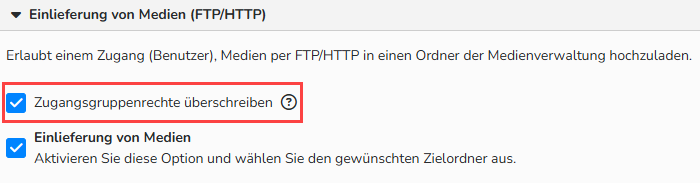
Zugangsgruppenrechte überschreiben
Wichtig
Wenn Zugangsgruppenrechte überschreiben aktiviert ist, aber keine individuellen Berechtigungen definiert sind, hat der Benutzer überhaupt keinen Zugriff.
Zugangsgruppen verwalten
Die Verwaltung findet jeweils unter Kunden, Urheber, Partner, Benutzer > Zugangsgruppen statt.
Sie können die Liste der Gruppen nach ID, Name, Erstellungsdatum oder Datum der letzten Änderung sortieren.
- Führen Sie einen Doppelklick auf einen Gruppennamen aus oder wählen Sie ihn aus und klicken Sie auf Bearbeiten > Öffnen.
- Nehmen Sie Änderungen vor und klicken Sie auf Speichern.
- So kopieren Sie eine Gruppe: Wählen Sie Bearbeiten > Kopieren.
- So erstellen Sie eine neue Gruppe: Wählen Sie Bearbeiten > Neu.
- So löschen Sie eine Gruppe: Wählen Sie Bearbeiten > Löschen.
Hinweis
Über die integrierten Tabellenfunktionen lassen sich die Datensätze suchen, filtern und sortieren. Genauere Informationen zu diesen Funktionen sowie die Einrichtung eigener Ansichten oder die Verwendung der Exportfunktion werden Ihnen im entsprechenden FAQ näher erläutert.
Tipps zur Überprüfung und Verwaltung von Benutzerzugängen
Zugang nach der Einrichtung testen
Nachdem Sie die Berechtigungen eingerichtet haben, überprüfen Sie, ob alles wie erwartet funktioniert. Melden Sie sich mit verschiedenen Benutzerrollen an (über die Funktion Benutzer impersonieren), um sicherzustellen, dass diese nur das sehen und tun können, was ihnen zusteht.
- Benutzer impersonieren (sicher und ohne Anmeldedaten): Mit dieser Funktion können Administratoren vorübergehend die Ansicht eines Benutzers einsehen, ohne dessen Anmeldedaten zu benötigen. So funktioniert es:
- Öffnen Sie einen Datensatz in den Bereichen Vertrieb, Beschaffung oder Verwaltung.
- Wechseln Sie zum Tab Zugänge, öffnen Sie das Menü Zugänge bearbeiten und wählen Sie entweder Mit diesem Webgate-Zugang anmelden oder Mit diesem Backstage-Zugang anmelden.
Inaktive Zugänge identifizieren
Überprüfen Sie regelmäßig die Zugänge inaktiver Benutzer, um die Sicherheit Ihres Systems zu gewährleisten. So lassen sich Konten, die in letzter Zeit nicht genutzt wurden, schnell identifizieren:
- Gehen Sie zu Vertrieb > Kunden-Übersicht, ändern Sie die Ansicht auf Zugänge und sortieren Sie über das Menü Sortieren nach Letzter Login (Zugänge) oder Letzter Download (Zugänge).
- Wenn ein Konto längere Zeit nicht genutzt wurde, deaktivieren Sie es.
- Wir raten davon ab, Benutzerdatensätze und Zugriffsrechte zu löschen, da dadurch wichtige Daten wie Download-Statistiken verloren gehen können. Deaktivieren Sie stattdessen deren Zugänge. So wird verhindert, dass sich die Benutzer anmelden können, während ihre Verlaufsdaten und Einstellungen bei Bedarf weiterhin zur Einsicht verfügbar bleiben.
Anmeldedaten sicher weitergeben
Geben Sie Anmeldedaten niemals im Text der E-Mail an. Wenn Sie Anmeldedaten per E-Mail versenden möchten, fügen Sie diese bitte als PDF-Anhang bei.