
Klassifizierungen-Matrix
Als PDF herunterladenÜbersicht
Der Matrix-Filter ermöglicht es Ihnen, Medienkäufern über die Standardsuchfilter hinausgehende Filtermöglichkeiten für my-picturemaxx anzubieten. Auf diese Weise können Ihre Kunden auch in großen Medienbeständen durch feinere Filterung in kürzester Zeit das passende Bild in Ihrer Datenbank finden und übergreifend nach beschreibenden Inhalten zu suchen, zum Beispiel nach der Anzahl der Personen auf einem Bild oder nach der Ethnie der Personen. Der Matrix-Filter wird anbieterübergreifend angewendet; es werden jedoch nur Ergebnisse von den Places geliefert, die den aktuell gewählten Filter unterstützen.
picturemaxx stellt auf Basis der am häufigsten verwendeten Filter ein initiales Matrix-Filter-Set bereit, das von Ihnen unterstützt werden kann und dann über my-picturemaxx entsprechend bereitgestellt wird.
Matrix-Filter anzeigen und konfigurieren
Zusätzlich zu den „my-picturemaxx Suchfiltern“ können Sie für jeden Kanal individuelle Matrix-Filter unter Medien > Klassifikationen > my-picturemaxx Matrix-Filter festlegen.
Hier erhalten Sie eine Übersicht über die Themenbereiche, die picturemaxx für die Matrix-Filterung anbietet, und sehen, ob das erwartete Bildmaterial als Creative oder Editorial klassifiziert ist.
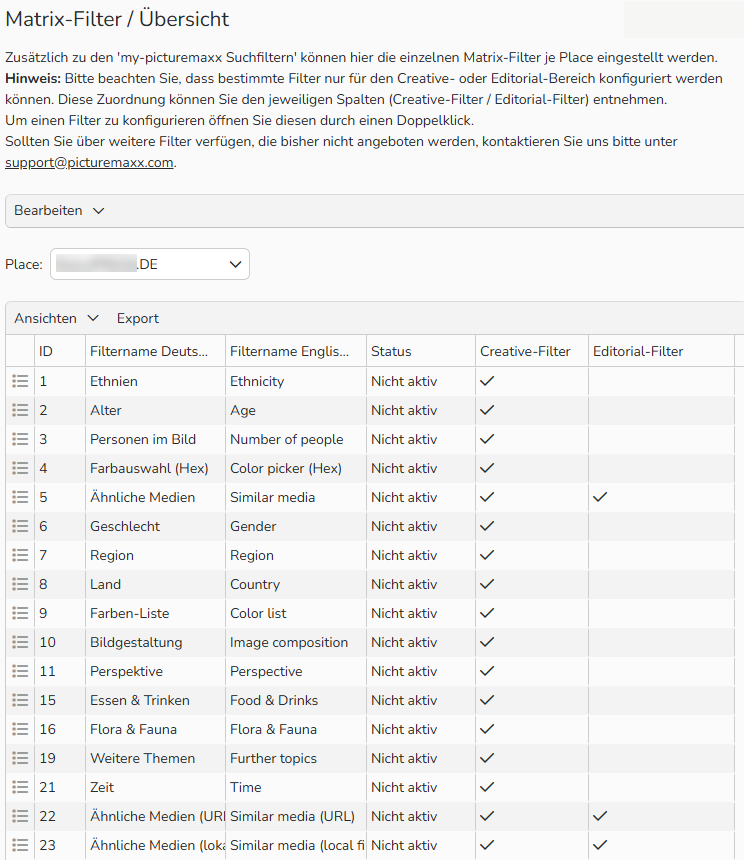
Übersicht der verfügbaren Matrixfilter
Hinweis
Wenn Sie zusätzliche Filter haben, die noch nicht verfügbar sind, kontaktieren Sie uns bitte unter support@picturemaxx.com.
So konfigurieren Sie einen Matrix-Filter:
- Gehen Sie unter Medienverwaltung > Klassifizierungen > my-picturemaxx Matrix-Filter.
- Öffnen Sie in der Matrix-Filter Übersicht per Doppelklick das Thema, das Sie unterstützen möchten.
- Falls Sie mehrere Places betreiben, wählen Sie zuvor den zu bearbeitenden Place aus.
- Aktivieren Sie das ausgewählte Thema im Bereich Allgemeine Daten, indem Sie neben „Status“ das Dropdown-Menü auf „Filter ist veröffentlicht (sichtbar für Anbieter und Kunden)“ setzen. Für Tests wählen Sie bitte den Vorschau-Modus.
- Bestätigen Sie Ihre Aktivierung durch das Betätigen des Speichern Buttons.
- Wählen Sie anschließend im Bereich Archive und Partneranbindungen > Einstellungen das Datenbankfeld aus, in welchem sich bei Ihnen die für diesen Filter relevanten Informationen befinden.
- Geben Sie in der Spalte Zu mappende Werte (kommagetrennt) den oder die Begriffe oder Kürzel ein, wonach in dem Datenbankfeld gesucht werden muss, um ein 100% stimmiges Ergebnis zu liefern, wenn der Filter vom Kunden eingesetzt wird.
- Auch Phrasen sind erlaubt. Diese geben Sie bitte in Anführungszeichen ein, zum Beispiel „african american“ oder mit Unterstrich african_american.
- Verwenden Sie Phrasen nur, wenn Sie diese auch bei Ihren Bildern hinterlegen. Es müssen pro Thema nicht alle Filter bedient werden.
- Wenn Sie beispielsweise bei Ethnien nur Afrikanisch, Chinesisch und Indisch filtern können, lassen Sie die Felder für die anderen Ethnien einfach leer. Der Einsatz von Platzhaltern/Wildcard ist aus Qualitätsgründen nicht möglich.
- Speichern Sie Ihre Eingaben
Hinweis
Sollten Sie mehr als ein Archiv oder weitere Partneranbindungen besitzen, wenden Sie sich bitte an das picturemaxx Support-Team um diese einzurichten.
Ergebnisse des Matrix-Filters für Ihren Place testen
Funktionsweise des Matrix-Filters
Die Arbeitsweise des Matrix-Filters und generell die Sicht Ihrer Kunden auf Ihren Place können Sie über Ihre my-picturemaxx AGENCY Version nachvollziehen.
- Öffnen Sie dazu Ihre my-picturemaxx AGENCY Version.
- Wählen Sie oben links statt Alles nun Creative aus. Daraufhin erscheinen zusätzlich zu den Standardfiltern die konfigurierten Matrix-Filter.
- Stellen Sie sicher, dass ein Tab für das Suchergebnis geöffnet ist.
- Wählen Sie einen oder mehrere der Matrix-Filter aus.
- Stoßen Sie testweise eine Suche mit aktiviertem Matrix-Filter an.
Die Matrix-Filter sind für alle Benutzer sichtbar, vorausgesetzt der Place ist für den Kunden zugänglich und der jeweilige Place unterstützt diesen Filter.
Wenn Sie als Medienanbieter jetzt oder zukünftig den Matrix-Filter für Ihre Bilder ausprobieren möchten, benötigen Sie immer die jeweils neueste my-picturemaxx AGENCY Version.
Um festzustellen, ob Ihre Software aktuell ist, öffnen Sie my-picturemaxx und stellen Sie über Hilfe > Versionsstand prüfen fest, welche Version im Einsatz ist. Das Programm meldet den Status.
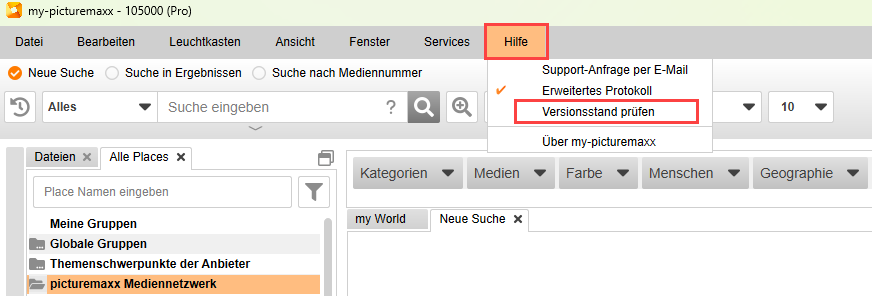
my-picturemaxx: Versionsstand prüfen
Führen Sie ein Update durch. Alternativ können Sie immer die neueste Version von unserer Website laden: https://www.picturemaxx.com/my-picturemaxx?LCID=2.
Hinweis
Wenn Sie für Ihr Team mehr my-picturemaxx Agency-Lizenzen als bislang benötigen, lassen Sie es uns bitte wissen.
Beispiel-Mappings für den Matrix-Filter
Auf den folgenden Seiten finden Sie für jede Filterkategorie gemappte Beispielwerte.
Sie können sich gerne an diesen Werten orientieren. Natürlich bleibt die Möglichkeit bestehen, eigene Werte zu verwenden. Die aufgeführten Beispiele müssen NICHT verpflichtend eins zu eins übernommen werden. Die Wörter in der Spalte Werte sollten in derselben Sprache hinterlegt werden, welche Sie auch für Ihre Schlagwörter nutzen.
ID 1 – Ethnien / Ethnicity
| Filterwert Englisch (USA) | Filterwert Deutsch | Zu mappende Werte (kommagetrennt) |
|---|---|---|
| African | Afrikanisch | african, afrikanisch, Afrikaner, Afrikanerin |
| African American | Afroamerikanisch | afro_american, ''afro american'' afroamerikanisch, afro-amerikanisch |
| Brazilian | Brasilianisch | brazilian, brasilianisch, Brasilianerin, Brasilianer |
| Caucasian | Weiß | caucasian, ''caucasian ethnicity'', ''kaukasische Ethnie'', hellhäutig |
| Chinese | Chinesisch | chinese, chinesisch, Chinese, Chinesin |
| East Asian | Ostasiatisch | east_asian, ''east asian'', ostasiatisch |
| Japanese | Japanisch | japanese, japanisch, Japaner, Japanerin |
| Latin American and Hispanic | Hispanoamerikanisch | hispanic, hispanoamerikanisch, lateinamerikanisch |
| Middle Eastern | Naher Osten | middle_eastern, ''middle eastern'', ''Naher Osten'' |
| Multi-Ethnic | Multiethnisch | multi-ethnic, ''multi ethnic'', multhiethnisch |
| Native American | Amerikanische Ureinwohner | native_american, Indigene, ''Amerikanische Ureinwohner'' |
| Pacific Islander | Pazifischer Inselbewohner | pacific_islander, ''pacific islander'', ''Pazifischer Inselbewohner'' |
| Southeast Asian | Südostasiatisch | southeast_asian, ''southeast asian'' |
| Black | Schwarz | black, schwarz, dunkelhäutig |
| South Asian | Südasiatisch | south_asian, ''south asian'' |
| Indian | Indisch | indian, indisch, Inder, Inderin |
| North-African | Nordafrikanisch | |
| Asian | Asiatisch | |
| Australian | Australisch | |
| Arabic | Arabisch | |
| Other | Andere | other, andere |
ID 2 – Alter / Age
Altersangaben können auf unterschiedliche Art und Weise angegeben werden (siehe Tabelle). Nutzen Sie vorzugsweise eine einheitliche Darstellungsart, welche auch in Ihren Schlagwörtern, Titeln etc. zu finden ist. Das Wort „alt“ oder „old“ können Sie z.B. für die Spalte Hohes Erwachsenenalter (Senior) / Senior Adult verwenden.
| Filterwert Englisch (USA) | Filterwert Deutsch | Zu mappende Werte (kommagetrennt) |
|---|---|---|
| Baby | Baby | baby, newborn, 0-1_months, Neugeborenes, Säugling |
| Infant | Kleinkind | infants, 2-3_years, ''2-3 years'', toddler, Kleinkind |
| Child | Kind | child, children, Kind, Kinder |
| Teenager | Jugendlicher | teenager, teenagers, teen, Jugendlicher, ''16 Jahre'' |
| Adult | Erwachsener | adult, Erwachsener |
| Senior | Senior | senior, old, alt, Senior, Seniorin |
| Young adult | Frühes Erwachsenenalter | young_adult, junger_Erwachsener |
| Mid adult | Mittleres Erwachsenenalter | mid_adult, mittlerer_erwachsener |
| Mature adult | Reifes Erwachsenenalter | mature_adult, reifer_erwachsener |
| 0-1 | 0-1 | 0-1 |
| 1-2 | 1-2 | 1-2 |
| 2-3 | 2-3 | 2-3 |
| 4-5 | 4-5 | 4-5 |
| 6-7 | 6-7 | 6-7 |
| 8-9 | 8-9 | 8-9 |
| 10-15 | 10-15 | 10-15 |
| 16-19 | 16-19 | 16-19 |
| 20s | 20er | 20s, 20er |
| 30s | 30er | 30s, 30er |
| 40s | 40er | 40s, 40er |
| 50s | 50er | 50s, 50er |
| 60s | 60er | 60s, 60er |
ID 3 – Personen im Bild / Visible Persons
| Filterwert Englisch (USA) | Filterwert Deutsch | Zu mappende Werte (kommagetrennt) |
|---|---|---|
| Without people | Ohne Menschen | 0, peopleless, nobody, ''without people'', ''keine Menschen'', ''ohne Menschen'', niemand |
| One person | Eine Person | 1, one,''one Person'', ''eine Person'', ''1 Person'' |
| Two people | Zwei Personen | 2, two, ''two people'', ''two persons'' |
| Three people | Drei Personen | 3, three, ''3 people'' |
| Four people | Vier Personen | 4, four, ''four persons'' |
| Couple | Paar | couple, Paar, Pärchen |
| Family | Familie | family, Familie |
| Group of people | Personengruppe | ''group of people'', group_of_people |
| Mass of people | Menschenmasse | crowd, ''mass of people'' |
ID 4 – Farbauswahl (Hex) / Color Picker (Hex)
Für weitere Informationen wenden Sie sich bitte an unser Professional Services Team.
ID 5 – Ähnliche Medien / Similar Media
Für weitere Informationen wenden Sie sich bitte an unser Professional Services Team.
ID 6 –Geschlecht / Gender
| Filterwert Englisch (USA) | Filterwert Deutsch | Zu mappende Werte (kommagetrennt) |
|---|---|---|
| Male | Männlich | male, males, man, men, männlich, männliche, Mann, Männer, Jungen |
| Female | Weiblich | female, females, woman, women, weiblich, weibliche, Frau, Mädchen |
| Mixed | Gemischt | both, ''male and female'', ''männlich und weiblich'', gemischt |
| Diverse | Divers | diverse, divers, ''drittes Geschlecht'' |
ID 7 – Region / Region
| Filterwert Englisch (USA) | Filterwert Deutsch | Zu mappende Werte (kommagetrennt) |
|---|---|---|
| Africa | Afrika | africa, Afrika |
| Antarctic | Antarktis | antarctica, Antarktis |
| Arctic | Arktis | arctic, Arktis |
| Asia | Asien | asia, Asien |
| Australia | Australien | australia, Australien |
| Europe | Europa | europe, Europa |
| America | Amerika | america, Amerika |
| North America | Nordamerika | north_america, ''north america'' Nordamerika |
| South America | Südamerika | south_america, Südamerika |
| Oceania | Ozeanien | oceania, Ozeanien |
ID 8 – Land / Country
| Filterwert Englisch (USA) | Filterwert Deutsch | Zu mappende Werte (kommagetrennt) |
|---|---|---|
| Germany | Deutschland | germany, Deutschland |
| France | Frankreich | france, Frankreich |
| United States | USA | ''united states'', USA |
| Austria | Österreich | austria, Österreich |
| Iceland | Island | iceland, Island |
| Spain | Spanien | spain, Spanien |
| China | China | china, China |
| Italy | Italien | italy, Italien |
ID 9 – Farben-Liste / Color list
| Filterwert Englisch (USA) | Filterwert Deutsch | Zu mappende Werte (kommagetrennt) |
|---|---|---|
| Black | Schwarz | black1, black2, #000000, schwarz |
| White | Weiß | white1, white2, #FFFFFF |
| Yellow | Gelb | yellow1, yellow2, yellow3 |
| Orange | Orange | orange1, orange2, orange3 |
| Red | Rot | red1, red2, red3 |
| Lime green | Hellgrün | lime_green1, ''lime green 1'' |
| Dark green | Dunkelgrün | dark_green1, ''dark green1'' |
| Turquoise | Türkis | turquoise1, turquoise2 |
| Light blue | Hellblau | light_blue1, light_blue2 |
| Dark blue | Dunkelblau | dark_blue1, dark_blue2 |
| Pink | Pink | pink1, pink2, pink3, pink4 |
| Violet | Violett | violet1, violet2 |
| Brown | Braun | brown1, brown2, brown3 |
| Grey | Grau | grey1, grey2, grey3 |
| Silver | Silber | silver1, silver2, silver3, silber |
| Gold | Gold | gold1, gold2, gold3 |
| Beige | Beige | beige1, beige2, beige3 |
ID 11 – Perspektive / Perspective
| Filterwert Englisch (USA) | Filterwert Deutsch | Zu mappende Werte (kommagetrennt) |
|---|---|---|
| Worm's-eye view | Froschperspektive | ''worm’s-eye view'', Froschperspektive |
| Aerials | Luftaufnahme | aerials, Luftaufnahme |
| Top view | Draufsicht | top_view, ''top view'', Draufsicht |
| Wide angle | Weitwinkel | wide_angle, ''wide angle'', Weitwinkel |
| 360° / Panoramas | 360° / Panorma | 360, panoramas |
| Close-up | Nahaufnahme | close_up, ''close up'', Nahaufnahme |
| Macro | Makro | macro, Makro |
| Outdoor shot | Außenaufnahme | outdoor_shot, Außenaufnahme |
| Indoor shot | Innenaufnahme | indoor_shot, Innenaufnahme |
ID 15 – Essen & Trinken / Food & Drinks
| Filterwert Englisch (USA) | Filterwert Deutsch | Zu mappende Werte (kommagetrennt) |
|---|---|---|
| Food & Drinks | Essen & Trinken | ''food & drinks'', ''Essen & Trinken'' |
| Food | Essen | food, Essen |
| Drinks | Trinken | drinks, Trinken |
| Appetizer | Vorspeise | appetizer, Vorspeise |
| Main course | Hauptspeise | main course, Hauptspeise |
| Dessert | Dessert | dessert, Dessert |
ID 16 – Flora & Fauna / Flora & Fauna
| Filterwert Englisch (USA) | Filterwert Deutsch | Zu mappende Werte (kommagetrennt) |
|---|---|---|
| Flora & Fauna | Flora & Fauna | ''flora & fauna'' |
| Flora | Flora | flora, nature |
| Fauna | Fauna | fauna, animals |
| Biological topics | Biologische Themen | biology, Biologie |
ID 19 – Weitere Themen / Further Topics
| Filterwert Englisch (USA) | Filterwert Deutsch | Zu mappende Werte (kommagetrennt) |
|---|---|---|
| Work & Education | Beruf & Bildung | work, education, Beruf, Bildung |
| Fashion | Mode | fashion, Mode |
| Science & Technology | Wissenschaft & Technik | science, technology, Wissenschaft, Technik |
| Travel & Vacation | Reisen & Urlaub | travel, vacation, reisen, Urlaub, Reise |
| Landscape & Nature | Landschaft & Natur | landscape, nature, Landschaft, Natur |
| Sports & Leisure | Sport & Freizeit | sports, leisure, Sport, Freizeit |
| Architecture & Living | Architektur & Wohnen | architecture, living, Architektur, Wohnen |
| Religion | Religion | religion, Religion |
| Medicine | Medizin | medicine, Medizin, medizinisch |
| Wellness & Beauty | Wellness & Beauty | wellness, beauty, Wellnes, Beauty |
| Art & Culture | Kunst & Kultur | art, culture, Kunst, Kultur |
Definitionen und Beispiele für ausgewählte Filteroptionen
Jeder Filter soll gemäß den folgenden Definitionen ausgewählt und verschlagwortet werden, um das volle Potenzial und die größtmögliche Reichweite auszuschöpfen.
Unsere my-picturemaxx Kunden haben ein klares Bild von ihrem Wunschergebnis vor Augen. Sie nutzen den Matrix-Filter, um Bildmaterial zu finden, welches in möglichst vielen Punkten mit dieser Vorstellung übereinstimmt.
Einmal von Ihnen hinterlegte und aktivierte Filter machen Ihre Bilder jetzt und in Zukunft für den my-picturemaxx Benutzer sehr leicht zugänglich. Indem Sie einen gut gepflegten Matrix-Filter für Ihre Creative-Bilder anbieten, heben Sie sich von der Masse ab und ermöglichen den Kunden, schnell und effizient, Ihr passendes Bildmaterial zu finden, so dass diese sicherlich gerne wiederkehren.
ID 1 – Ethnien / Ethnicity
Unter Ethnie wird eine Personengruppe mit einer einheitlichen Kultur verstanden. Insbesondere trifft dies auf einen Stamm oder ein Volk zu. Im folgenden Beispiel werden zwei Frauen in Mailand im Urlaub gezeigt. Sie sind japanischer Herkunft, werden also folglich mit dem Filter Ethnien > Japanisch versehen. Für Länder und Regionen gibt es weitere Filteroptionen.

Junge japanische Frauen in Mailand
ID 2 – Alter / Age
Das Alter der im Bild befindlichen Personen kann hinterlegt werden. Hinter jeder Filteroption befindet sich eine exakte Altersspanne. Die Beispiele zeigen jeweils ein Baby, ein Kleinkind, ein Kind, einen Teenager, einen Erwachsenen und einen Senior. Eine Altersspanne, immer in 10er Schritten ab dem 20. Lebensjahr, kann ebenso selektiert werden.
ID 3 – Personen im Bild / Visible Persons
Dieser Filter kann nach einer Person oder zwei, drei und vier Personen filtern. Die Kategorie Paar und Familie sind ebenfalls wählbar. Über 5 Personen können als Personengruppe kategorisiert werden. Eine nicht zählbare Menschenmasse wird mit dem Filter Personenmasse kategorisiert (siehe Beispiele). Sollten keine Personen im Bild zu sehen sein, kann an dieser Stelle die Filteroption Ohne Menschen verwendet werden.
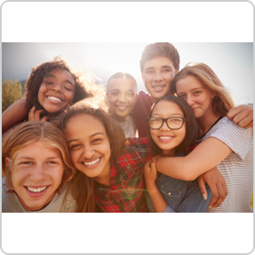
Personengruppe (überschaubare Anzahl)
ID 6 –Geschlecht / Gender
Die Geschlechter Weiblich, Männlich und Divers werden mit der Filter-Kategorie Geschlecht abgedeckt. Zusätzlich ist die Filteroption Gemischt verfügbar.
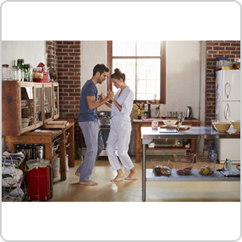
Gemischt
ID 7 – Region / Region
Eine Region ist ein gekennzeichneter, räumlicher Bereich, welcher eine signifikante Größe besitzt und auf eine bestimmte Weise geprägt ist. Für eine genauere Klassifizierung nutzen Sie bitte den Länderfilter. Sowohl der Regionen-, als auch der Länderfilter können kombiniert verwendet werden.
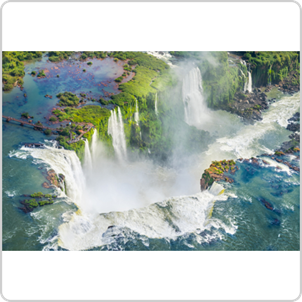
Südamerika
ID 9 – Farben-Liste / Color list
Wählen Sie die Farben aus, die das Gesamtbild dominant beeinflussen. Es sollten nicht alle Farben verschlagwortet werden, die im Bild sichtbar sind, da der Filter dazu dient, pro Farbe eine relativ einheitliche Komposition in dem ausgewählten Farbspektrum anzuzeigen.
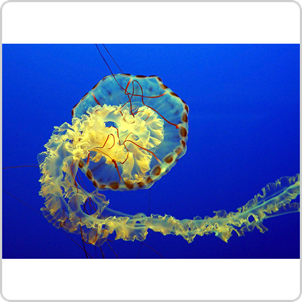
Dunkelblau und Gelb
ID 11 – Perspektive / Perspective
Die Froschperspektive ist ein sehr tief gelegener Blickwinkel, von dem aus etwas betrachtet wird.
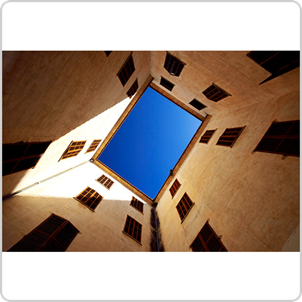
Froschperspektive
Luftaufnahme bezeichnet von einem Luftfahrzeug aus gemachte, fotografische Aufnahme von Teilen der Erdoberfläche.
Luftaufnahme
Bei einer Draufsicht wird das Objekt von oben betrachtet und anders als bei der Vogelperspektive oder der Luftaufnahme ist der Blick des Betrachters parallel (90° Winkel) zum Objekt.
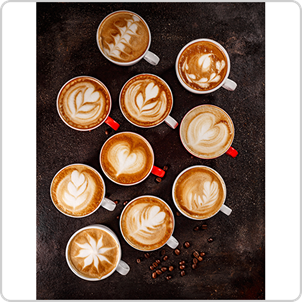
Draufsicht
Weitwinkel-Bilder besitzen einen größeren Bildwinkel als es dem menschlichen Auge entspricht und die Brennweite liegt unter dem Normalbereich.
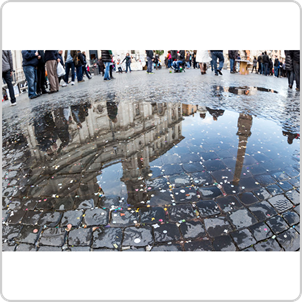
Weitwinkel
Bei einer Nahaufnahme wird der Abstand zwischen Motiv und Objekt verkürzt, um Details hervorzuheben.
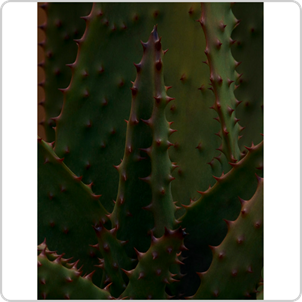
Nahaufnahme
Die häufigsten Fragen
Warum verändern sich die Kategorien im Matrix-Filter?
Der Matrix-Filter zeigt immer nur die Werte, die den Anwendern aktuell Suchergebnisse liefern würden. Er passt sich bei jeder Suche dynamisch an. Entscheidend sind dabei die individuelle Sucheinstellung („Alles“, „Creative“, „Editorial“) und die für die Suche ausgewählten Places.
Was ist, wenn mein Bildbestand Filtermöglichkeiten bietet, die nicht im Matrix-Filter abgebildet sind?
Wenn Sie die Möglichkeit haben, Ihren Medienbestand nach weiteren Themen zu klassifizieren, die noch nicht im Matrix-Filter angeboten werden, informieren Sie uns bitte. Der Matrix-Filter wird laufend um sinnvolle Themen ergänzt.
Meine Bildagentur unterstützt den my-picturemaxx Matrix-Filter noch nicht. Werden meine Bilder trotzdem gefunden?
Selbstverständlich ja. Die Sucheinstellungen „Alles“ und „Editorial“ liefern Suchergebnisse ohne Matrix-Filter-Einstellungen zurück. Dieser kommt hier nicht zum Einsatz.
Bei Auswahl von „Creative“ erfolgt die Suche in dem als Creative klassifizierten Material. Falls eine der ausgewählten Agenturen Filterungen für den Matrix-Filter unterstützt, werden diese zusätzlich angeboten. Diese Filterungen werden nur aktiv, wenn der Benutzer direkt eine Wahl trifft, zum Beispiel Menschen > Zwei Personen. Filterkategorien, die keine der ausgewählten Agenturen bedienen kann, werden den Anwendern nicht angezeigt.
Müssen die Medienkäufer immer mit dem Matrix-Filter suchen?
Nein. Der Matrix-Filter ist ein optionales Angebot für den Suchenden. Er ist nicht standardmäßig aktiviert, sondern soll zusätzliche Möglichkeiten bieten.
Was kann ich als Medienanbieter tun, wenn der Matrix-Filter aufgrund nicht optimaler Angaben in den Metadaten unpräzise Ergebnisse liefert?
Wir unterstützen Sie bei der Einstellung des Matrix-Filters und beraten Sie sehr gerne zur Optimierung bestehender Einstellungen. Bitte sprechen Sie einfach unser Support-Team an.
Hinweis
Bitte wenden Sie sich per E-Mail an support@picturemaxx.com an unser Support-Team, wenn sich zusätzliche Fragen ergeben oder wenn wir Sie bei der Einrichtung der Filter unterstützen können.
Und wie immer freuen wir uns auf Ihr Feedback und Ihre Anregungen.