
Email-Monitoring
Als PDF herunterladenÜbersicht
Aus Backstage heraus können E-Mails versendet werden, z.B. mit einem Link auf einen Leuchtkästen oder eine elektronische Rechnung. Das Monitoring bezieht sich nur auf den E-Mail-Ausgang auf Backstage-Seite.
Backstage liefert keine Informationen darüber, ob die E-Mail beim Empfänger auch eingegangen ist.
Alle ausgegangenen E-Mails können Sie unter dem Menüpunkt Administration > E-Mail-Einstellungen > Monitoring einsehen.
Hinweis
Der Menüpunkt ist in der Standardkonfiguration von Backstage NICHT aktiv. Bitte wenden Sie sich an support@picturemaxx.com, wenn Sie diese Funktion nutzen möchten.
Das E-Mail-Monitoring gliedert sich in 2 Abschnitte:
- Nicht gesendete E-Mails
- Gesendete E-Mails
Durch Doppelklick können Sie jeden Eintrag öffnen und sich die Details ansehen.
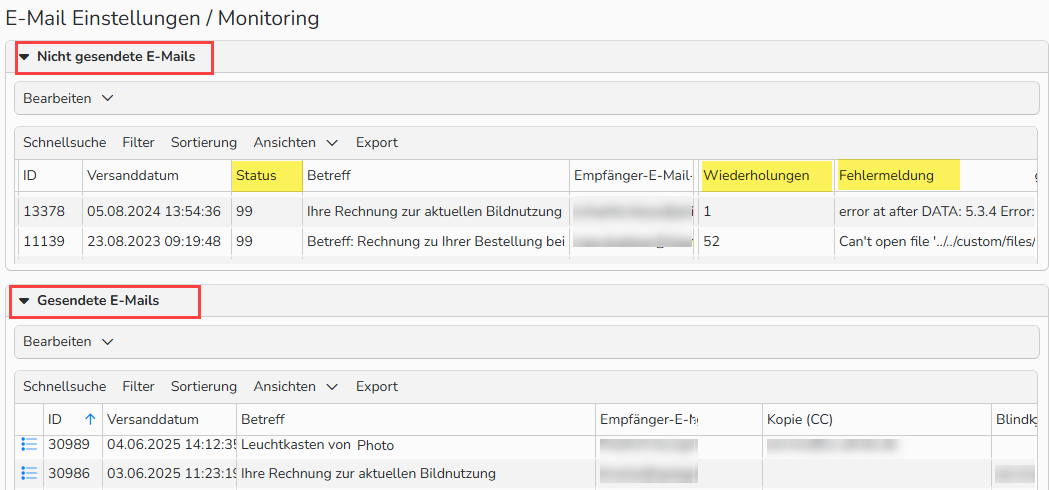
E-Mail-Einstellungen Monitoring: Nicht gesendete E-Mails und Gesendete E-Mails
Hinweis
Nicht mehr benötigte Einträge können unter dem Menüpunkt Bearbeiten > Löschen entfernt werden. Eine automatische Löschung findet nicht statt.
Nicht gesendete E-Mails
In diesem Abschnitt sehen sie alle E-Mails, die nicht bzw. noch nicht versendet wurden.
Folgende Felder liefern einen schnellen Überblick:
| Status | Mögliche Werte: 0 = Neu / Wartet auf Versand 99 = Final fehlgeschlagen (kein weiterer Sendeversuch) |
| Wiederholungen | Dieses Feld ist leer, solange die E-Mail noch nicht initial versendet wurde („Warteschlange“). Solange im Feld „Wiederholungen“ eine Zahl <= 50 anzeigt wird und das Feld „Fehlermeldung“ leer ist, versucht Backstage, die E-Mail zu versenden. |
| Fehlermeldung | Sobald ein Fehler aufgetreten ist, der den Versand der E-Mail abbricht, wird er in das Feld „Fehlermeldung“ geschrieben. Der Fehlercode kommt vom SMTP-Server bzw. Zielserver. |
Gesendete E-Mails
In diesem Abschnitt werden alle E-Mails angezeigt, die von Backstage erfolgreich versendet wurden. Der Status hat dann den Wert 1. Nach Doppelklick auf feinen Eintrag erscheint folgende Ansicht:
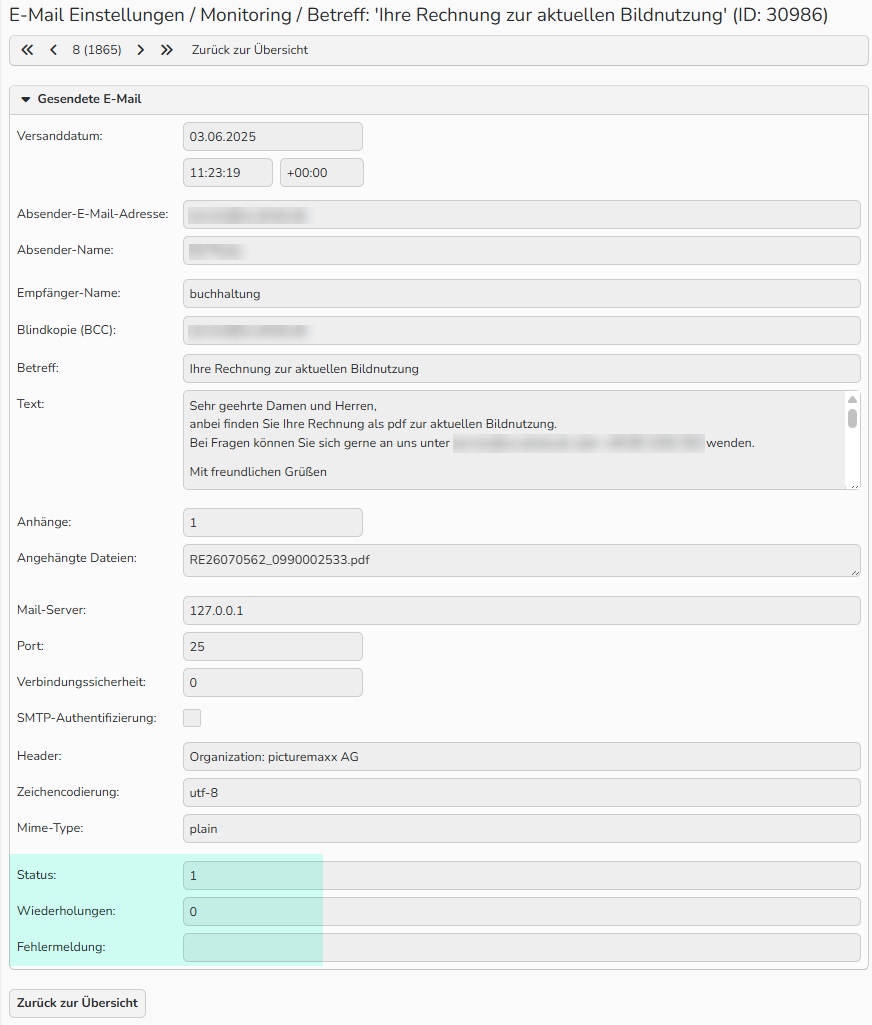
E-Mail-Einstellungen Monitoring: Details zur gesendeten E-Mail
E-Mail-Verwaltung in Backstage
Adressen, die für den Versand von E-Mails aus Webgate heraus verwendet werden, können Sie über den Menüpunkt Web > Einstellungen > E-Mails eintragen.
- Tragen Sie die Namen und Adressen ein, die standardmäßig für die E-Mails verwendet werden sollen, die Ihr System an die Benutzer Ihrer Website sendet, beispielsweise Leuchtkästen, Downloadlinks, Benachrichtigungen bei Neuregistrierungen oder Änderungen von Benutzerdaten.
- Definieren Sie auch, wer bei den E-Mails an die Benutzer bei Registrierung / Herunterladen von Mediendateien / Änderungen der Mein-Konto-Daten in Kopie (CC) bzw. Blindkopie (BCC) gesetzt werden soll.
- Trennen Sie mehrere Adressen durch ein Komma.
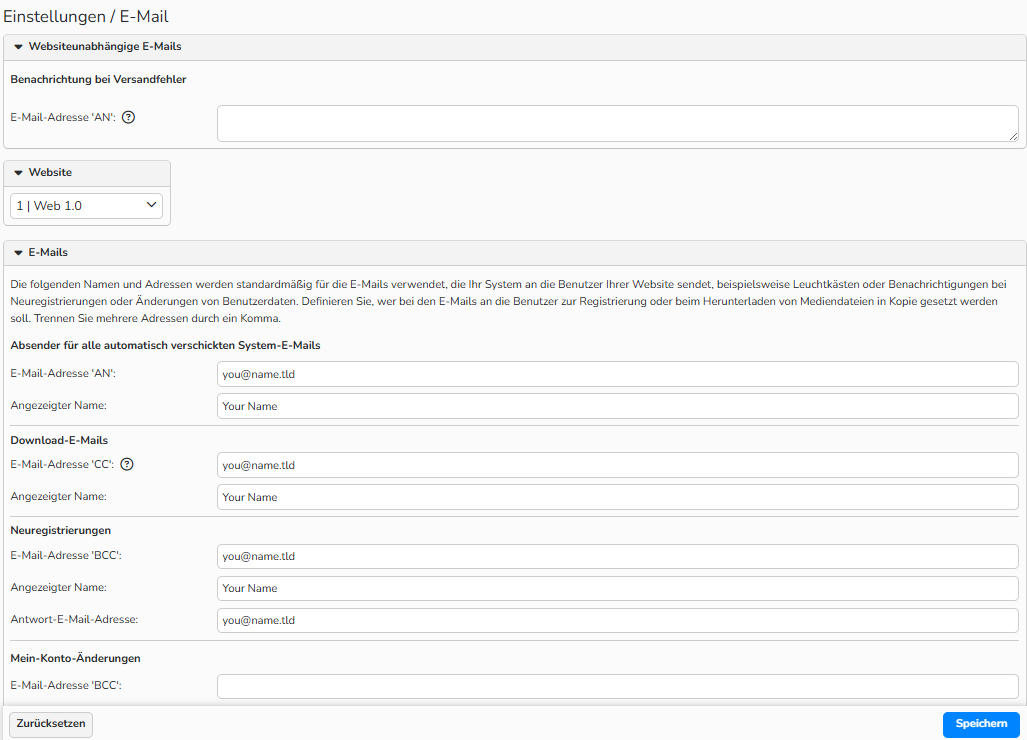
Web-E-Mails eintragen