
Aktionen
Als PDF herunterladenÜbersicht
Backstage stellt Ihnen oft benötigte Werkzeuge und Funktionen direkt im Programm als Aktion bereit. Hierbei wird zwischen Format-, Metadaten-, Export- und Ablauf-Aktionen unterschieden. Eine Beschreibung aller Funktionen finden Sie in den nachfolgend erläutert.
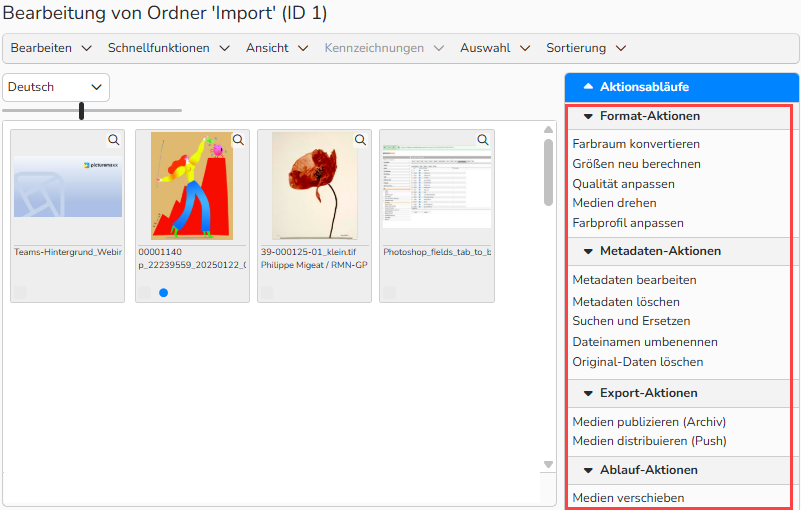
Import-Ordner: Menü diverse Aktionen
Hinweis
Die gewünschten Aktionen werden im Tab Aktionen des jeweiligen Ordners eingestellt.
Aktionen für Ordner oder Archiv aktivieren
Sie können verschiedene Aktionen in Ihren Medienbearbeitung-Ordnern und im Archiv verfügbar machen:
- Navigieren Sie zu Medienbearbeitung.
- Rechtsklick auf einen Ordner, um das Kontextmenü zu öffnen, und wählen Sie Einstellungen.
- Im Tab Aktionen fügen Sie die gewünschten Aktionen hinzu.
- Klicken Sie auf Speichern.
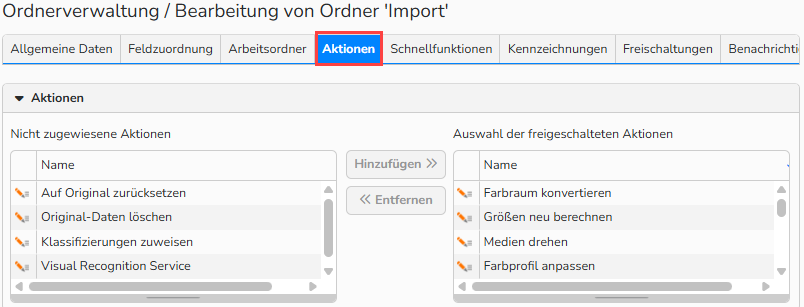
Ordnerverwaltung > Bearbeitung Ordner Import: Tab ‚Aktionen‘
Format-Aktionen
Farbraum konvertieren
Mit Hilfe der Aktion Farbraum konvertieren können Bilddateien wahlweise in RGB, CMYK oder Graustufen gewandelt werden.
- Wählen Sie eine Mediendatei aus und führen Sie die Aktion „Farbraum konvertieren“ aus.
- Im Dialog Aktion konfigurieren, wählen Sie RGB, CMYK oder Graustufen aus.
- Bestätigen Sie mit Aktion starten.
Hinweis
Für die Umwandlung des Farbraumes zu CMYK oder RGB benötigen Sie Lizenzen für USWebCoatedSWOP.icc und AppleRGB.icc. Diese müssen in die Dokumentenverwaltung des Medienbereichs von Backstage geladen werden. Weitere Informationen erhalten Sie im FAQ Dokumentenverwaltung.
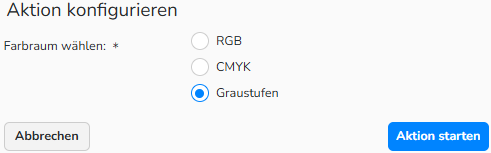

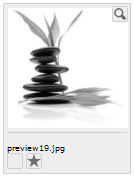
Dialog Aktion konfigurieren: Aktion ‚Farbraum konvertieren‘ und Ergebnis
Größe neu berechnen
Ändern Sie die Größe ausgewählter Mediendateien. Hierfür stehen Ihnen drei Varianten zur Verfügung.
Variante 1: Nur die Ausgabegröße verändern
- Markieren Sie Ihre Medien und wählen Sie die Aktion Größen neu berechnen.
- Deaktivieren Sie die Checkbox Größe neu berechnen, um nur die Ausgabegröße in cm oder die Auflösung in dpi zu verändern.
- Tragen Sie die gewünschten Größen ein. Die Ausmaße des Mediums passen sich automatisch an.
- Bestätigen Sie mit Aktion starten.
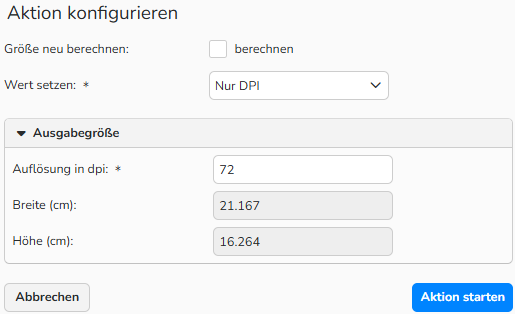
Dialog Aktion konfigurieren: Aktion ‚Größe neu berechnen‘: Nur Ausgabengröße ändern
Variante 2: Größe eines Mediums verändern
- Markieren Sie ein einziges Medium und wählen Sie die Aktion Größe neu berechnen.
- Aktivieren Sie die Checkbox Größe neu berechnen, um sowohl die Pixel- wie auch die Ausgabegröße in cm zu verändern.
- Tragen Sie die gewünschten Größen ein. Die Ausmaße des Mediums passen sich erneut automatisch an.
- Bestätigen Sie mit Aktion starten.
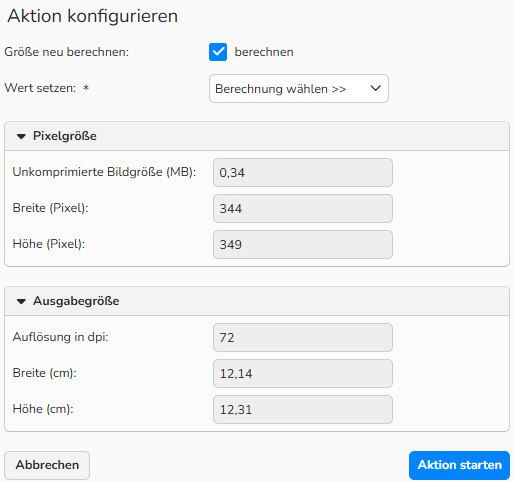
Dialog Aktion konfigurieren: Aktion ‚Größe neu berechnen‘: Größe eines Mediums verändern
Variante 3: Größe mehrerer Medien verändern
- Markieren Sie mehrere Medien, egal ob Hoch- oder Querformat, und wählen Sie die Aktion Größe neu berechnen.
- Aktivieren Sie die Checkbox Größe neu berechnen.
- Im Bereich der Pixelgröße können Sie nun neben der Breite und der Höhe auch die Längste Kante (Pixel) definieren.
- Tragen Sie die gewünschte Größe und die Auflösung in dpi ein.
- Bestätigen Sie mit Aktion starten.
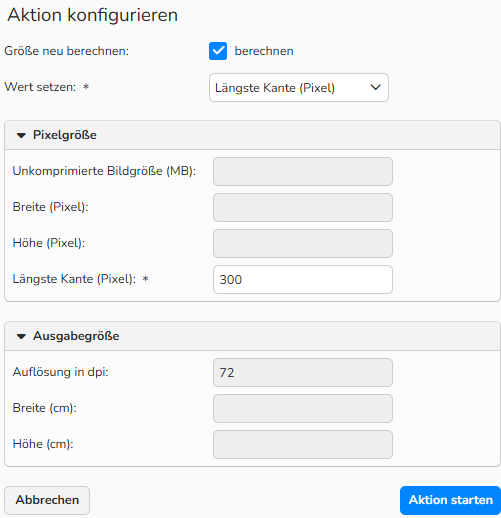
Dialog Aktion konfigurieren: Aktion ‚Größe neu berechnen‘: Größe mehrerer Medien verändern
Qualität anpassen
- Passen Sie mit dieser Aktion die Qualität Ihrer Medien an, indem Sie die gewünschte eingeben. Hierbei gilt:
- 1 = niedrigste Qualität
- 100 = höchste Qualität
- Die Medien werden anschließend in der neuen Qualitätsstufe gespeichert.
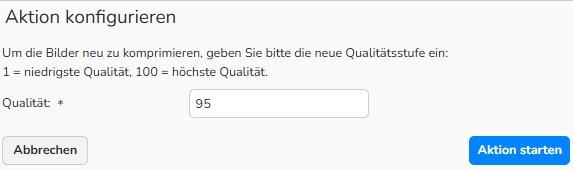
Dialog Aktion konfigurieren: Aktion ‚Qualität anpassen‘
Medien drehen
Mit der Aktion Medien drehen, können Sie ausgewählte Medien in die richtige Position bewegen.
Für markierte Medien gilt:
- Nach EXIF-Daten: Drehen Sie Ihre Medien anhand der enthaltenen Informationen zur Kamera-Ausrichtung.
- 90° gegen den Uhrzeigersinn: Drehung der Medien um 90° gegen den Uhrzeigersinn.
- 180°: Drehung der Medien um 180°.
- 90° im Uhrzeigersinn: Drehung der Medien um 90° im Uhrzeigersinn.
- Falls verlustfreies Drehen nicht möglich ist, verlustbehaftet Drehen: Aktivieren Sie diese Checkbox, wenn eine ggf. auftretende Verschlechterung der Bildqualität für Sie akzeptabel ist.
- Bestätigen Sie mit Aktion starten.
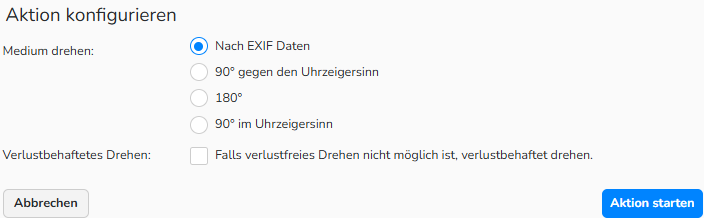
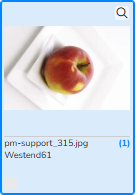
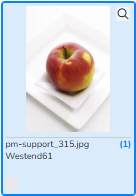
Dialog Aktion konfigurieren: Aktion ‚Medien drehen‘ und Ergebnis
Hinweis
Beim Drehen von JPG-Dateien tritt oft eine leichte Verschlechterung der Bildqualität auf, da das Originalbild entpackt und auf die neue Ausrichtung wieder komprimiert werden muss. Ein "verlustfreies" Bild ist eines, bei dem die Bildqualität nach deren Verarbeitung fast identisch mit dem Original ist. Wenn die Checkbox des verlustbehafteten Drehens nicht ausgewählt ist und ein verlustfreies Drehen nicht möglich ist, wird die Anzeige der Dateien einen Fehler-Status aufweisen.
Farbprofil anpassen
Farbprofile werden verwendet, um Farben zu verwalten. Sie sind eine Reihe von Daten, die einen Farbeingang oder -ausgang sowie einen Farbraum charakterisieren. Die Aktion Farbprofil anpassen ermöglicht Ihnen, Farbprofile auf ausgewählte Dateien anzuwenden.
- Wählen Sie ein Farbprofil aus dem Menü Farbprofil wählen.
- Wenn Sie das Farbprofil mit den ausgewählten Dateien verbinden möchten, wählen Sie Zuweisen.
- Wenn Sie das Farbprofil auf die ausgewählten Dateien anwenden möchten, wählen Sie Umwandeln.
- Bestätigen Sie mit Aktion starten.
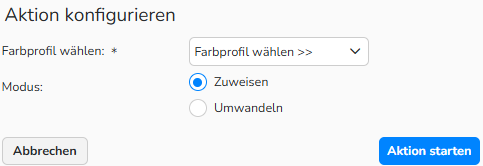
Dialog Aktion konfigurieren: Aktion ‚Farbprofil anpassen‘
Hinweis
Für die Anpassung der Farbprofile benötigen Sie Lizenzen für USWebCoatedSWOP.icc und AppleRGB.icc. Diese müssen in die Dokumentenverwaltung des Medienbereichs von Backstage geladen werden. Weitere Informationen erhalten Sie im FAQ Dokumentenverwaltung.
Metadaten-Aktionen
Metadaten bearbeiten
Ersetzen Sie Metadaten bestimmter Datenbankfelder ausgewählter Mediendateien mit anderen Daten. Arbeiten Sie mit Bedingungen, um so beispielsweise festzulegen, ob und wann Metadaten aktualisiert werden können und mit welchen Inhalten diese überschrieben werden dürfen.
- Ausführung
Legen Sie mittels Radio-Button  die Ausführungsart der Aktion fest.
- immer: Aktion soll immer auf alle ausgewählten Dateien ausgeführt werden.
- wenn eine Bedingung erfüllt ist: Aktion soll nur auf Dateien angewendet werden, die eine oder mehrere Bedingungen erfüllen.
- wenn alle Bedingungen erfüllt sind: Aktion soll nur auf Dateien angewendet werden, die alle Bedingungen erfüllen.
Bedingungen
Optional bei Bedingungen:
- Datenbankfeld: Sofern Sie eine Ausführungsart mit Bedingungen gewählt haben, legen Sie hier das zu prüfende Datenbankfeld aus dem Drop-down-Menü fest.
- Sprache: Wählen Sie die Sprache aus, in welcher der zu prüfende Wert des Datenbankfeldes beschriftungsseitig vorliegt.
- Filter: Legen Sie fest, wie das System die Daten innerhalb der gewählten Datenbankfelder behandeln soll.
- Text, Wert: Geben Sie hier den Text/Wert an, nach dem in den Metadaten gesucht werden soll.
- case sensitive: Aktivieren Sie diese Option, um bei Datenbankfeldprüfung auf Groß- und Kleinschreibung achten zu lassen.
- Weitere Kriterien können über das Plus-Icon
 hinzugefügt oder das Minus-Icon
  entfernt werden.
Metadaten bearbeiten
Immer bei bearbeitenden Ausführungen:
- Definieren Sie, welche Metadaten ersetzt werden sollen. Wählen Sie ein Datenbankfeld aus und ggf. eine entsprechende Sprache.
- Wählen Sie eine Aktion zur Bearbeitung der Metadaten aus:
- hinzufügen (kommagetrennt)
- überschreiben (kommagetrennt)
- löschen
- Geben Sie im Feld Text, Wert den neuen Text für die Metadaten ein.
- Weitere Metadatenfelder können über das Plus-Icon
 hinzugefügt oder das Minus-Icon
  entfernt werden.
 - Bestätigen Sie mit Aktion starten.
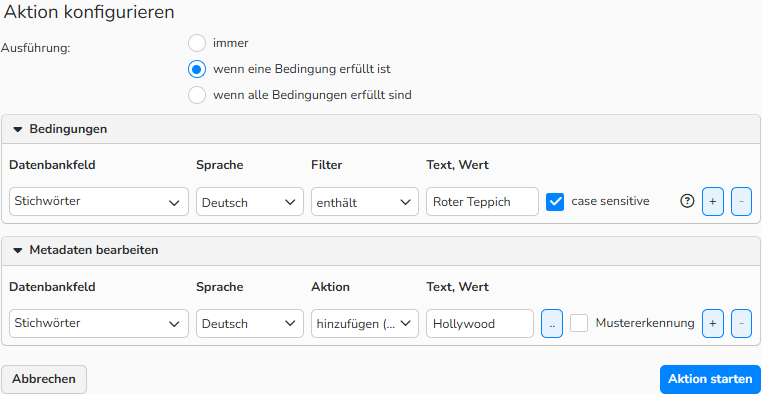
Dialog Aktion konfigurieren: Aktion ‚Metadaten bearbeiten‘
Optional bei Mustererkennung:
- Aktivieren Sie die Checkbox Mustererkennung, wenn Sie spezielle Teile des Metadateninhaltes von einem Feld in ein anderes Feld kopieren möchten.
- Wählen Sie das zu bearbeitende Datenbankfeld und ggf. eine entsprechende Sprache.
- Wählen Sie eine Aktion zur Bearbeitung der Metadaten aus.
- Geben Sie im Feld Text, Wert das Feld an, aus welchem der zu verwendende Inhalt kommt.
- Definieren Sie die Option Text definieren, der extrahiert werden soll:
- Gesamter Text
- Anzahl Zeichen von links
- Anzahl Zeichen von rechts
- Anzahl Zeichen ab einer bestimmten Position
- Bestimmte Zeichen (kommasepariert, z.B. 4,6-8,12-13)
- Text vor dem Trennzeichen
- Text nach dem Trennzeichen
- Wählen Sie das Trennzeichen, welches im Feld Text, Wert verwendet wurde:
- Komma (,)
- Bindestrich (-)
- Semikolon (;)
- Leerzeichen
- Unterstrich (_)
- Wählen Sie die Häufigkeit des Vorkommens des Trennzeichens aus:
- Erstes Vorkommen
- Zweites Vorkommen
- Drittes Vorkommen
- Geben Sie optional die Anzahl der Zeichen an oder aktivieren Sie die Checkbox alle Zeichen.
- Wählen Sie die Art der Entfernung unnötiger Daten:
- Nichts
- Führende Zeichen entfernen
- Endende Zeichen entfernen
- Führende und endende Zeichen entfernen
- Geben Sie optional die zu entfernenden Zeichen an.
- Bestätigen Sie mit Aktion starten.
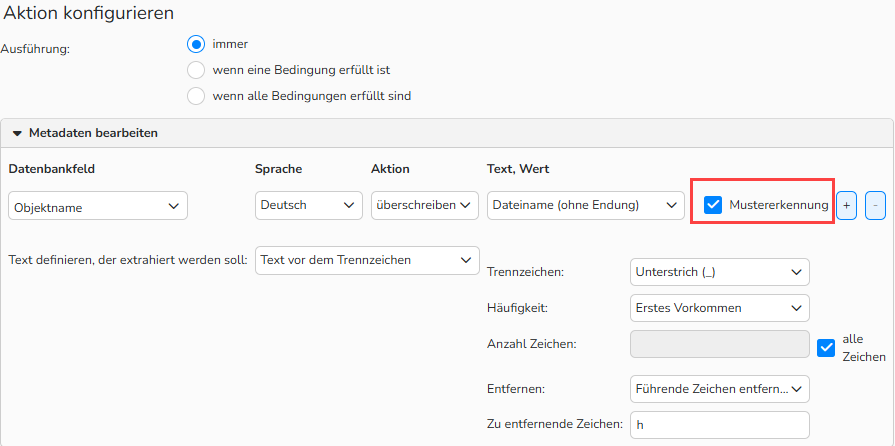
Dialog Aktion konfigurieren: Aktion ‚Metadaten bearbeiten‘: Mustererkennung ist aktiviert
Metadaten löschen
Diese Aktion ermöglicht Ihnen die Entfernung der Metadaten aus allen ausgewählten Mediendateien. Sollen nur bei vereinzelten Medien die Metadaten gelöscht werden, können Sie die Aktion auch an bestimmte Bedingungen knüpfen und festlegen, welche Sprachen gelöscht werden sollen.
Ausführung:
Legen Sie mittels Radio-Button  die Ausführungsart der Aktion fest.
- immer: Aktion soll immer auf alle ausgewählten Dateien ausgeführt werden.
- wenn eine Bedingung erfüllt ist: Aktion soll nur auf Dateien angewendet werden, die eine oder mehrere Bedingungen erfüllen.
- wenn alle Bedingungen erfüllt sind: Aktion soll nur auf Dateien angewendet werden, die alle Bedingungen erfüllen.
Bedingungen:
Optional bei Bedingungen:
- Datenbankfeld: Sofern Sie eine Ausführungsart mit Bedingungen gewählt haben, legen Sie hier das zu prüfende Datenbankfeld aus dem Drop-down-Menü fest.
- Sprache: Wählen Sie die Sprache aus, in welcher der zu prüfende Wert des Datenbankfeldes beschriftungsseitig vorliegt.
- Filter: Legen Sie fest, wie das System die Daten innerhalb der gewählten Datenbankfelder behandeln soll.
- Text, Wert: Geben Sie hier den Text/Wert an, nach dem in den Metadaten gesucht werden soll.
- case sensitive: Aktivieren Sie diese Option, um bei Datenbankfeldprüfung auf Groß- und Kleinschreibung achten zu lassen.
- Weitere Kriterien können über das Plus-Icon
 hinzugefügt oder das Minus-Icon
  entfernt werden.
Metadaten löschen:
Immer bei bearbeitenden Ausführungen:
- Wählen und aktivieren Sie die Checkbox der zu löschenden Sprache(n).
- Bestätigen Sie mit Aktion starten.
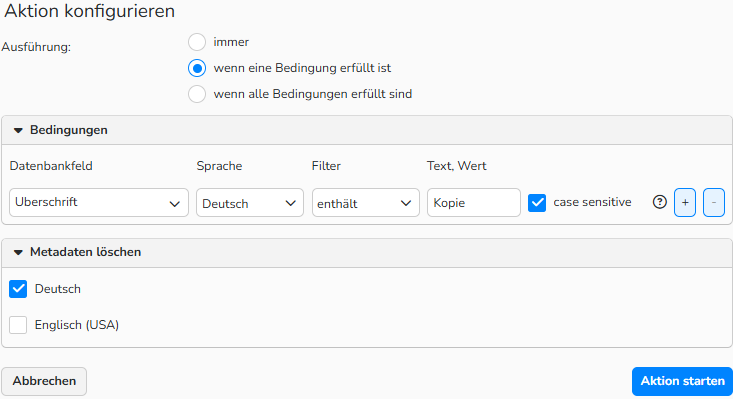
Dialog Aktion konfigurieren: Aktion ‚Metadaten löschen‘
Hinweis
Möchten Sie nur Metadaten aus einem bestimmten Bereich löschen und nicht alle vorhandenen, dann verwenden Sie die Aktion Metadaten bearbeiten.
Suchen und Ersetzen
Finden und ersetzen bzw. löschen Sie ein bestimmtes Wort in Ihren ausgewählten Mediendateien. Verwenden Sie die Aktion beispielsweise zur Korrektur von Schreibfehlern innerhalb der Metadaten.
Datenbankfelder wählen:
- Aktivieren Sie die einzelnen Checkboxen der zu durchsuchenden Datenbankfelder oder die Checkbox Alle auswählen, um alle Datenbankfelder zu durchsuchen.
Sprachen wählen:
- Legen Sie die Suchsprache durch Aktivierung der Checkboxen fest.
Suchen und Ersetzen:
- Wählen Sie einen Filter, um festzulegen, wie das System die Daten innerhalb der gewählten Datenbankfelder behandeln soll:
- enthält
- gleich
- beginnt mit
- endet mit
- Hinterlegen Sie anschließend ein bzw. mehrere Wörter, nach denen das System suchen soll.
- Wählen Sie mittels Radio-Button
 im Bereich Ausführen für eine der folgenden Optionen:
 - Nur den Wert: Hiermit werden auch Wörter ersetzt, bei denen der Wert lediglich ein Bestandteil des Wortes ist, beispielsweise beim Wort "Rom" werden auch Wörter wie Strom oder Roman aktualisiert.
- Gesamtes Wort: Der Filter wird ausschließlich das Wort ersetzen, welches mit dem angegebenen Wort exakt übereinstimmt.
- Wählen Sie eine Aktion zur Bearbeitung der Metadaten aus:
- überschreiben
- löschen
- Bestätigen Sie mit Aktion starten.
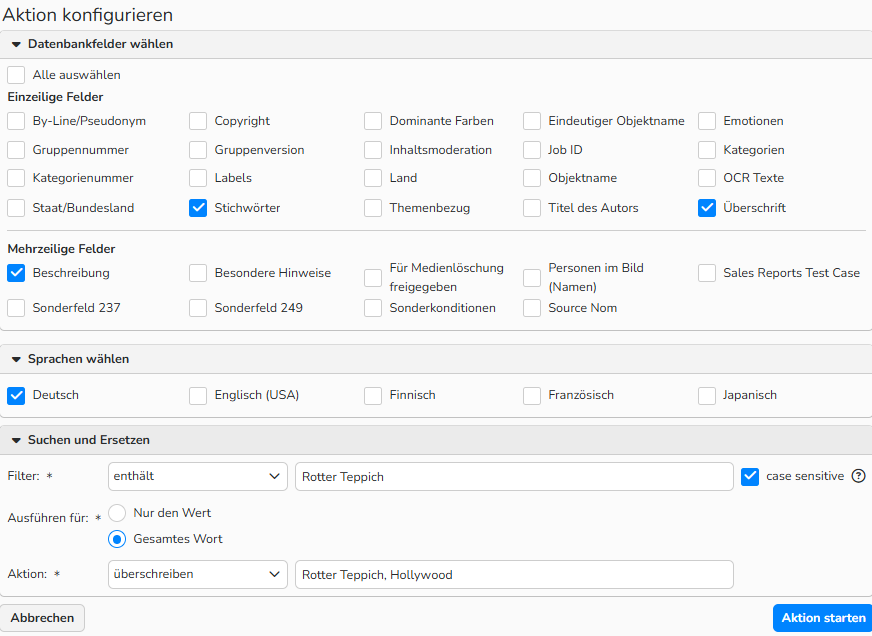
Dialog Aktion konfigurieren: Aktion ‚Suchen und Ersetzen‘
Hinweis
Diese Funktion ist case-sensitive; nur Worte mit dem gleichen Kasus und in der gleichen Schreibweise werden gefunden und ersetzt.
Dateinamen umbenennen
Mit dieser Aktion können Sie Ihre Mediendateien neu bezeichnen.
- Geben Sie im Feld Dateiname ändern in den neuen Namen an und nutzen Sie eine oder alle der folgenden Eigenschaften:
- Text: Geben Sie Ihren gewünschten Text in das Feld ein.
- Daten aus bestimmten Feldern übernehmen: Klicken Sie auf den
 -Button, um den Namen eines Datenbankfeldes auszuwählen. Falls notwendig können Sie auch durch Anklicken des Buttons mehrere Datenbankfelder mehrmals nutzen.
 - Zahlen: Tragen Sie beispielsweise die Zahl 115, ein und aktivieren Sie die Checkbox Fortlaufende Nummer anfügen. Der folgende Dateiname wird mit dieser Nummer beginnen.
- Bestätigen Sie mit Aktion starten.
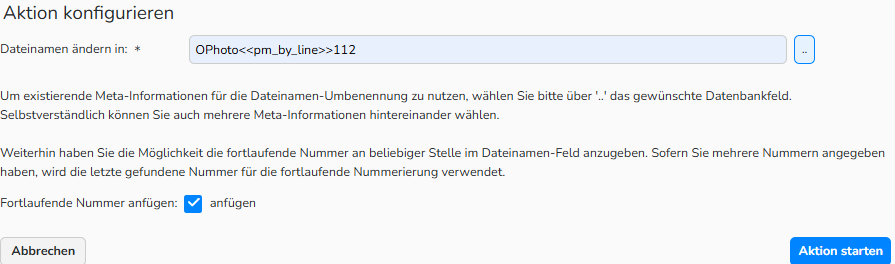
Dialog Aktion konfigurieren: Aktion ‚Dateinamen umbenennen‘
Auf Original zurücksetzen
Diese Aktion ermöglicht es Ihnen, alle Metadaten-Änderungen, welche Sie seit dem Import Ihrer Medien in Backstage getätigt haben, differenziert nach Sprache zurückzusetzen.
- Aktivieren Sie die Checkboxen der Sprachen, die zurückgesetzt werden sollen.
- Bestätigen Sie mit Aktion starten.
Hinweis
Es werden Ihnen alle Sprachen angezeigt, in denen die Metadaten Ihrer Mediendateien vorliegen. Beim Zurücksetzen der Mediendatei wird zudem auf die aktuelle Feldzuordnung des Ordners zurückgegriffen, in dem das Medium liegt.
Original-Daten löschen
Diese Aktion ermöglicht Ihnen formatbasiert Metadateninformationen innerhalb der Datei zu löschen. So können Sie beispielsweise EXIF-Daten zu Kamera-Einstellungen aus Ihren Mediendateien entfernen.
- Aktivieren Sie die Checkboxen der zu löschenden Daten.
- Bestätigen Sie mit Aktion starten.
Hinweis
Trotz Entfernung der Daten aus dem Medium bleiben Ihnen diese in den Feldzuordnungen der Import-Ordner von Backstage erhalten und sind einsehbar, sowie für Zuordnungen nutzbar. Mehr erfahren Sie in den FAQs:
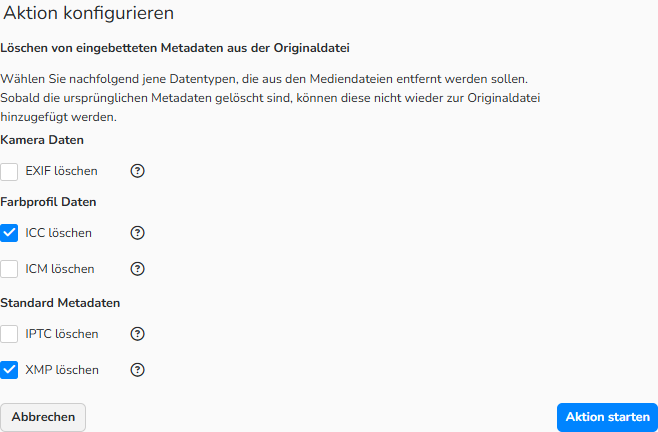
Dialog Aktion konfigurieren: Aktion ‚Original-Daten löschen‘
Mediennummer setzen
Diese Aktion erlaubt Ihnen das Setzen einer Mediennummer vor der Veröffentlichung des Mediums im Archiv. Optimieren Sie Arbeitsabläufe und machen Sie die wichtigste Referenznummer sofort verfügbar, um beispielsweise direkt aus der Medienbearbeitung Medien an Ihren Kundenstamm zu distribuieren.
- Standardmäßig ist im Drop-down-Menü Ihr Archiv bereits ausgewählt.
- Aktivieren Sie die Checkbox unter Reihenfolge, wenn Sie die Mediennummer in der Reihenfolge Ihrer markierten Medien vergeben möchten.
- Bestätigen Sie mit Aktion starten.
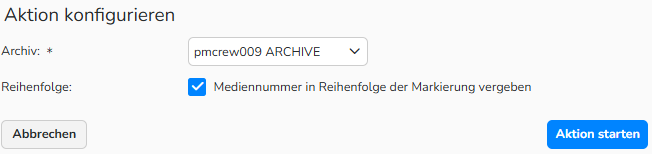
Dialog Aktion konfigurieren: Aktion ‚Mediennummer setzen‘
Export-Aktionen
Medien publizieren (Archiv)
Die Aktion Medien publizieren (Archiv) verschiebt alle ausgewählten Dateien aus dem aktuellen Ordner Ihrer Medienbearbeitung in Ihr Archiv unter Medienbearbeitung > Archiv und macht Sie damit für Ihre Vermarktungskanäle verfügbar.
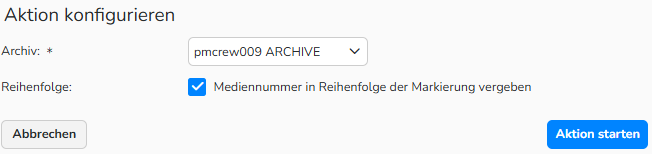
- Standardmäßig ist im Drop-down-Menü Ihr Archiv bereits ausgewählt.
- Aktivieren Sie die Checkbox unter Reihenfolge, wenn Sie die Publizierung in der Reihenfolge Ihrer markierten Medien durchführen möchten.
- Bestätigen Sie mit Aktion starten.
Dialog Aktion konfigurieren: Aktion ‚Mediennummer setzen‘
Medien distribuieren (Push)
Verteilen Sie ausgewählte Mediendateien über den Medien-Push-Dienst picturemaxx BROADCAST, bei Bedarf jederzeit auch manuell. Hierfür stehen Ihnen drei verschiedene Varianten zur Verfügung:
Direkte Distribution
Für eine direkte Distribution können Sie auf Vorlagen - die alle Pflichtfelder, die für eine Distribution notwendig sind, enthalten - zurückgreifen. Hinterlegen Sie einen Namen, wählen Sie die gewünschte Vorlage, sofern Vorlagen angelegt wurden, und starten Sie anschließend die Aktion.
Neue Distribution erstellen
Für die Erstellung eines neuen Distributionsauftrages können Sie bereits vor der Erstellung auf vorhandene Vorlagen zurückgreifen. Wählen Sie hierzu einfach eine Vorlage über das Dropdown-Menü aus und klicken Sie anschließend auf den Button Neue Distribution erstellen.
Letzte Distribution verwenden
Um Medien wiederholt oder zum gleichen Thema zu übermitteln, steht Ihnen die Direktauswahl der letzten Distributionen zur Verfügung. Wählen Sie die gewünschte Distribution und starten Sie die Aktion wahlweise direkt oder ändern Sie diese vorher durch Klick auf Gewählte Distribution bearbeiten.
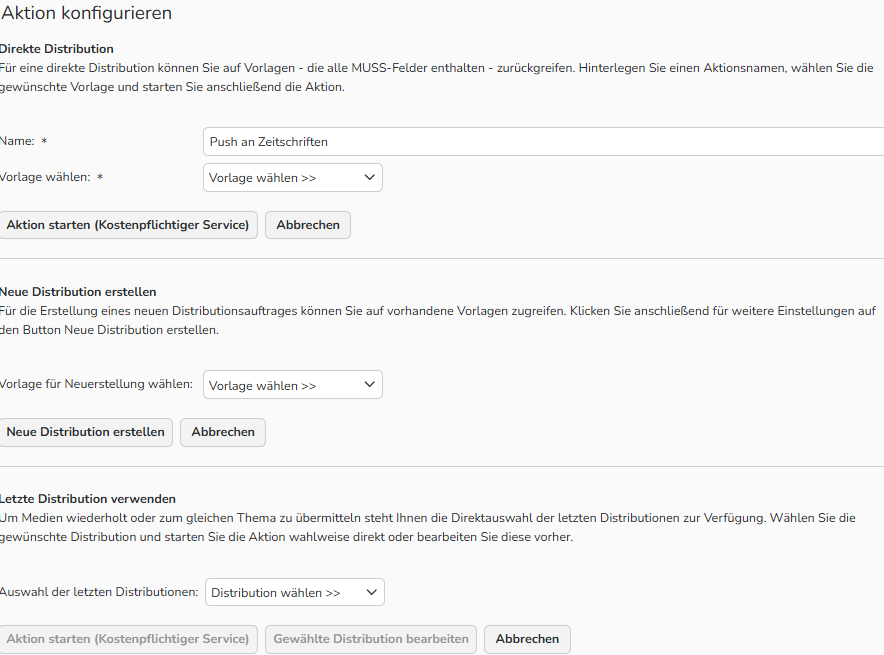
Dialog Aktion konfigurieren: Aktion ‚Medien distribuieren (Push)‘
Hinweis
Mehr zu diesen umfangreichen Funktionen bei der Einrichtung einer neuen Distribution erfahren Sie im FAQ Medien-Distribution.
Ablauf-Aktion
Medien verschieben
Verschieben Sie ausgewählte Medien von einem Medienbearbeitungsordner in einen anderen.
- Wählen Sie einen Zielordner über den
 -Button aus.
 - Bestätigen Sie mit Ordner wählen.
- Bestätigen Sie mit Aktion starten.
Hinweis
Sie können einzelne Medien auch markieren und per Drag & Drop in einen anderen Ordner ziehen.