
Seiten-Elemente der Navigation
Als PDF herunterladenÜbersicht
Mit dem Backstage Content Management System (CMS) können Sie Ihre Website flexibel einrichten und organisieren. Im Webmodul erstellen Sie zunächst die Struktur Ihrer Website mithilfe von Seitenvorlagen und Navigationsmenüs. Jeder Menüpunkt, wie beispielsweise eine Registrierungsseite oder ein Medienangebot, trägt dazu bei, wie Besucher durch Ihre Website navigieren.
Das CMS verfügt über vorgefertigte Menüs, die Sie nach Ihren Bedürfnissen erweitern oder anpassen können. Sie können auch Quicklinks hinzufügen, beispielsweise für die Anmeldung oder Ihren Webshop, sowie externe Links zu Partnern.
Tipp
Beispiele für Webseitenvorlagen finden Sie auf unserer Hilfeseite: howto.picturemaxx.com
Hinweis
Nachdem Sie Ihre Struktur festgelegt haben, können Sie den eigentlichen Inhalt Ihrer Seite erstellen. Weitere Informationen finden Sie unter Artikel der Website.
Seiten-Elemente der Navigation anlegen
In Backstage sind zusammengehörige Seiten-Elemente logisch in Navigationsbäumen gruppiert. Standardmäßig werden Ihnen drei Bäume bereitgestellt.
- Baum 1: Menü für die Hauptnavigation
- Baum 2: Menü der Fußzeile
- Baum 3: Menü rechts oben auf Ihrer Website.
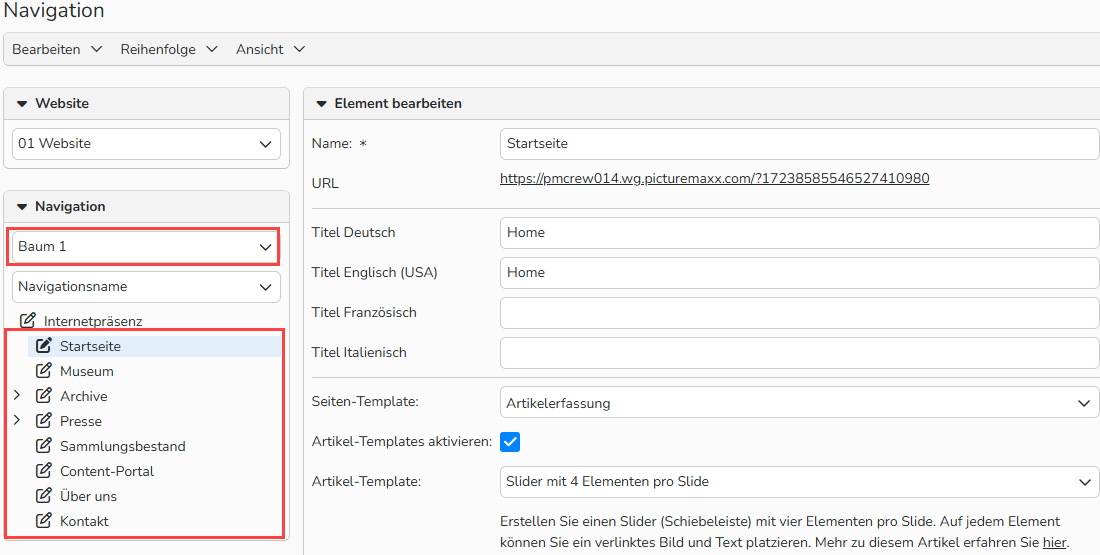
Fenster ‚Navigation‘: Seiten-Elemente (Menüpunkte) erstellen
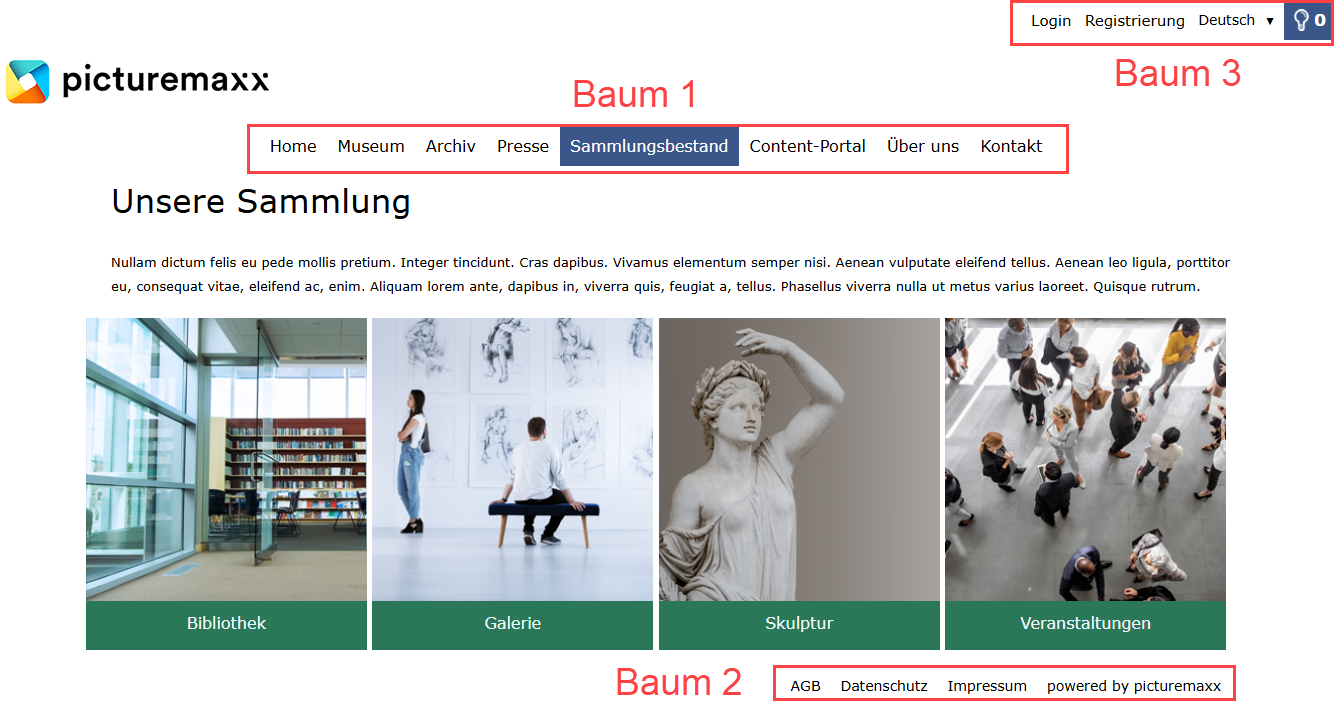
Startseite: Baum 1-3 der Navigation
Im Bereich Navigation können Sie per Drop-down-Menü den gewünschten Navigationsbaum Ihrer Website auswählen und sich die darin enthaltenen Seiten-Elemente anzeigen lassen. Um neue Seiten-Elemente für Ihre Website bereitzustellen, gehen Sie bitte wie folgt vor:
- Navigieren Sie zu Web > Seiten-Elemente > Navigation.
- Optional bei mehreren Websites: Wählen Sie im Drop-down die gewünschte Website.
- Wählen Sie nun den gewünschten Baum, also Navigationsbereich, aus.
- Markieren Sie den Navigationspunkt, wo Sie den neuen Menüpunkt einrichten wollen.
- Öffnen Sie per Rechtsklick auf den gewählten Bereich oder per Auswahl des Kontextsymbols
 das Kontextmenü und wählen Sie eine der Optionen:
- Element hinzufügen (aktuelle Ebene)
- Element hinzufügen (untere Ebene)
- Um die Reihenfolge der Elemente im Navigationsmenü zu ändern, klicken Sie mit der rechten Maustaste auf ein Element in der Baumstruktur, um das Kontextmenü zu öffnen, und wählen Sie eine der folgenden Optionen aus:
- An die erste Stelle verschieben
- Nach oben verschieben
- Nach unten verschieben
- An die letzte Stelle verschieben
- In andere Ebene verschieben
Oder
- Wählen Sie über den Menüpunkt Bearbeiten aus folgenden Optionen:
- Element einfügen: aktuelle Ebene
Erstellt ein Element auf gleicher Hierarchie-Ebene - Element einfügen: untergeordnete Ebene
Erstellt einen Untermenüpunkt des Elements
- Element einfügen: aktuelle Ebene
Hinweis
Verwenden Sie Untergeordnete Elemente öffnen, um versteckte Navigationselemente anzuzeigen. Analog wählen Sie Untergeordnete Elemente schließen, um diese Ansicht wieder zurückzusetzen.
Tipp
Ansicht
Je nach gewähltem Baum, wird Ihnen anschließend die Struktur Ihrer Website-Navigation ausgegeben. Diese können Sie sich folgendermaßen anzeigen lassen:
- Navigationsname: Die internen Namen der Navigationsstruktur werden angezeigt.
- Sprach-Titel: Die Navigationsstruktur wird in den Bezeichnungen Ihrer verfügbaren Web-Sprachen angezeigt.
Wichtig: Diese Ansichten haben keine Auswirkungen auf Ihre Website; sie dienen lediglich der einfacheren Bearbeitung.
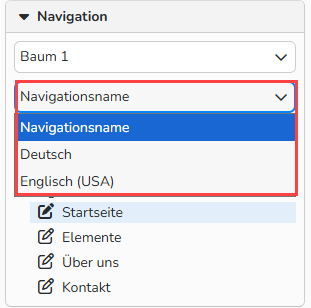
Navigationsname: Sprache wählen
Konfiguration des Navigationselements
Die Eigenschaften eines Seiten-Elementes können Sie auf der rechten Seite der Benutzeroberfläche festlegen.
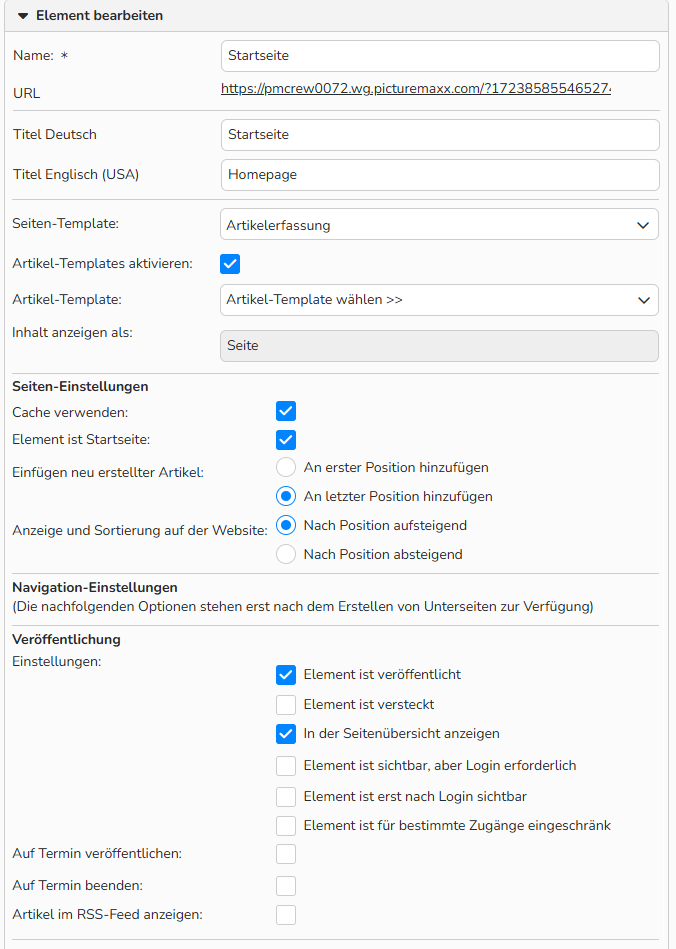
Fenster ‚Navigation‘: Seiten-Elemente (Menüpunkte) konfigurieren
Name
Hinterlegen Sie für interne Ansichten einen Namen für das Element.
Titel
Geben Sie einen Titel für das Element an. Dieser Titel wird bei Wahl der Sprach-Anzeige Ihrer Navigationsstruktur ausgegeben sowie auf Ihrer Website. Ist Ihre Website multilingual angelegt, hinterlegen Sie einen Titel für jede Sprache.
Seiten-Template
Wählen Sie aus dem Drop-down-Menü das gewünschte Seiten-Template aus. Das gewählte Template legt die interne Verlinkung Ihrer Website fest.
Artikel-Templates aktivieren
Aktivieren Sie diese Checkbox, um die verschiedenen Templates des Website-Managers für die Artikel unter Web > Inhalt > Artikel nutzen zu können.
Artikel-Template
Das hier ausgewählte Template wird standardmäßig für die neu erstellten Artikel ausgewählt. Dies können Sie in den Artikeln selbst jederzeit ändern.
Cache verwenden
Die Verwendung eines Cache kann lange Wartezeiten auf Ihrer Website reduzieren. Der Cache speichert sich Kopien der Artikel innerhalb der vom Nutzer aufgerufenen Seite. Wird diese Seite nun erneut aufgerufen, werden die Artikel direkt aus dem Cache zurückgeliefert. Somit wird der Server weniger belastet und dem Nutzer wird die Seite schneller ausgegeben. Eine Aktivierung dieser Checkbox wird daher von picturemaxx empfohlen.
Sie können auch die Zeiträume für die Gültigkeit der zwischengespeicherten Inhalte festlegen. Die Auswahl der Option statisch bedeutet eine zeitlich uneingeschränkte Gültigkeit. Unabhängig von der gewählten Gültigkeitsdauer wird der Cache bei jeder Änderung auf der aktuellen Seite oder der darin enthaltenen Artikel zurückgesetzt.
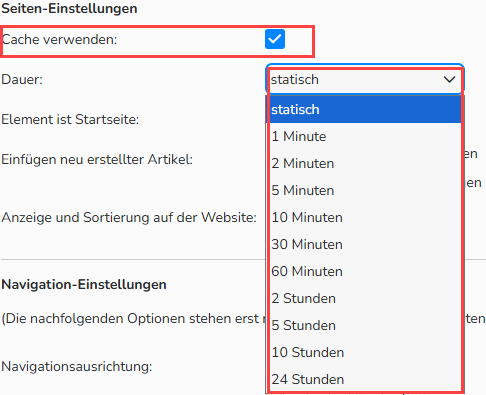
Seiten-Einstellungen: Cache-Gültigkeit festlegen
Element ist Startseite
Aktivieren Sie diese Checkbox, um eine Webseite als Startseite zu definieren. Bei Direktaufruf Ihrer Website wird diese anschließend als Startseite ausgegeben. Beachten Sie hierbei bitte, dass Sie nur eine Seite als Startseite festlegen können.
Wichtig
Haben Sie keine Startseite definiert, wird dem Nutzer bei Aufruf Ihrer Website eine Fehlermeldung ausgegeben.
Einfügen neu erstellter Artikel
- An erster Position hinzufügen - Neu erstellte Artikel erscheinen am Anfang der Seite
- An letzter Position hinzufügen - Neu erstellte Artikel erscheinen am Ende der Seite
Anzeige und Sortierung auf der Website
- Nach Position aufsteigend - Der Artikel mit der kleinsten Zahl im Feld Reihenfolge wird am Anfang der Seite dargestellt.
- Nach Position absteigend - Der Artikel mit der größten Zahl im Feld Reihenfolge wird am Anfang der Seite dargestellt.
Navigationsausrichtung
- Vertikale Navigation - Die Menüpunkte der Subnavigation erscheinen untereinander.
- Horizontale Navigation - Die Menüpunkte der Subnavigation erscheinen nebeneinander.
Navigationstyp
- Einfache Navigation - Die Subnavigation besteht nur aus Text.
- Erweiterte Navigation - Die Subnavigation besteht aus Bild und Text.
Hinweis
Die detaillierten Schritte zur Einrichtung einer erweiterten Navigation erfahren Sie im Bereich Konfiguration der Subnavigation.
Element ist veröffentlicht
Aktivieren Sie diese Checkbox, wenn Sie mit der Einrichtung Ihres Elementes fertig sind und es auf Ihrer Website ausgeben möchten.
Element ist versteckt
Aktivieren Sie diese Checkbox, wenn das Element veröffentlicht ist, jedoch nicht in der Navigation Ihrer Website erscheinen soll. Es kann aber trotzdem für interne Verlinkungen genutzt werden.
Element ist sichtbar, aber Login erforderlich
Das Element wird in der Navigation aufgeführt. Klickt der Nutzer jedoch auf das Element, gelangt er in den Login-Bereich.
Element ist erst nach Login sichtbar
Das Element wird nur eingeloggten Nutzern in der Navigation angezeigt.
Element ist für bestimmte Zugänge eingeschränkt
Aktivieren Sie diese Checkbox, wenn das Element nur für einzelne Zugänge oder Zugangsgruppen sichtbar sein soll. Wählen Sie diese anschließend einfach aus.
Auf Termin veröffentlichen
Aktivieren Sie diese Checkbox, wenn Sie eine Veröffentlichung des Elements auf Ihrer Website erst zu einem bestimmten Zeitpunkt durchführen möchten. Hinterlegen Sie anschließend das entsprechende Datum sowie die Uhrzeit.
Auf Termin beenden
Aktivieren Sie diese Checkbox, wenn das Element zu einem bestimmten Zeitpunkt auf Ihrer Website deaktiviert werden soll. Hinterlegen Sie anschließend das entsprechende Datum sowie die Uhrzeit.
Beschreibung
In diesem Bereich finden Sie ausreichend Platz, um Zusatzinformationen zum Element zu hinterlegen. Diese werden nicht auf Ihrer Website ausgegeben, sondern dienen für interne Hinweise.
Seiten-Elemente der Navigation modifizieren oder entfernen
Seiten-Elemente können in Backstage jederzeit geändert werden. Die Vorgehensweise hierbei ist ähnlich der Erstellung neuer Elemente.
- Navigieren Sie zu Web > Seiten-Elemente > Navigation.
- Optional bei mehreren Websites: Wählen Sie im Drop-down die gewünschte Website.
- Wählen Sie den Navigationsbaum, in welchem sich das zu modifizierende bzw. zu löschende Element befindet.
- Wählen Sie anschließend das gewünschte Element in der Navigationsstruktur aus.
- Nehmen Sie auf der rechten Seite der Benutzeroberfläche die nötigen Änderungen vor.
- Bestätigen Sie diese mit Speichern.
- Um ein Element nun zu löschen, markieren Sie dieses und wählen Sie Bearbeiten > Element löschen.
Oder
- Öffnen Sie wie bei der Erstellung beschrieben das Kontextmenü und klicken Sie hier auf Element löschen.
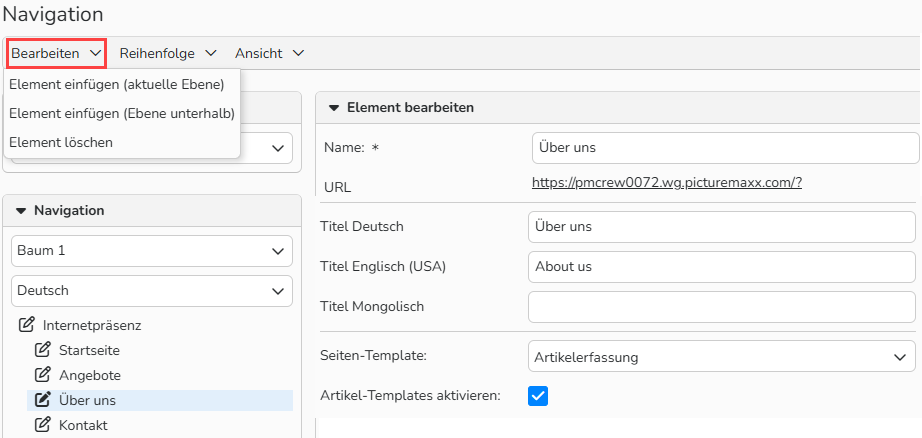
Navigation: Menü ‚Bearbeiten‘ der Elemente
Konfiguration der Subnavigation
Entscheiden Sie zunächst, welche Bilder in der Navigation erscheinen sollen und laden Sie diese in Web > Vorlagen > Dokumentenverwaltung hoch. Alle Bilder sollten die gleiche Größe haben. Die empfohlene Breite beträgt 300 Pixel.
Hinweis
Erfahren Sie in den FAQ zur Dokumentenverwaltung, wie Sie Dokumente hochladen sollten.
Als Nächstes ändern Sie die Menü-Einstellungen, so dass Bilder integriert werden können.
- Wählen Sie Web > Seiten-Elemente > Navigation.
- In der Navigations-Übersicht wählen Sie Baum 1.
- Klicken Sie im Navigationsmenü mit der rechten Maustaste auf das Kontextmenü und wählen Sie die Option Element hinzufügen (Ebene unterhalb), um eine Subnavigation hinzuzufügen.
- Im Bereich Element bearbeiten:
- Geben Sie einen Namen für den Menüpunkt ein (darunter finden Sie diesen Punkt intern wieder).
- Wählen Sie im Bereich Seiten-Template den Seitentyp aus (Vorabeinstellung = Neue Seite).
- Im Bereich Dropdown-Menü Bild & Text klicken Sie neben dem Feld Bild auswählen auf den
 -Button, um die Dokumentenverwaltung zu öffnen. Wählen Sie ein zuvor hochgeladenes Bild aus und klicken Sie auf Auswählen.
- Optional können Sie eine Beschreibung in jeder verfügbaren Sprache hinzufügen.
- Im Bereich Seiten-Einstellungen definieren Sie die Einstellungen für die Unterseite. Weitere Informationen finden Sie weiter oben unter Konfiguration des Navigationselements.
- Damit der Navigationspunkt auf der Webseite angezeigt wird, darf im Bereich Veröffentlichungen der Haken der Checkbox Element ist versteckt nicht gesetzt sein.
- Klicken Sie auf Speichern.
- Wiederholen Sie diese Schritte für weitere Menüpunkte.
Hinweis
- Die in der Navigation tatsächlich gezeigte Bildgröße hängt von der Anzahl und der Größe der Bilder ab und wird automatisch angepasst.
- Horizontale Menü werden über die gesamte Breite der Navigation ausgedehnt.
- Die besprochene Navigationsoption ist nur für Baum 1 (Hauptmenü) verfügbar, nicht für Baum 2, 3 etc.
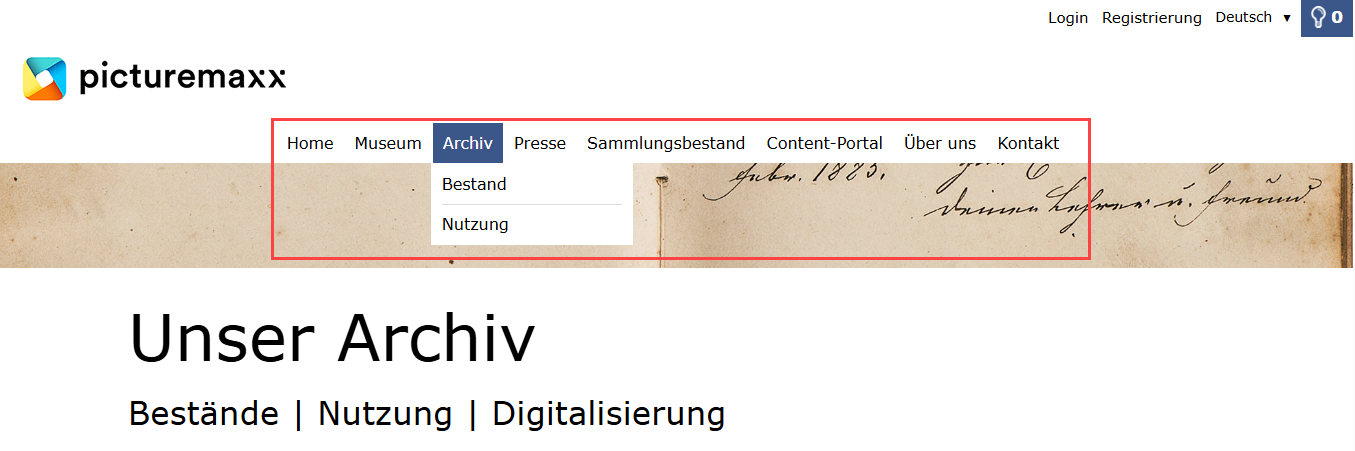
Navigationseinstellungen übernommen
Verfügbare Seiten-Templates
Die folgenden Seiten-Templates stehen Ihnen in Backstage zur Verfügung. Jedes dieser Seiten-Templates weist die im vorherigen Abschnitt angeführten Standard-Einstellungen auf. Einzelne Seiten-Templates können auch weitere Einstellmöglichkeiten aufweisen.
Hinweis
Bitte beachten Sie, dass nicht alle Seiten-Templates für alle Website Layouts verfügbar sind.
- Artikelerfassung: Auf dieser Seite werden die zugeordneten Web-Artikel ausgegeben. Um die Inhalte dieser Seite zu bearbeiten, navigieren Sie zu Web > Inhalte > Artikel. Eine Beschreibung dazu finden Sie im FAQ „Web-Artikel“.
- Angebote – Liste mit Vorschau in Webseite: Zeigt eine Aufstellung Ihrer neuesten Angebote auf Ihrer Website an. Die Anzeige der Angebote kann durch Filtermöglichkeiten eingeschränkt werden. Die Erfassung dieser Angebote erfolgt unter Medienverwaltung > Kollektionen > Angebote.
- Download-Übersicht – Anzeige nach Bestellungen: Erlaubt Ihren Nutzern eine historische Zusammenfassung über deren ZIP-Downloads, anhand der heruntergeladenen Leuchtkästen und Warenkörbe.
- Download-Übersicht – Anzeige nach Medium: Erlaubt Ihren Nutzern eine historische Zusammenfassung über deren Einzel-Downloads, anhand der heruntergeladenen Medien.
- Externer Link: Verweist auf eine externe Website oder einen externen Link.
- Leuchtkasten: Verweist auf den aktuellen Leuchtkasten des Nutzers im Webshop.
- Login – Popup: Verweist auf das Popup mit der Login-Maske.
- Login – Webseite: Öffnet die Login-Maske in einer Seite.
- Logout: Mit Klick auf dieses Element loggt sich der Nutzer auf Ihrer Website aus.
- Mein Konto – Webseite: Verweist auf den Nutzerbereich Mein Konto, welcher Details zu diesem enthält sowie Platz für ein Foto bietet. Der Nutzer kann hier auch selbstständig seine persönlichen Daten ändern.
- Mein Konto – Webshop: Verweist auf den Nutzerbereich Mein Konto, welcher Details zu diesem enthält. Der Nutzer kann hier auch selbstständig seine persönlichen Daten ändern.
- Registrierung – Popup: Verweist auf das Popup mit Ihrer Registrierungsmaske.
- Registrierung – Webseite: Öffnet die Registrierungsmaske in einer Seite.
- Sitemap: Ermöglicht die Anzeige einer Sitemap auf Ihrer Website, welche all Ihre Navigationsbäume und Seiten-Elemente beinhaltet.
- Suche - Einfache Suche: Verweist auf Ihren Webshop und zeigt den Suche-Tab an. Weiterführend wird ggf. das letzte Suchergebnis angezeigt.
- Suche – Erweiterte Suche: Verweist auf Ihren Webshop und zeigt den Erweiterte Suche-Tab an. Weiterführend wird ggf. das letzte Suchergebnis angezeigt.
- Suche – Vordefinierte Stichworte: Ermöglicht es Ihnen eine Stichwortsuche zu definieren. Mit einem Klick auf dieses Navigationselement wird die Suche ausgelöst.
- Warenkorb: Öffnet den Warenkorb des eingeloggten Benutzers.
- Weiterleitung zum ersten Unterpunkt: Öffnet das erste Element, welches dem aktuellen Element untergeordnet ist. Ist kein untergeordnetes Element verfügbar, wird dem Nutzer eine Fehlermeldung angezeigt.