
Stammdaten
Als PDF herunterladenÜbersicht
Stammdaten – Erfassung, Bearbeitung und Verwaltung – bilden das Herzstück und damit ein tragendes Fundament Ihres Unternehmens. Sie bedürfen administrativer und organisatorischer Genauigkeiten. Genau bei dieser Herausforderung unterstützt Sie Backstage in bester Weise.
- Umfangreiche administrative Werkzeuge zur Erfassung, Bearbeitung, Verwaltung, Kontaktaufnahme, stammdatenbezogenen Dokumentpflege und vieles mehr.
- Individuelle Ansichten, Filter-, Such- und Exportmöglichkeiten.
- Stammdaten- und Finanzdatenvorlagen, die von Ihnen festgelegt werden können und vieles mehr.
In diesen Bereichen können Sie Stammdaten erfassen:
- Vertrieb > Kunden
- Vertrieb > Partner
- Beschaffung > Urheber
- Beschaffung > Partner
- Administration > Benutzer
Stammdaten anlegen
Für die Anlage von Stammdaten in Backstage gehen Sie bitte folgendermaßen vor:
- Navigieren Sie in einen der genannten Bereiche.
- Wählen Sie Bearbeiten > Neu.
- Die Stammdatennummer wird systemseitig automatisch bei Speicherung vergeben.
- Die Stammdatennummer entspricht Ihren Einstellungen in den Nummernkreisen unter Administration > Firmeneinstellungen > Nummernkreise.
- Optional: Sie können auch eine individuelle Stammdatennummer vergeben.
- Hinterlegen Sie mindestens die gewünschten Angaben in den orange hinterlegten Pflichtfeldern.
- Bestätigen Sie mit Speichern.
Mit Speicherung Ihrer Angaben stehen Ihnen auch weitere Tabs zur Datenerfassung und Verwaltung zur Verfügung. Je Stammdatenbereich gibt es Abweichungen und Besonderheiten, die in den nächsten Abschnitten näher erläutert werden.
Folgende Tabs finden Sie in jedem Stammdatenbereich:
- Stammdaten
- Allgemein
- Anschriften
- Kontakte
- Kontakthistorie
- Zugänge
- Ausgänge
- Leuchtkästen
- Dokumentenverwaltung
- Statistiken
Zu weiteren stammdatenbezogenen Tabs erfahren Sie in den nächsten Abschnitten mehr. Für einzelne Tabs gib es zudem ein eigenes FAQ mit ausführlichen Informationen.
Tipp
Verwendung von Stammdatenvorlagen
In jedem Stammdatensatz müssen die orange hinterlegten Pflichtfelder ausgefüllt sein, bevor eine Speicherung der Daten möglich ist. Zu diesen Feldern gehören auch die Sprach- und Währungsangaben im allgemeinen Stammdaten-Tab. Für diese lassen sich in Backstage sogenannte Stammdatenvorlagen unter Finanzen > Vorlagen > Stammdatenvorlagen definieren. Auch hierüber finden Sie in unseren FAQs weitere Informationen.
Besonderheiten: Global
Globale Besonderheit: Stammdatennummer
Stammdatennummern lassen sich in Ihrem Aufbau unter Administration > Firmeneinstellungen > Nummernkreisen beliebig definieren. Das System setzt die Nummer bei Neuanlage eines Stammdatensatzes gemäß der Einstellung bei Speicherung automatisch. Sie können Stammdatennummern jedoch auch jederzeit überschreiben.
Globale Besonderheit: Betreuer
Eine für Vertriebs- und Beschaffungsstammdatensätze zutreffende Besonderheit besteht in der Zuweisung eines individuellen Betreuers. Betreuer sind Mitarbeiter und werden als Benutzer angelegt. Hierzu finden Sie mehr im Abschnitt Besonderheiten Administration: Benutzer.
Globale Besonderheit: Abrechnungsdaten
Für im System stattfindende Abrechnungen von Stammdatensätzen ist eine Angabe relevanter Finanzdaten in den orange hinterlegten Pflichtfeldern notwendig. Bei Abrechnung wird automatisch auf diese Daten zugegriffen. Eine Angabe in den Pflichtfeldern ist auch bei externer Abrechnung notwendig.
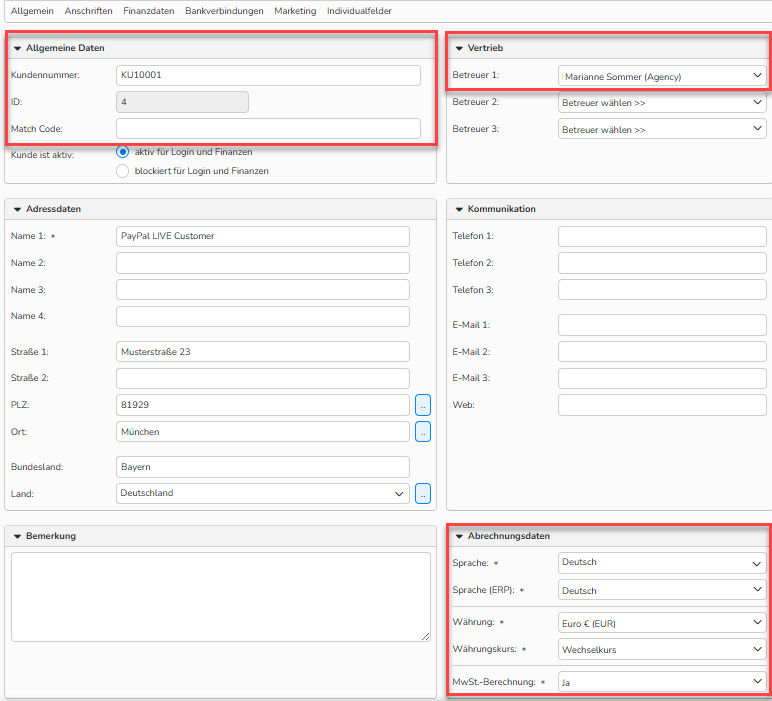
Globale Stammdaten: Stammdatennummer (hier Kundennummer), Betreuer, Abrechnungsdaten
Globale Besonderheit: Anschriften kopieren
Benötigen Sie für externe Zwecke die Adresse von einem Stammdatensatz, so können Sie diese direkt aus dem System kopieren. Innerhalb des Stammdatensatzes finden Sie die entsprechende Funktion unter Bearbeiten > Anschrift kopieren.
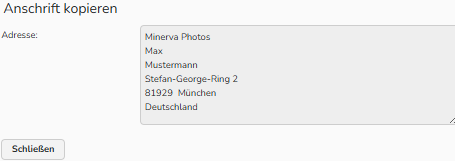
Dialog ‚Anschrift kopieren‘
Besonderheiten Vertrieb: Kunden und Partner
Kunden
Bei den erfassten Stammdatensätzen im Bereich Vertrieb > Kunden handelt es sich um Ihre direkten Endbenutzer. Hier lassen sich sowohl eigene Kunden erfassen und verwalten, als auch jene Stammdatensätze des Mediennetzwerks die automatisch durch picturemaxx bereitgestellt und in Ihr System übertragen werden.
Partner
Partner, die für Sie den Vertrieb in beispielsweise anderen Ländern übernehmen, können Sie unter Vertrieb > Partner erfassen. Bei einem hier erfassten Stammdatendatensatz haben Sie die Möglichkeit eine ausgehende picturemaxx Opengate-Anbindung einrichten zu lassen. Auf diese Weise kann der Partner auf Ihre Medien zugreifen und seinen Kunden zur Verfügung stellen.
Bereichsbezogene Besonderheit: Ansichten
Bei der Übersicht Ihrer Kunden bzw. Partner im Bereich Vertrieb können Sie zwischen bereitgestellten Ansichten beliebig wechseln. Dies vereinfacht gezielte Suchen oder Bearbeitungen von Stammdatensätzen sowie deren Verwaltung.
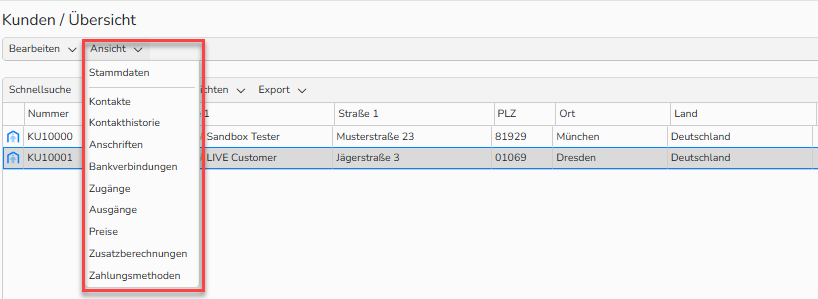
Kunden-Übersicht: Menü ‚Ansicht‘
Bereichsbezogene Besonderheit: Tabs
Abweichende Tabs zu anderen Stammdatenbereichen sind:
- Preise
- Partneranbindung
Hinweis
Der Tab Partneranbindung wird nur bei Opengate-Verbindung zu anderen Agenturen angezeigt. Besteht Interesse an einer solchen Verbindung, wenden Sie sich bitte an support@picturemaxx.com.
Besonderheiten Beschaffung: Urheber, Partner und Urheber-Pools, Syndikationen
Urheber
Hierbei handelt es sich um einen einzelnen Fotografen, der Ihnen Medien zur Vermarktung liefert. Es lassen sich hier jedoch auch Stammdaten für Einzellieferanten aus anderen Sparten erstellen und verwalten, beispielsweise, wenn diese Teil eines Urheber-Pools werden sollen.
Partner
Sofern Sie mit weiteren Agenturen kooperieren und deren Medienmaterial beispielsweise in anderen Ländern vertreiben, erfassen Sie diese hier als Partner. Bei einem Stammdatendatensatz, der unter Beschaffung > Partner erfasst sind, haben Sie die Möglichkeit eine eingehende picturemaxx Opengate-Anbindung einrichten zu lassen. Auf diese Weise können Sie auf Partnermedien zugreifen und diese Ihren Kunden zur Verfügung stellen.
Urheber-Pools /Syndikationen (Optional)
In diesem Bereich organisieren Sie eine Urhebergruppe, die zusammenarbeitet und Sie mit Medien versorgt. Für die Zuweisung der einzelnen Mitglieder steht Ihnen ein separater Tab zur Verfügung. Über diesen können Sie auf bestehende Beschaffungsdatensätze (einzelne Urheber oder Partner) zugreifen und sie mit dem Pool verknüpfen. Sofern Sie den Bereich Finanzen nutzen, bekommt jeder dieser Urheber eine einzelne Honorarabrechnung mit seiner anteiligen Ausschüttung.
Bereichsbezogene Besonderheit: Ansichten
Bei der Übersicht Ihrer Urheber, Partner bzw. Urheber-Pool, Syndikationen im Bereich Beschaffung können Sie zwischen bereitgestellten Ansichten beliebig wechseln. Dies vereinfacht gezielte Suchen oder Bearbeitungen von Stammdatensätzen sowie deren Verwaltung.
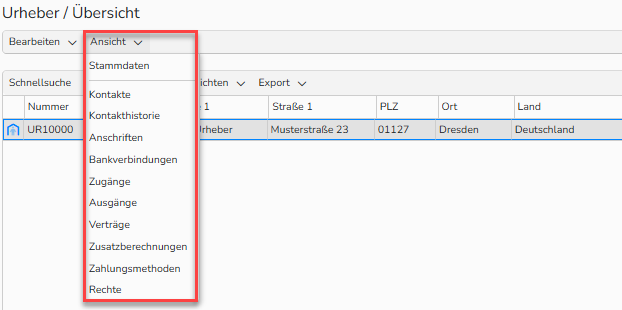
Urheber-Übersicht: Menü ‚Ansicht‘
Bereichsbezogene Besonderheit: Urhebersuche im Archiv
Sie können von innerhalb eines Stammdatensatzes direkt in die Archivsuche übergehen und dabei die des Urhebers archivierten Medien einsehen. Hierfür nutzen Sie bitte Bearbeiten > Urhebersuche im Archiv.
Bereichsbezogene Besonderheit: Medienbearbeitung
Die hier im Stammdatensatz hinterlegte Angabe zur By-Line/Pseudonym wird auch in den Metadaten Ihrer Medien angegeben und automatisch bei der Auswahl eines Urhebers in der Medienbearbeitung ausgewählt. Selbstverständlich kann das Metadatenfeld nachträglich überschrieben werden.
Bereichsbezogene Besonderheit: Webgate
Für Ihre Webgate-Suche können Sie hier via Checkbox die Option im Pull-down-Menü in picturemaxx Backstage Webgate aktivieren auswählen. Sie stellen damit die Auswahl Ihrer Urheber bzw. Partner in Form einer Urhebersuche bereit.
Durch Aktivierung der Checkbox By-Line/Pseudonym mit anderem Namen überschreiben können Sie auch festlegen, unter welchem Namen der Urheber erscheinen soll. Die Verwendung der Suche wird mit Konfiguration der Website bereitgestellt.
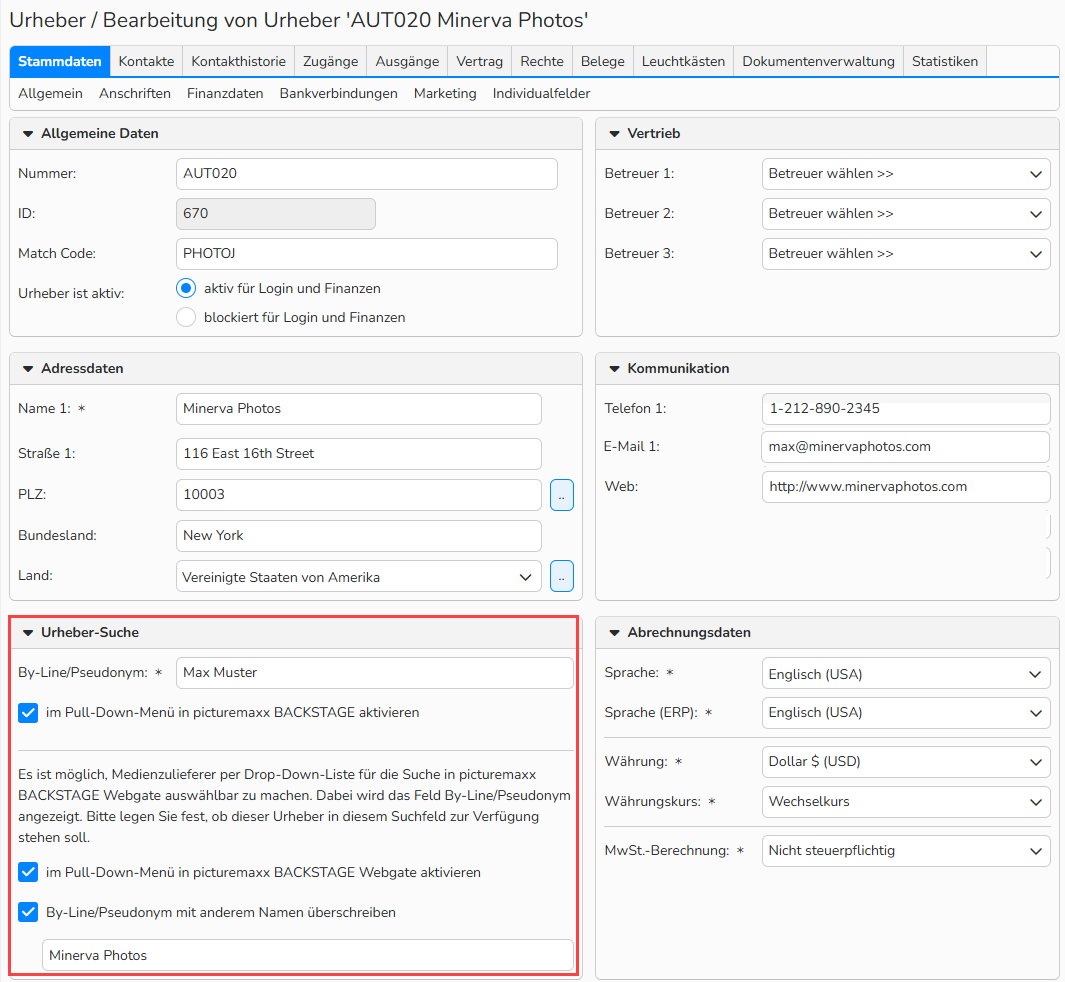
Urheber > Tab Stammdaten: Bereich ‚Urheber-Suche‘
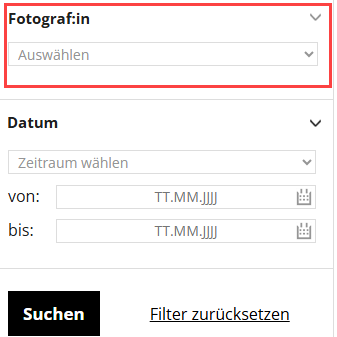
Urheber-Suche: Drop-down-Menü in Webgate
Bereichsbezogene Besonderheit: Tabs
Abweichende Tabs zu anderen Stammdatenbereichen sind:
- Mitglieder
- Vertrag
- Rechte
- Partneranbindung
Hinweis
Der Tab Partneranbindung wird nur bei Opengate-Verbindung zu anderen Agenturen angezeigt. Besteht Interesse an einer solchen Verbindung, wenden Sie sich bitte an support@picturemaxx.com.
Beschaffung > Urheber-Pools, Syndikationen
Dieser Bereich kann bei Bedarf aktiviert werden. Besteht Interesse an einer solchen Verbindung, wenden Sie sich bitte an support@picturemaxx.com.
Besonderheiten Administration: Benutzer
Benutzer
Hierbei handelt es sich um Ihre Mitarbeiter und deren Berechtigungsverwaltung im System. Bei Neuanlage eines Benutzers ist dieser standardmäßig auch als aktiver Betreuer definiert.
Globale Besonderheiten: Betreuer
Als Betreuer angelegte Benutzer können in Vertriebs- und Beschaffungsstammdatensätzen als persönliche Ansprechpartner hinterlegt werden. Bei entsprechenden Einstellungen kann der Betreuer beispielsweise weiterführend auch bei Abrechnungen auf dem Finanzbeleg erscheinen.
Administration > Benutzer
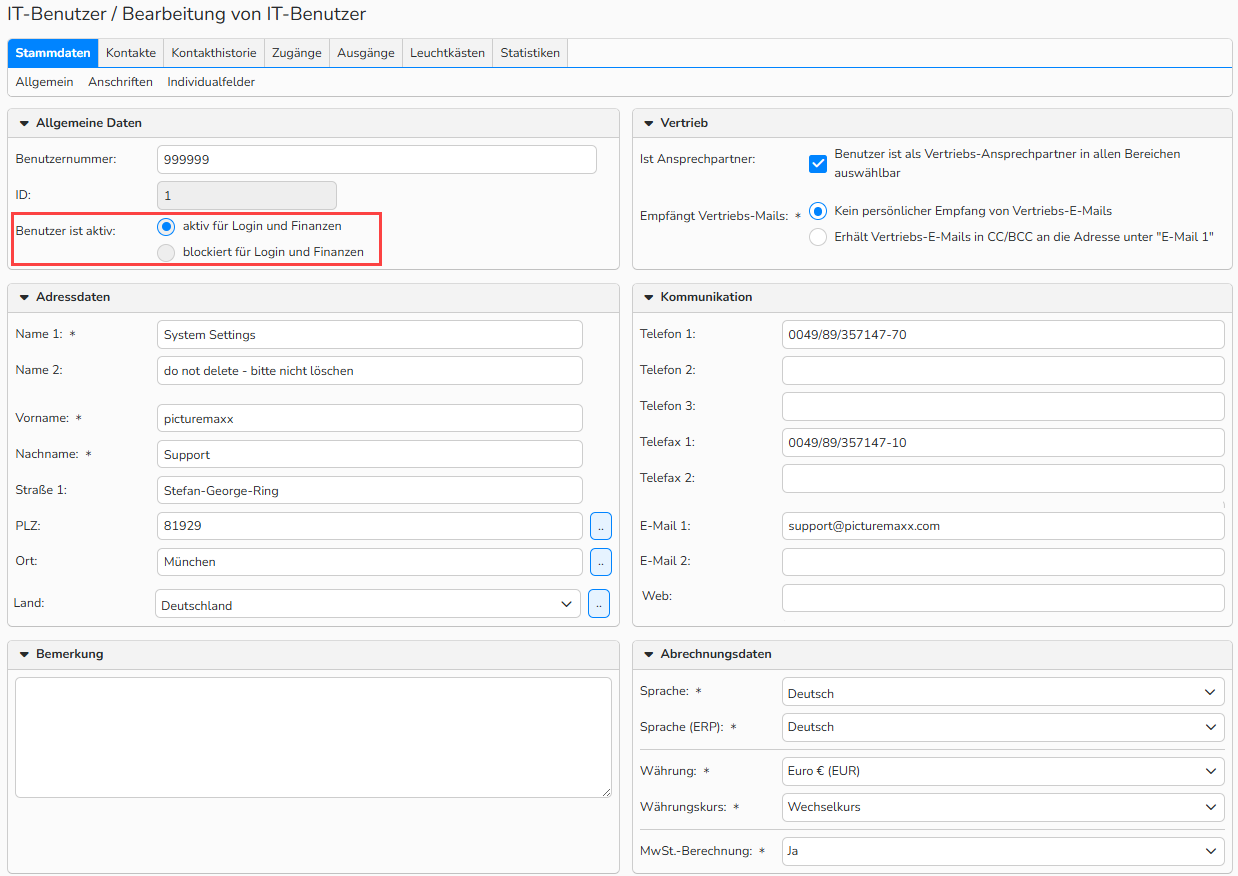
Admin > Benutzer > Stammdaten: Benutzer ist aktiv
Hinweis
Deaktivieren Sie einen Betreuer, kommt das einer Deaktivierung des gesamten Stammdatensatzes gleich. Dies ist relevant, wenn beispielsweise Benutzer entlassen wurden oder Praktikanten aufhören und deren Systemzugang lediglich deaktiviert, nicht aber gelöscht werden soll.
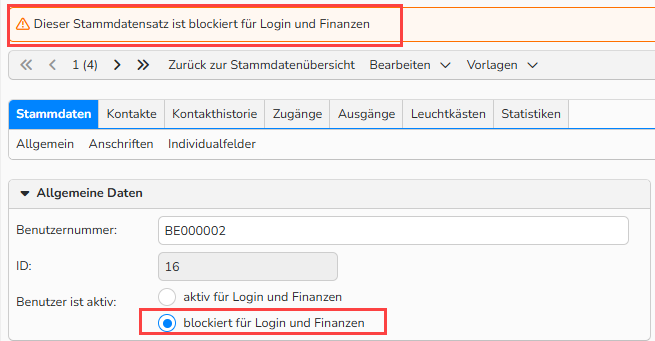
Admin > Benutzer > Stammdaten: Benutzer deaktiviert
Stammdaten verwalten
Die Verwaltung Ihrer diversen Stammdaten findet in den jeweils genannten Stammdatenbereichen direkt statt.
Neue Stammdaten erstellen
- Wählen Sie im Menü Bearbeiten > Neu.
Bestehende Stammdaten bearbeiten
- Markieren Sie den gewünschten Stammdatensatz und wählen Sie Bearbeiten > Öffnen.
- Nehmen Sie die Anpassungen vor und bestätigen Sie mit Speichern.
Bestehende Stammdaten kopieren
- Markieren Sie den zu kopierenden Stammdatensatz.
- Wählen Sie im Menü Bearbeiten > Kopieren.
Stapelverarbeitung bestehender Stammdaten
- Markieren Sie in der tabellarischen Übersicht die zu bearbeitenden Stammdatensätze.
- Um eine fortlaufende Datenreihe zu markieren: SHIFT + Click.
- Um eine nicht-fortlaufende Datenreihe zu markieren: STRG (PC) oder CMD (Mac) + Click.
- Wählen Sie im Menü Bearbeiten > Stapelverarbeitung.
- Nehmen Sie die Anpassungen vor und bestätigen Sie mit Speichern.
Löschen bestehender Stammdaten
- Markieren Sie in der tabellarischen Übersicht den oder die zu löschenden Stammdatensatz.
- Wählen Sie im Menü Bearbeiten > Löschen.
Hinweis
Über die integrierten Tabellenfunktionen lassen sich die Datensätze suchen, filtern und sortieren. Genauere Informationen zu diesen Funktionen sowie die Einrichtung eigener Ansichten oder die Verwendung der Exportfunktion werden Ihnen im FAQ Erweiterte Tabellenansicht näher erläutert.
Tipp
Import von Stammdaten
Für jeden Stammdatenbereich stehen von picturemaxx vorbereitete Migrationslisten zur Verfügung. In diese können Ihre bestehenden Stammdateninformationen eingetragen und durch picturemaxx in Backstage importiert werden. Bei Interesse wenden Sie sich bitte an support@picturemaxx.com.