
Anwendung Aktionen, Aktionsabläufe und Aktionsablauf-Gruppen
Als PDF herunterladenÜbersicht
Backstage bietet Ihnen viele Möglichkeiten zur Bearbeitung Ihrer Medien. Starten Sie schnell und unkompliziert Aktionen, Aktionsabläufe oder auch ganze Aktionsablauf-Gruppen durch Freischaltung dieser auf der rechten Seite Ihrer Benutzeroberfläche. Profitieren Sie aber auch von möglichen Automatismen beim Import Ihrer Medien.
- Aktionen: Umfassen einzelne Modifikationen Ihrer Medien oder deren Metadaten, beispielsweise Medien drehen, Metadaten bearbeiten oder Medien publizieren.
- Aktionsabläufe: Sind Verknüpfungen einzelner Aktionen, die nacheinander ablaufend durchgeführt werden. Beispiele wären das automatisierte Hinzufügen von Agenturdaten bei neuen Medien oder spezifischer Urheberangaben, um Ihre Metadaten einheitlich aufzubauen.
- Aktionsablauf-Gruppen: Strukturieren Aktionsabläufe zu logischen Gruppierungen, beispielsweise für wiederkehrende Events oder für nacheinander abzuarbeitende Aktionsabläufe.
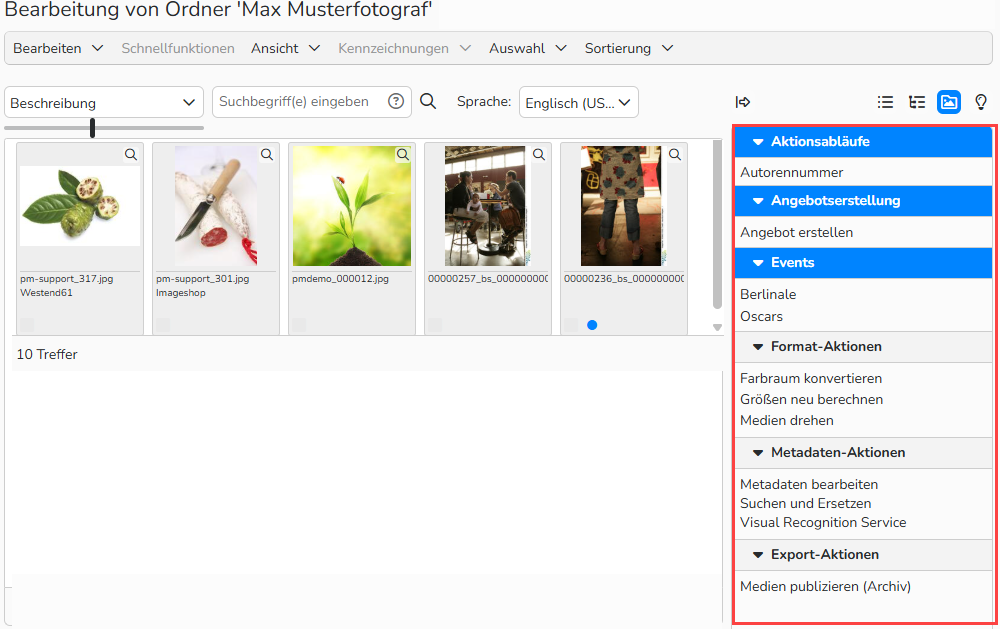
Aktionen, Aktionsabläufe und Aktionsablauf-Gruppen
Aktionen, Aktionsabläufe und Aktionsablauf-Gruppen für den Gebrauch in Ordner aktivieren
Aktionen, Aktionsabläufe und Aktionsablauf-Gruppen lassen sich in jedem Medienbearbeitungsordner individuell wie folgt bereitstellen:
- Navigieren Sie zu Medienbearbeitung.
- Wählen Sie das Archiv oder den Ordner, für den Sie Aktionen, Aktionsabläufe und Aktionsablauf-Gruppen bereitstellen möchten.
- Öffnen Sie das Fenster Ordnerverwaltung. Es gibt mehrere Möglichkeiten:
- Rechtsklick auf das Archiv oder den Ordner und Kontextmenü öffnen.
- Oder: Klicken Sie auf das Kontextsymbol
 und wählen Sie Einstellungen.
 - Navigieren Sie zu Medienverwaltung > Ordnerverwaltung > Hauptordner und öffnen Sie den gewünschten Ordner per Doppelklick oder über Bearbeiten > Öffnen.
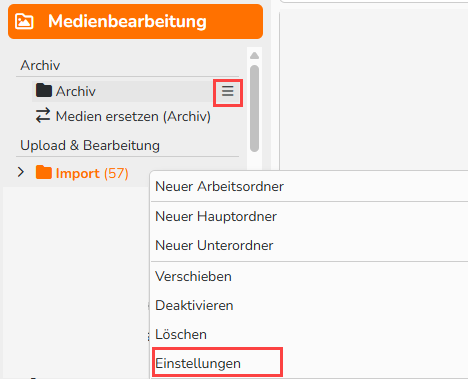
Ordner-Kontextmenü > Einstellungen
- In Ordnerverwaltung wählen Sie den Tab Aktionen.
- Selektieren Sie diese jeweils aus der Liste der nicht zugewiesenen Daten und klicken Sie auf Hinzufügen. Analog nehmen Sie die Auswahl mittels Entfernen zurück.
- Bestätigen Sie Ihre Auswahl mit Speichern.
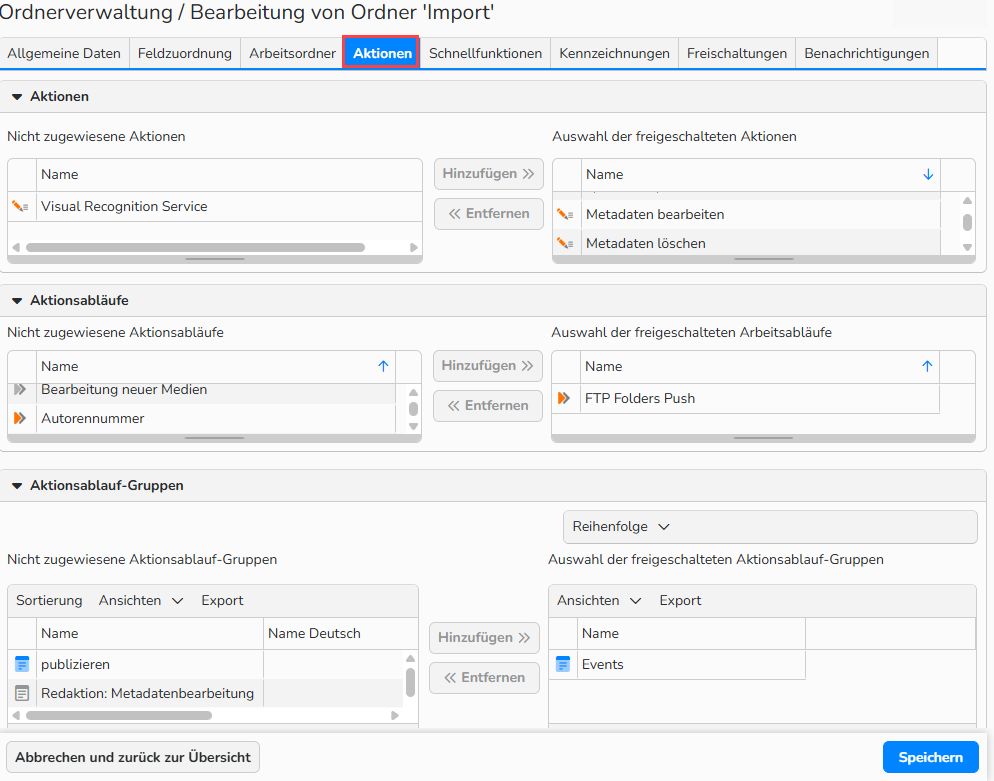
Ordnerverwaltung > Tab ‚Aktionen‘
Hinweis
Eine Erläuterung aller Aktionen sowie zur Anlage von Aktionsabläufen und Aktionsablauf-Gruppen finden Sie in den jeweiligen FAQs.
Tipp
Automatischen Aktionsablauf für Medienimport hinterlegen
Sie können auch einen Aktionsablauf pro Bearbeitungsordner hinterlegen, der automatisch beim Import neuer Medien in diesen ausgeführt wird, beispielsweise um immer gleiche Metadaten oder, bei urheberbasierten Ordnern, speziell auf den Urheber angepasste Angaben zu hinterlegen.
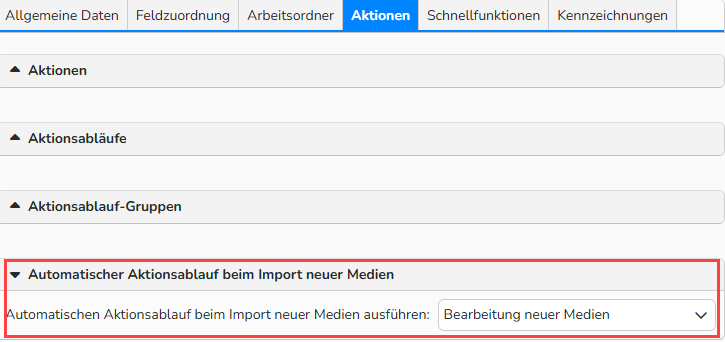
Ordnerverwaltung > Tab ‚Aktionen‘: Automatischer Aktionsablauf beim Import neuer Medien
Aktionen, Aktionsabläufe und Aktionsablauf-Gruppen auf ausgewählte Dateien anwenden
Nach Aktivierung der Aktionen für die jeweiligen Ordner, werden Ihnen diese auf der rechten Seite Ihrer Benutzeroberfläche angezeigt und können auf ausgewählte Medien angewendet werden.
- Navigieren Sie zu Medienbearbeitung und öffnen Sie den gewünschten Ordner.
- Wählen Sie die zu aktualisierenden Mediendateien aus.
- Um eine Reihe Mediendateien zu markieren: SHIFT + Click
- Um nicht aufeinanderfolgende Mediendaten zu markieren: CTRL + Click (Windows) oder CMD + Click (Mac).
- Klicken Sie auf eine Aktion, einen Aktionsablauf oder eine Aktionsablauf-Gruppe aus der rechten Auswahlliste.
- Hinterlegen Sie ggf. alle für die Aktion relevanten Informationen.
- Bestätigen Sie mit Aktion starten.
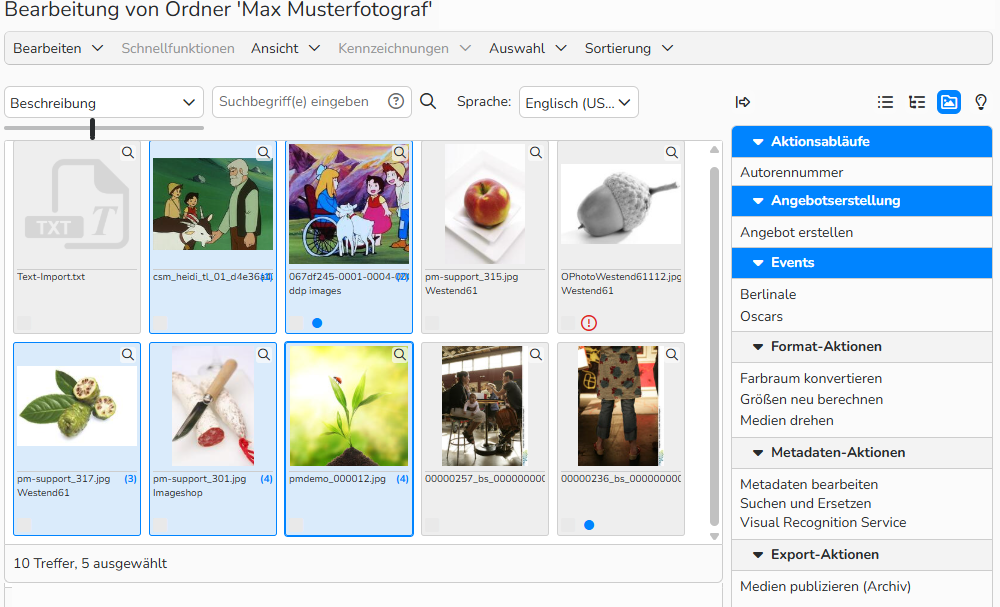
Bearbeitung von Ordner: Auswahl von Mediendateien
Hinweis
Während der Ausführung einer Aktion, eines Aktionsablaufs oder einer Aktionsablauf-Gruppe erscheint ein Sanduhr-Icon auf den ausgewählten Dateien. Die Bearbeitung einer großen Anzahl an Medien, kann mehrere Minuten dauern.