
My Media Suppliers-Profil
Als PDF herunterladenÜbersicht
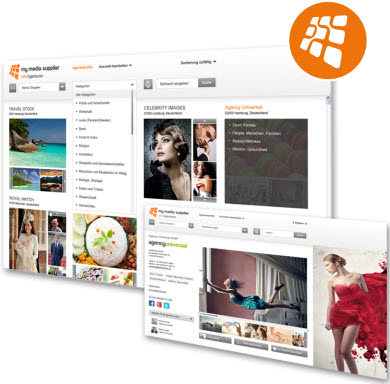
my Media Suppliers ist ein Service in my-picturemaxx, der von den Medienkäufern direkt eingesehen werden kann. Darin befindet sich Ihr individuelles Profil, mit dem Sie sich den Kunden vorstellen, inklusive Ihrer Kontaktdaten, AGB und einer Auswahl Ihres Medienbestands.
Mit Backstage haben Sie die Möglichkeit, Ihr Profil jederzeit selbst zu gestalten und mit einer Live-Vorschau zu prüfen. Die Freigabe erfolgt nach dem Einreichen Ihres neuen Profils bei picturemaxx.
Ihr neues Profil enthält:
- Unternehmensbeschreibung
- AGB
- Logo Ihres Unternehmens oder Ihrer Marke
- Websites
- Social-Media-Links
- Galerie mit Bildern
- Medien- und Themenkategorien
- E-Mail-Einstellungen für Benachrichtigungen
- Standorte und Adressen
- Ansprechpartner
My Media Suppliers-Profil administrieren
In my-picturemaxx gibt es pro Place je ein my Media Suppliers-Profil. Ihre Profile pflegen Sie bequem über Ihr Backstage.
- Navigieren Sie zu Vertrieb > picturemaxx Mediennetzwerk > my Media Suppliers-Profil.
- Öffnen Sie das Profil für den gewünschten Place.
Allgemeine Daten und AGB
- Legen Sie folgende allgemeine Daten fest:
- Name: Geben Sie die Bezeichnung Ihres Places an.
- Beschreibung: Enthalten sein sollten beispielsweise, um welche Themenkreise es sich bei Ihrem Medienbestand handelt, aus welchen Quellen das Material bezogen wird und welche besonderen Kompetenzen oder Schwerpunkte bestehen.
- AGB: Hinterlegen Sie Ihre AGB nach Möglichkeit in beiden Sprachen. Liegt nur eine Sprachversion vor, wird immer auf diese zurückgegriffen. Laden Sie die notwendigen Dateien über den
 Button > Dateien hochladen in das System und übernehmen Sie diese mittels Auswählen. Analog wird die Auswahl über den
 Button entfernt.
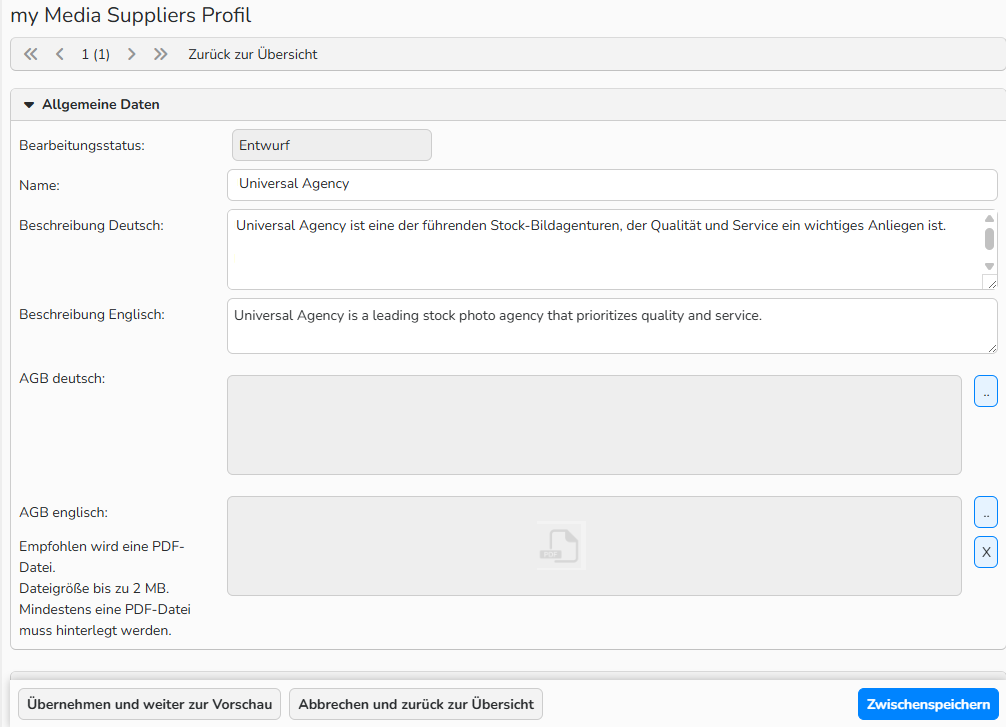
my Media Suppliers-Profil > Bereich ‚Allgemeine Daten’: Profilname, Beschreibung und AGB
Hinweis
Die direkt hochgeladenen Dateien werden unter Vertrieb > Vorlagen > Dokumentenverwaltung gespeichert. Mehr über die Dokumentenverwaltung erfahren Sie im gleichnamigen FAQ.
Tipp
Zwischenspeichern
Wenn Sie Änderungen machen, klicken Sie auch auf Zwischenspeichern. So gehen Aktualisierungen, die Sie nicht sofort einreichen, nicht verloren.
Logo
- Hier hinterlegen Sie das Logo Ihres Unternehmens oder Ihrer Marke.
- Laden Sie die notwendige Datei über den
 Button > Dateien hochladen in das System und übernehmen Sie diese mittels Auswählen. Analog wird die Auswahl über den
 Button entfernt.

my Media Suppliers-Profil > Bereich ‚Logo’
Standorte
- In diesem Bereich erfolgt die Verknüpfung mit Ihren Standortdaten. Standardmäßig ist bei Ihrem ersten Besuch der Hauptstandort bereits hinterlegt. Sie haben die Möglichkeit, weitere Standorte zu definieren.
- Falls Sie weitere Standorte für die Auswahl anlegen möchten, gehen Sie zu Vertrieb > picturemaxx Mediennetzwerk > Meine Standorte und legen Sie diese dort an. Details dazu finden Sie im Abschnitt „Meine Standorte und Meine Kontakte administrieren“.
Webseiten
Möchten Sie einen oder mehrere Link(s) zu Ihren Websites hinterlegen, können Sie diese hier festlegen. Fügen Sie mit Klick auf das Plus-Icon  weitere Eingabezeilen hinzu oder entfernen Sie diese wieder über das Minus-Icon
 .
Social-Media Links
In diesem Bereich können Sie Links zu Ihren Social-Media-Portalen hinterlegen.
Services
my Requests - wenn Sie den Service anbieten, können Sie Anfragen von Kunden unter Vertrieb > Medienangebote > my Requests einsehen und beantworten. Hierzu aktivieren Sie das Kontrollkästchen für „Service my Requests anbieten”.
E-Mail-Einstellungen
Hier verwalten Sie die Kontakte der jeweiligen Standorte, die automatische E-Mail-Benachrichtigungen von
picturemaxx erhalten.
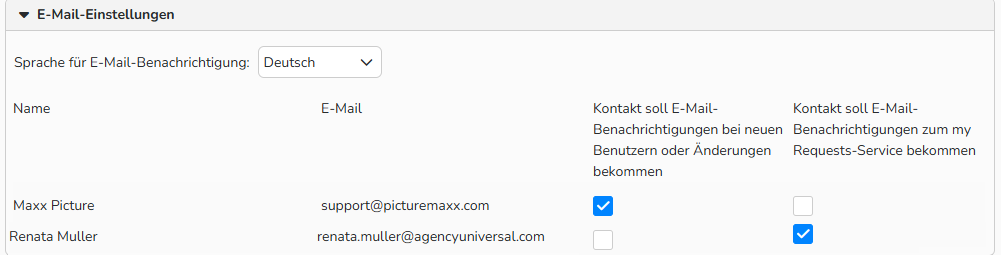
my Media Suppliers-Profil > Bereich ‚E-Mail-Einstellungen‘
Galerie
In diesem Bereich wählen Sie Medien aus, die Ihren Medienbestand repräsentieren und die in ihrem Profil angezeigt werden sollen. Laden Sie die notwendigen Dateien über Bilder hinzufügen > Dateien hochladen in das System und übernehmen Sie diese mittels Auswählen. Analog wird die Auswahl über Ausgewählte Bilder entfernen reduziert.
Medienkategorien
Hierüber klassifizieren Sie Ihren gesamten Medienbestand, welcher über diesen Place sichtbar ist. Wählen Sie per Radio-Button jeweils eine der drei Optionen aus. Im Suchergebnis vom my-picturemaxx wird dadurch beispielsweise ein Medium auf den ersten Blick als Editorial RM erkennbar sein.
- Art der Medien: Gibt nicht die spätere Nutzung an, sondern die generelle Einordnung.
- Lizenz: Gibt an, unter welcher Lizenzierung Sie die Medien anbieten.
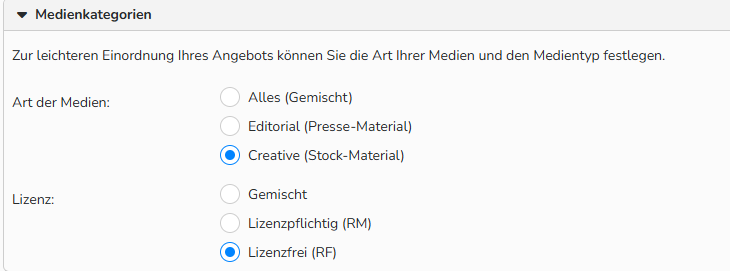
my Media Suppliers-Profil > Bereich ,Medienkategorien’
Hinweis
Wenn Sie Gemischt wählen, dann werden Ihre Einstellungen unter Medienverwaltung > Klassifizierungen > my-picturemaxx-Suchfilter als Grundlage für jedes Medium genutzt.
Themenkategorien
Über die Themenkategorien klassifizieren Sie Ihren Place. Wählen Sie hier über Hinzufügen die Kategorien aus, welche Ihr Medienportfolio am besten beschreiben oder nehmen Sie über Entfernen eine Auswahl zurück.
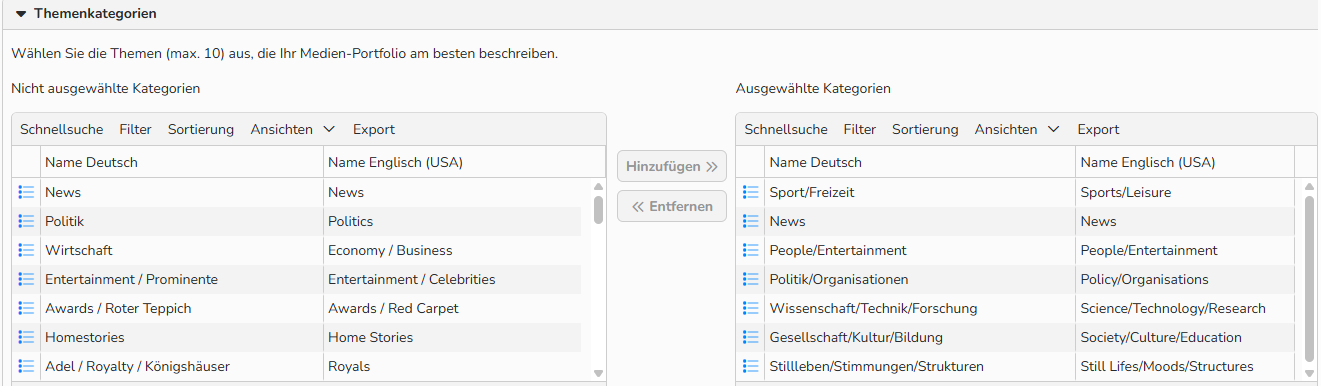
my Media Suppliers-Profil > Bereich ‚Themenkategorien’
Hinweis
my-picturemaxx Anwender haben die Möglichkeit, nach Medienkategorien zu filtern, um geeignete Anbieter zu finden und diese in Ihre Suchgruppen zu übernehmen. Wir empfehlen Ihnen deshalb, eine treffende Auswahl vorzunehmen.
Länder
Hier sind die Länder definiert, für welche Sie grundsätzlich die Vermarktungsrechte haben und für die Ihr Place allgemein sichtbar sein darf. Über Hinzufügen oder Entfernen können Sie bei Änderung der Vermarktungsrechte die Länderauswahl anpassen.
Ihre Urheber-, Gruppen- und Metadatenrechte werden selbstverständlich weiterhin durch die einzelnen Regeln in Ihrem Backstage bestimmt.
Tipp
Denken Sie daran, auf „Zwischenspeichern“ zu klicken, um Ihre Änderungen zu speichern.
Vorschau und Einreichen
- Wenn Sie alle Eingaben vorgenommen haben, klicken Sie auf den Button Übernehmen und weiter zur Vorschau. Sie erhalten eine Live-Vorschau und sehen direkt Ihre Anpassungen.
- Sind Sie mit Ihren Anpassungen zufrieden, klicken Sie bitte auf Entwurf einreichen am oberen Rand, um picturemaxx den neuen Stand zur Freigabe zu übermitteln.
Hinweis
Das Einreichen bewirkt die Prüfung und finale Freigabe durch picturemaxx. Zur Sicherung des fairen Wettbewerbs behält sich picturemaxx diese Qualitätsprüfung vor. Sollten Sie zwischenzeitlich jedoch weitere Änderungen vornehmen und einreichen, wird picturemaxx das jeweils letzte Update prüfen und freigeben. Sollten wir Bedenken hinsichtlich der Änderungen haben, werden wir uns direkt mit Ihnen in Verbindung setzen.
Meine Standorte und meine Kontakte administrieren
Zu Ihrem Place in my-picturemaxx werden auch die Adress- und Kontaktdaten für die Medienkäufer angezeigt. Diese können Sie selbst hinterlegen und aktualisieren.
Adressen werden gespeichert unter Vertrieb > picturemaxx Mediennetzwerk > Meine Standorte,
Ansprechpartner über Vertrieb > picturemaxx Mediennetzwerk > Meine Kontakte.
Falls Sie über mehrere Places verfügen, können Sie wahlweise einen Standort für alle Places hinterlegen oder unterschiedliche Standorte definieren. Im zweiten Fall legen Sie zuerst alle Kontakte an. Erstellen Sie dann alle Standorte und weisen Sie die jeweils gewünschten Kontakte zu, auch mehrfach bzw. mehrere pro Standort.
Kontakte
Zum Anlegen eines neuen Kontakts oder für Änderungen gehen Sie wie folgt vor:
- Navigieren Sie zu Vertrieb > picturemaxx Mediennetzwerk > Meine Kontakte.
- Erstellen Sie mit Bearbeiten > Neu einen neuen Kontakt oder öffnen Sie ein bereits existierenden.
- Hinterlegen Sie die gewünschten Kontaktdaten.
- Schließen Sie Ihre Eingaben mit Entwurf einreichen ab.
- Falls notwendig, weisen Sie nun weitere oder neue Kontakte den betreffenden Standorten zu. Dazu wechseln Sie in den Bereich Vertrieb > picturemaxx Mediennetzwerk > Meine Standorte und öffnen den betreffenden Standort. Weisen Sie einen oder mehrere Kontakte pro Standort zu.
Standorte
Zum Anlegen eines neuen Standorts oder für Änderungen gehen Sie wie folgt vor:
- Navigieren Sie zu Vertrieb > picturemaxx Mediennetzwerk > Meine Standorte.
- Erstellen Sie mit Bearbeiten > Neu einen neuen Standort oder öffnen Sie einen bereits existierenden.
- Hinterlegen Sie die gewünschten Adressdaten.
- Schließen Sie Ihre Eingaben mit Entwurf einreichen ab.
- Falls notwendig, weisen Sie nun weitere oder neue Standorte den betreffenden Places zu. Dazu wechseln Sie in den Bereich Vertrieb > picturemaxx Mediennetzwerk > my Media Suppliers-Profil und öffnen das betreffende Profil. Navigieren Sie zu Standorte. Nehmen Sie die gewünschte Auswahl vor:
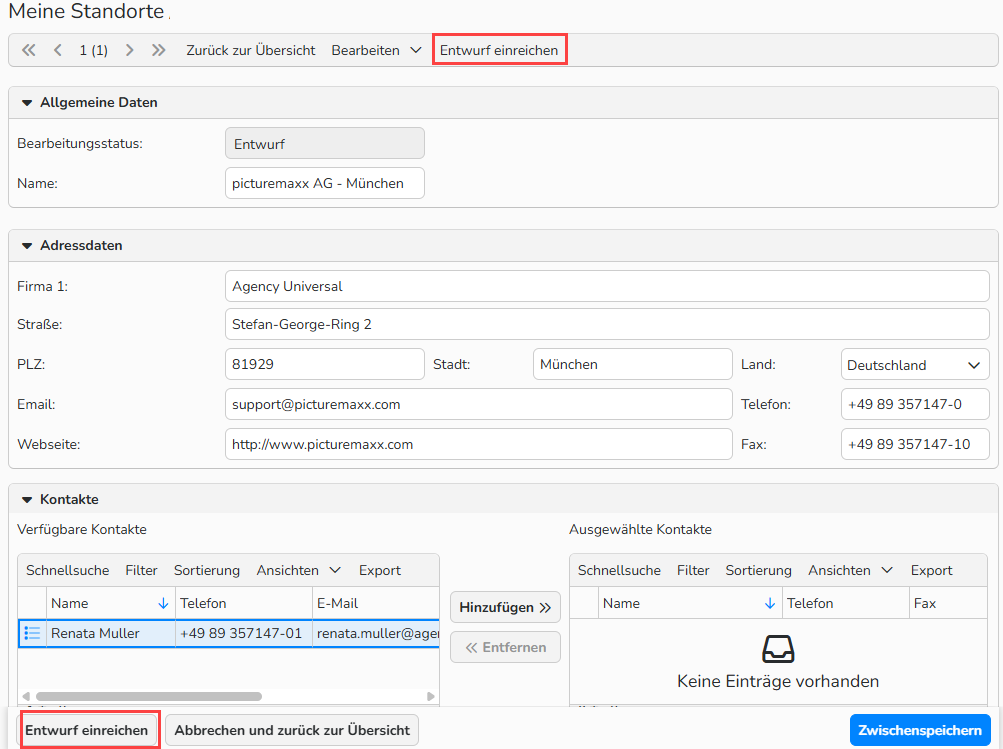
Fenster ‚Meine Standorte‘: Entwurf einreichen
- Hauptniederlassung: Hier wählen Sie hier Ihren Firmenhauptsitz aus. Dieser wird im Impressum angezeigt.
- Standorte: Hier wählen Sie weitere Standorte aus, die unter Niederlassungen bei den Kontakten mit angezeigt werden sollen.
Die Darstellung in my-picturemaxx
my-picturemaxx ist die Profi-Mediensuchmaschine für Medienkäufer, mit der diese auf das Angebot der im picturemaxx-Mediennetzwerk teilnehmenden Agenturen und Archive zugreifen können. Sie als Medienanbieter erhalten eine spezielle Version dieser Software – my-picturemaxx AGENCY.
Über my-picturemaxx AGENCY können Sie Ihr Profil aufrufen über das Menü: Services > my Media Suppliers. Diese Ansicht zeigt Ihre Sammlung genau so, wie Medienkäufer sie sehen.
- Die Profile/Places werden als “Kacheln” angezeigt und lassen sich von den Medienkäufern leicht überblicken und bei Interesse aufrufen.
- Bilder werden nur angezeigt, wenn diese hochgeladen wurden. Ansonsten bleibt der Bereich grau.
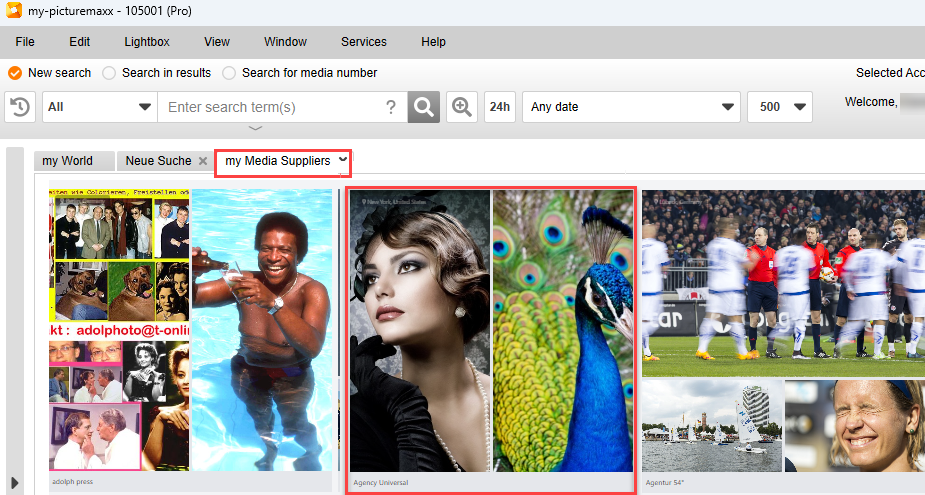
my-picturemaxx > Services > my Media Suppliers
- Zwei weitere Möglichkeiten, um Ihr eigenes oder ein anderes Supplier-Profil aufzurufen:
- aus dem Places-Bereich per Mausklick links auf den Place und dann Mausklick rechts > Zeige Profil des Medienanbieters in my Media Suppliers
- klicken Sie in den Suchergebnissen bei einem Medium auf das Symbol Weitere Optionen
 > Zeige my Media Suppliers.
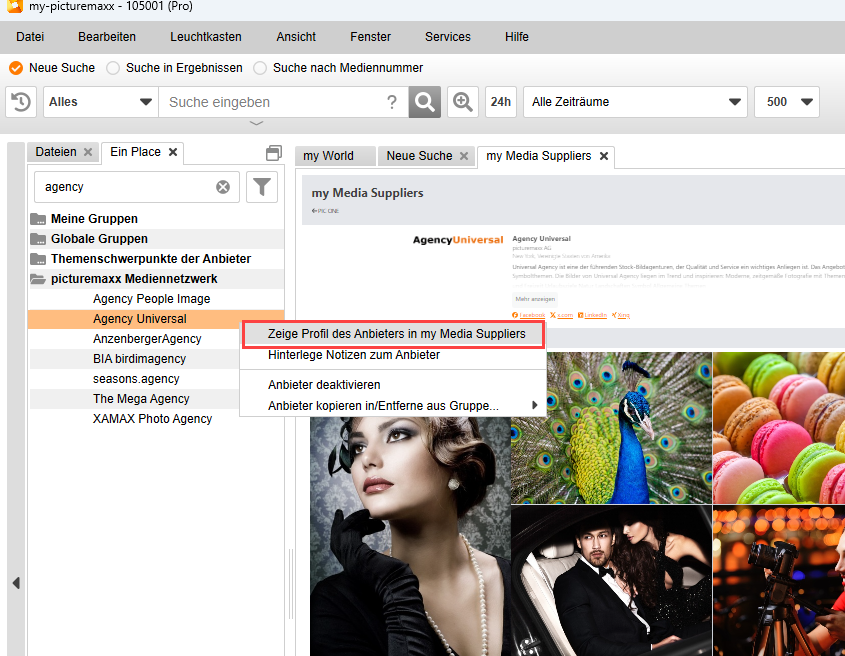
my-picturemaxx > Zeige Profil des Medienanbieters in my Media Suppliers
my-picturemaxx AGENCY für Sie
Haben Sie my-picturemaxx AGENCY bereits im Einsatz? Zwingend notwendig ist dies nicht, denn über die zuvor beschriebene Live-Vorschau bei der Profilpflege lässt sich exakt der Stand Ihres Profils einsehen. Sie sehen genau das, was die Medienkäufer über my Media Suppliers in my-picturemaxx sehen.
Über my-picturemaxx AGENCY können Sie jedoch zusätzlich Ihr gesamtes Medienangebot aus der
Perspektive der Medienkäufer betrachten, Suchanfragen durchführen, weitere Services besuchen und so Ihr Marketing für my-picturemaxx optimieren.
Falls Sie Ihre Zugangsdaten für my-picturemaxx AGENCY erneut benötigen, wenden Sie sich bitte an support@picturemaxx.com.
In my-picturemaxx AGENCY wird Ihnen stets nur Ihr eigenes Material angezeigt.
Falls Sie mehrere Places anbieten, können wir die Einstellungen so für Sie vornehmen, dass alle Places über denselben my-picturemaxx Zugang verfügbar sind.
Des Weiteren ist es möglich, dass Sie uns schriftlich beauftragen, Ihren Place für externe Medienpartner freizuschalten. Der Partner muss dafür ebenfalls über my-picturemaxx AGENCY verfügen. Schreiben Sie uns hierfür bitte die konkreten Ansprechpartner und Kontaktdaten an support@picturemaxx.com.