
Medien-Upload und Ordner in der Medienbearbeitung
Als PDF herunterladenÜbersicht
Das Herzstück von Backstage bildet der Bereich Medien sowie dessen Organisation. Hier laden Sie Medien hoch und gestalten mit Hilfe von Haupt-, Unter- und Arbeitsordnern Ihre individuelle Ordnerlogik im Bereich Medienbearbeitung, um den täglichen Workflow zu rationalisieren und mit Hilfe zahlreicher Aktionen zu automatisieren, um Ihre Medien schnell und effizient erfassen, bearbeiten, verwalten und weiterleiten zu können.
Passen Sie Ihre internen Arbeitsabläufe vollständig an Ihre Bedürfnisse an und richten Sie Ihre Arbeitsweise konkret an den Bedürfnissen Ihrer Urheber, Vertriebspartner und Endkunden aus.
Medien hochladen
Um Medien hochzuladen wählen Sie den Ordner aus, in dem Sie die Medien speichern möchten. Das Thema Ordnerverwaltung wird in den nachstehenden Kapiteln beschrieben.
Für den erstmaligen Upload von Medien in den gewählten Ordner navigieren Sie zu Medienbearbeitung > Upload & Bearbeitung > Bearbeitung von Ordner xy / Upload.
- Fügen Sie neue Medien über Drag & Drop hinzu oder benutzen Sie einen der beiden Button Medien hinzufügen.
- Übertragen Sie die Medien durch Klick auf den Button In den Ordner hochladen.
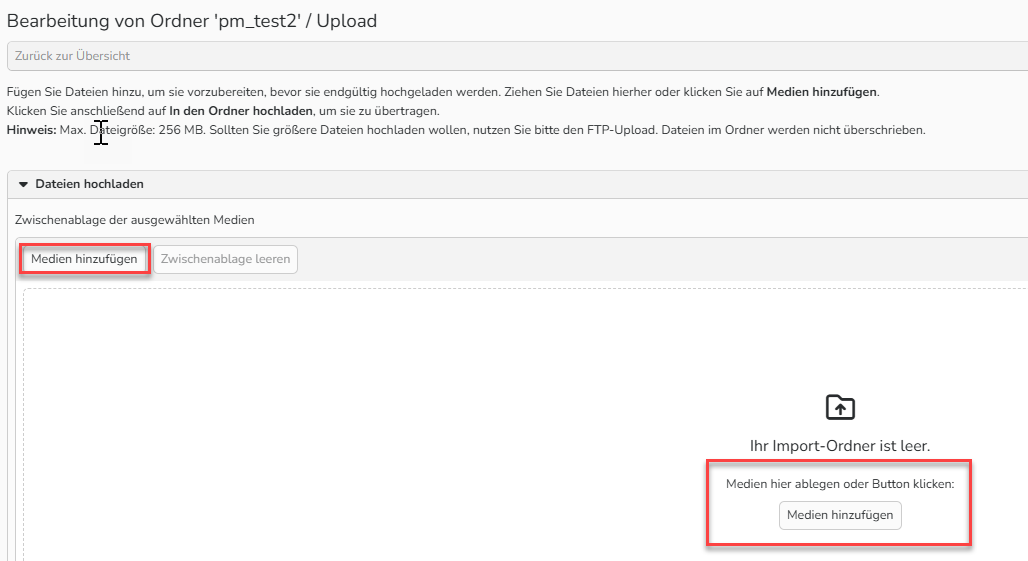
Medienbearbeitung> Bearbeitung von Ordner / Upload > Bereich ,Dateien hochladen’ > Medien hinzufügen
Wenn im ausgewählten Ordner bereits Medien vorhanden sind, gehen Sie über das Menü Bearbeiten > Medien hochladen.
- Fügen Sie neue Medien hinzu über einen der beiden Buttons Medien hinzufügen oder Drag & Drop.
- Übertragen Sie die Medien durch Klick auf den Button In den Ordner hochladen.
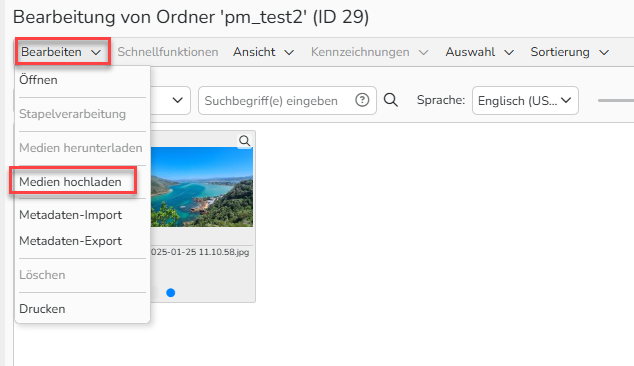
Medienbearbeitung > Bearbeitung von Ordner > Menü ,Bearbeiten’ > Medien hochladen
Hinweis
Es besteht die Möglichkeit, Medien via FTP hochzuladen. Informationen hierzu entnehmen Sie bitte dem FAQ Datenanlieferung durch neuen Fotografen.
Unterscheidung von Haupt- und Arbeitsordnern
In Medienbearbeitung und Ordnerverwaltung werden zwei Arten von Ordnern unterschieden:
 Hauptordner Hauptordner Hauptordner sind Ordner, die mit unterschiedlichsten Einstellungen, wie zum Beispiel Feldzuordnungen, Aktionen, Aktionsabläufe, Schnellfunktionen, Kennzeichnungen und Zugriffsrechte versehen werden können. Jeder Hauptordner spiegelt einen Eingangskanal zu Ihrem Backstage wider. Sie haben die Möglichkeit diese hierarchisch zu sortieren. |
 Arbeitsordner Arbeitsordner Arbeitsordner sind Ordner, die ohne eigene Einstellungen erstellt werden, sondern diese von ihren übergeordneten Hauptordnern übernehmen. Arbeitsordner werden automatisch erzeugt, wenn ein ganzer Ordner per FTP eingespielt wird. Alternativ können diese auch direkt im Backstage angelegt werden, beispielsweise zur Gruppierung der Medien. |
|---|
Tipp
Planung der Ordnerstruktur
Bei der Planung Ihrer Ordnerstruktur sollten Sie folgende Kriterien berücksichtigen:
- Welche Arten von Medien wollen Sie im Routinebetrieb importieren?
- Woher stammen die Medien – Stammlieferanten, freie Fotografen etc.?
- Welche Arten von Prozessen und Aktionen sollen auf Ihre Dateien angewendet werden?
- Wie soll die Ordnerstruktur auf dem FTP-Server aussehen? Siehe Freischaltungen
Eine typische Ordnerstruktur in Backstage ist nach Urheber und/oder nach Vertragspartnern organisiert. Auf diese Weise lassen sich die Einstellungen spezifisch auf jeden Urheber, Partner sowie Ihre Medien abstimmen, indem dafür jeweils individuell einzurichtende Ordner zur Verfügung stehen.
Einen neuen Hauptordner erstellen
Um einen neuen Hauptordner zu erstellen, gehen Sie wie folgt vor:
- Klicken Sie unter Medienbearbeitung auf das Kontextmenü
 .
. - Wählen Sie Neuer Hauptordner bzw. Neuer Unterordner.
oder
- Gehen Sie zu Medienverwaltung > Ordnerverwaltung > Hauptordner.
- Wählen Sie Bearbeiten > Neu.
Stammdaten
Hier definieren Sie die allgemeinen Ordnereinstellungen sowie dessen Platz in Ihrer Ordnerhierarchie.
- Nehmen Sie folgende Einstellungen vor:
| Name | Geben Sie hier die Ordnerbezeichnung an. |
| Ordner ist aktiv | Wählen Sie aktiv, um den Ordner unter Medien > Medienbearbeitung sichtbar zu machen und den Upload via FTP oder direkt im Backstage zu erlauben. |
| Übergeordneter Ordner | Wählen Sie aus dem Dropdown einen bestehenden Ordner aus, dem der neue Ordner als Unterordner zugeordnet werden soll. Ist keine Unterordnung gewünscht wählen Sie den Eintrag Kein übergeordneten Ordner. |
| Bemerkungen | Hier können Sie optional Notizen hinzufügen. |
- Bestätigen Sie die Eingaben mit Speichern.
Nach dem Speichern werden die Tabs für die weiteren Ordnereinstellungen sichtbar.
Feldzuordnungen
Die Feldzuordnung bestimmt, wie die in den Medien ausgelesenen Metadaten (Administration > Formate) auf die von Ihnen für die Medienbearbeitung aktivierten Felder (Administration > Datenbankfelder) angewendet werden.
- Wählen Sie aus dem Menü Vorlagen eine Vorlage für die Feldzuordnung beim Import:
- IPTC/XMP Auslesen der IPTC-Daten und Ergänzung durch XMP, sofern die IPTC-Inhalte leer sind.
- XMP/IPTC Auslesen der XMP-Daten und Ergänzung durch IPTC, sofern die XMP-Inhalte leer sind.
oder
- Richten Sie die Feldzuordnung individuell ein:
- Datenbankfelder per Drag und Drop auswählen: Ziehen Sie die Feldnamen aus dem rechten Bereich Vorschau-Medien aus dem aktuellen Ordner in die entsprechenden Felder im linken Bereich Feldzuordnung.
- Datenbankfelder über das System auswählen: Klicken Sie im linken Bereich auf den
 -Button neben dem Zuordnungsfeld, wählen Sie den Tab des gewünschten Medienformats und anschließend den Wert.
Hinweis
Standardmäßig sind alle Felder unbelegt. Das bedeutet, dass keine Metadaten in einen Ordner importiert werden. Andere Sprachen als Deutsch und Englisch müssen individuell ergänzt werden.
Tipp
Vorlagen anlegen
Individuelle Konfigurationen können Sie sich auch als Vorlage speichern:
- Nehmen Sie die individuelle Konfiguration vor.
- Wählen Sie Vorlagen für die Feldzuordnung beim Import > Als Vorlage speichern.
- Geben Sie einen Namen für die Vorlage ein.
oder
- Wählen Sie eine vorhandene Vorlage im Dropdown zum Überspeichern aus.
- Bestätigen Sie mit Speichern.
Alle gespeicherten Vorlagen finden Sie unter Medienverwaltung > Vorlagen > Feldzuordnungen.
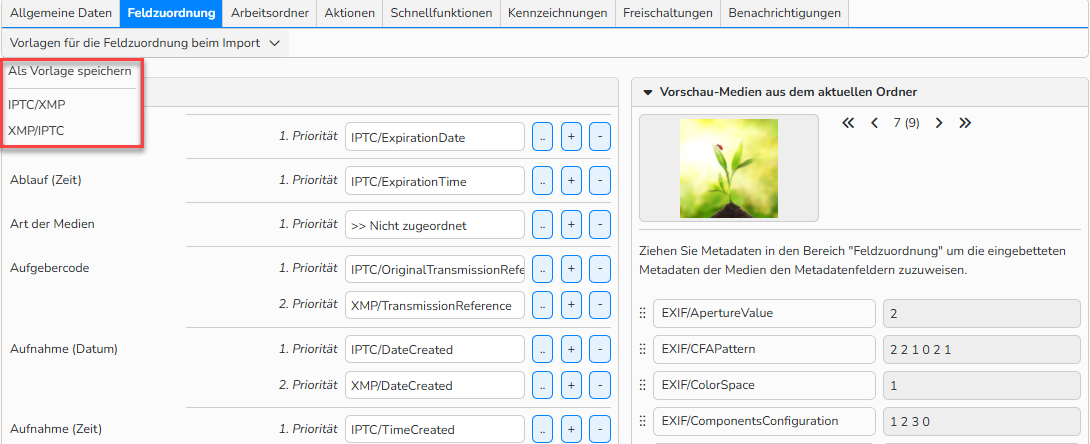
Einstellungen Hauptordner > Tab ‚Feldzuordnung‘: Menü ‚Vorlagen für die Feldzuordnung beim Import‘
Arbeitsordner
Da Arbeitsordner keine eigenen Einstellungen besitzen, sondern diese von übergeordneten Hauptordnern übernehmen, findet in diesem Tab lediglich eine Verwaltung statt.
- Um Arbeitsordner zu entfernen, markieren Sie diese und wählen Sie Arbeitsordner bearbeiten > Löschen.
- Für eine fortlaufende Datenreihe zu markieren: SHIFT + Click.
- Für eine nicht-fortlaufende Datenreihe zu markieren: STRG (PC) oder CMD (Mac) + Click.
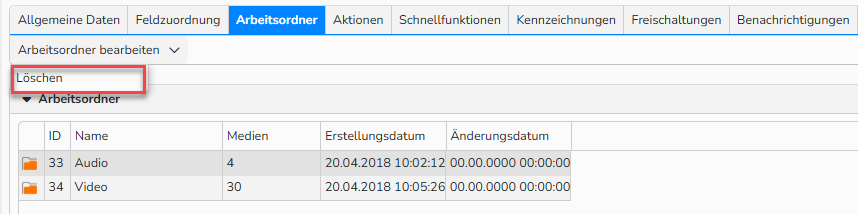
Einstellungen Hauptordner > Tab ‚Arbeitsordner‘: Menü ‚Arbeitsordner bearbeiten‘
Hinweis
Sofern Sie Arbeitsordner löschen, in denen noch Mediendateien enthalten sind, werden diese automatisch in den Papierkorb verschoben.
Aktionen
Legen Sie fest, welche Aktionen, Aktionsabläufe und Aktionsablauf-Gruppen im jeweiligen Ordner verfügbar sein sollen und welcher Aktionsablauf automatisch beim Medien-Import ausgeführt wird.
Aktionen / Aktionsabläufe / Aktionsablaufgruppen
- Selektieren Sie diese jeweils aus der Liste der nicht zugewiesenen Daten und klicken Sie auf Hinzufügen. Analog nehmen Sie die Auswahl mittels Entfernen zurück.
Automatischer Aktionsablauf beim Import neuer Medien
- Hinterlegen Sie per Auswahlliste den bei Import automatisch auszuführenden Aktionsablauf.
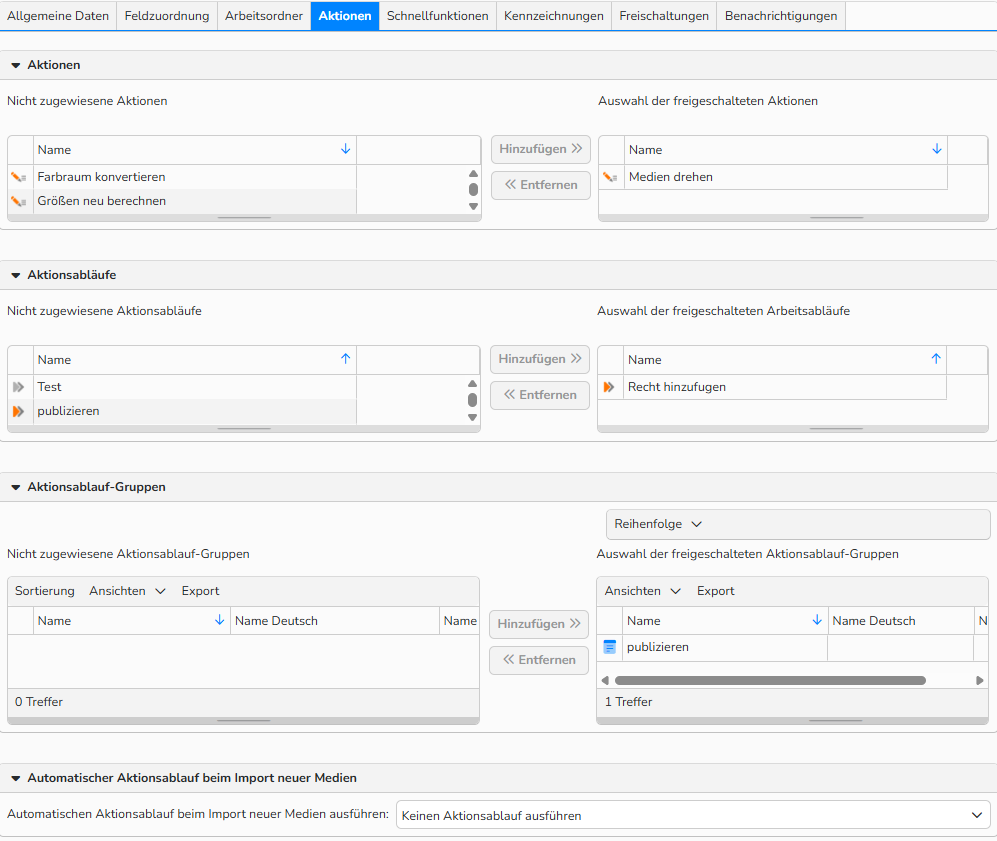
Einstellungen Hauptordner > Tab ‚Aktionen‘
Hinweis
Mehr erfahren Sie in den FAQs:
Schnellfunktionen
Schnellfunktionen sind Verknüpfungen zu wichtigen Funktionen, mit denen Sie beispielsweise Rechte für Medien zuweisen können, ohne die Medienbearbeitung zu verlassen.
- Selektieren Sie diese aus der Liste der nicht-zugewiesenen Schnellfunktionen.
- Klicken Sie auf Hinzufügen. Analog nehmen Sie die Auswahl mittels Entfernen zurück.
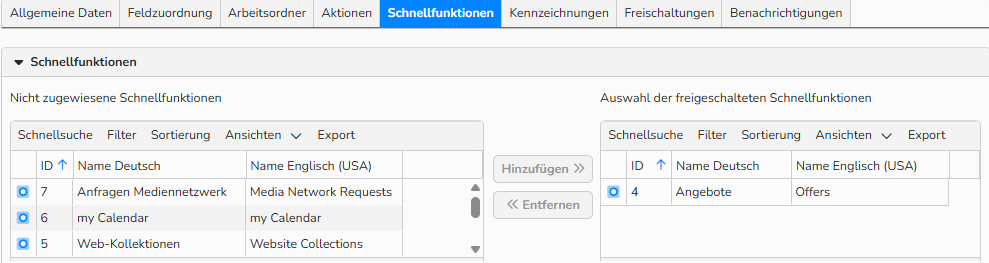
Einstellungen Hauptordner > Tab ‚Schnellfunktionen‘
Kennzeichnungen
Kennzeichnungen dienen der Medienmarkierung, um zum Beispiel den Bearbeitungsstatus anzuzeigen.
- Selektieren Sie diese aus der Liste der nicht zugewiesenen Kennzeichnungen.
- Klicken Sie auf Hinzufügen. Analog nehmen Sie die Auswahl mittels Entfernen zurück.
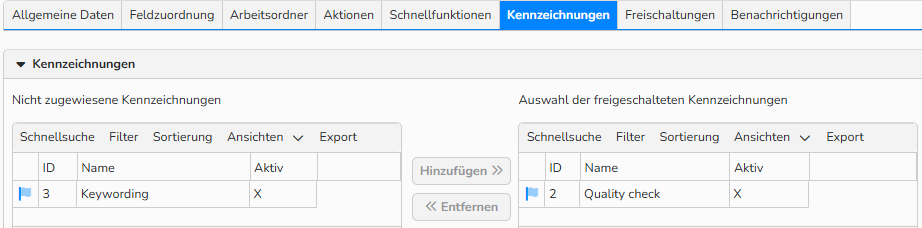
Einstellungen Hauptordner > Tab ‚Kennzeichnungen‘
Weitere Informationen zu diesem Thema finden Sie im FAQ Kennzeichnungen.
Freischaltungen
Hier definieren Sie, welche Benutzer den betreffenden Ordner in ihrer Medienbearbeitung sehen und wer in diesen Ordner neue Medien einliefern darf (FTP-Upload).
Benutzer / FTP-Zugänge / Zugangsgruppen
- Selektieren Sie diese jeweils aus der Liste der nicht zugewiesenen Daten.
- Klicken Sie auf Hinzufügen. Analog nehmen Sie die Auswahl mittels Entfernen zurück.
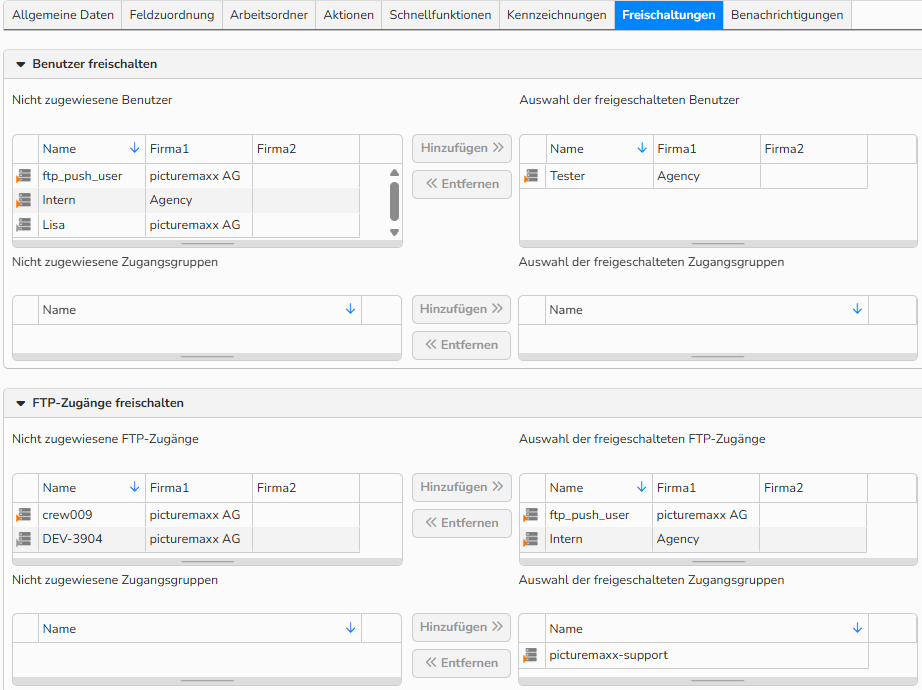
Einstellungen Hauptordner > Tab ‚Freischaltungen‘
Hinweis
- Benutzer mit uneingeschränktem Zugang sehen automatisch alle Ordner in der Medienbearbeitung und müssen nur für den FTP-Upload freigeschaltet werden.
- Bei eingeschränkten Zugängen können Sie Leseberechtigungen (Benutzer freischalten) und FTP-Upload-Berechtigungen (FTP-Zugänge freischalten) durch jeweilige Freischaltungen vergeben.
- Alle Ordner, die in Backstage als Hauptordner definiert und für den FTP-Zugang freigeschaltet sind, erscheinen im FTP-Eingang stets nebeneinander auf oberster Ebene – unabhängig davon, ob die Hauptordner in Backstage alle auf gleicher Ebene liegen oder verschachtelt sind. Falls Sie im FTP-Eingang eine verschachtelte Ordnerstruktur wünschen, dann müssen Sie diese in Backstage durch einen Hauptordner und darunter verschachtelte Arbeitsordner abbilden. Das bedeutet aber natürlich, dass diese Ordner dann keine individuellen Einstellungen, Aktionsabläufe etc. haben können.
Mehr erfahren Sie im FAQ Zugänge und Zugangsgruppen.
Einen neuen Arbeitsordner erstellen
Arbeitsordner lassen sich in der Medienbearbeitung manuell sowie im laufenden Betrieb bei der Anlieferung via FTP-Upload anlegen.
Arbeitsordner über die Medienbearbeitung anlegen
- Wählen Sie in der Medienbearbeitung über das Kontextmenü
 Neuer Arbeitsordner.
 - Geben Sie den Namen des Ordners an.
- Bestätigen Sie mit Speichern.
Arbeitsordner automatisch bei der Anlieferung via FTP erzeugen
Beim Import von Medien via FTP können Sie komplette Ordner mit Mediendateien hochladen, wobei sich automatisch pro Ordner ein entsprechender Arbeitsordner erzeugen lässt, der im Bereich Medienbearbeitung sichtbar wird.
Einsatz des Ordner-Kontextmenüs
Unter Medienbearbeitung steht Ihnen für die praktische Funktionsauswahl ein Kontextmenü zur Verfügung.
- Bewegen Sie die Maus über einen beliebigen Ordner bis das Kontextmenü-Icon
 erscheint.
 - Öffnen Sie dieses per Klick darauf.
oder
- Öffnen Sie das Kontextmenü per Rechtsklick auf einen Ordner.
Menüpunkte Kontextmenü
| Neuer Arbeitsordner | Erstellt unterhalb des gewählten Ordners einen neuen Arbeitsordner. |
| Neuer Hauptordner | Erstellt einen neuen Hauptordner. |
| Neuer Unterordner | Erstellt unterhalb des Hauptordners einen neuen Hauptordner. |
| Alles als gelesen markieren | Markiert alle Medien eines Ordners als gelesen (also als „nicht neu“). |
| Alles als neu markieren | Markiert alle Medien eines Ordners als neu. |
| Verschieben | Ermöglicht das Verschieben des Ordners zur obersten Ebene oder in einen anderen Ordner. |
| Deaktivieren | Deaktiviert einen Ordner und setzt ihn als „nicht sichtbar“ in der Medienbearbeitung (löscht ihn also nicht). |
| Löschen | Löscht den Ordner und verschiebt alle enthaltenen Medien-Dateien in den Papierkorb. |
| Einstellungen | Ruft die Ordner-Einstellungen auf. |
| Darstellungsoptionen (Anzeige neben dem Ordnernamen) |
Anzeigeoptionen (neben dem Ordnernamen)
| Zeige Anzahl aller Medien inklusive Unterordner | Zeigt dauerhaft die Gesamtzahl aller im Ordner liegenden Dateien (orange) - inklusive aller Unterordner – an. |
| Zeige Anzahl aller Medien | Zeigt die Gesamtzahl der Dateien (grau) im betreffenden Ordner an. |
| Zeige Anzahl aller neuen Medien | Zeigt die Gesamtzahl der Dateien (orange) im Ordner, welche als Neu (noch nicht gelesen) gekennzeichnet sind an. |
| Zeige Anzahl aller Medien mit Fehlern | Zeigt die Gesamtzahl der Dateien (rot) im Ordner, die einen Fehler-Status haben. |
| Zeige Markierung für Ordner mit neuen Medien | Markiert jene Ordner orange, in denen neue Medien enthalten sind. |
| Zeige Medien aller untergeordneten Arbeitsordner mit an | Zeigt alle Bilder des Hauptordners sowie der darunterliegenden Arbeitsordner in einer Übersicht und erlaubt auch Bearbeitung |
Filteroptionen
| Filter-Anzeige: Ordner mit Medien | Zeigt nur die Ordner an, in denen Medien enthalten sind. |
| Filter-Anzeige: Alle Arbeitsordner | Blendet alle Arbeitsordner ein, die in Ihrer aktiven Ordnerstruktur vorhanden sind. |
| Filter-Anzeige: Ordner mit neuen Medien | Zeigt nur die Ordner an, in denen neue Medien enthalten sind. |
Hinweis
Unabhängig von den gewählten Darstellungsoptionen werden die drei erstgenannten Größen (Anzahl aller Medien, Anzahl aller neuen Medien, Anzahl aller Medien mit Fehlern) immer ganz unten im Kontextmenü angezeigt.
Ordner verwalten
Die Ordnerverwaltung liegt unter Medienverwaltung > Ordnerverwaltung > Hauptordner/Arbeitsordner.
Neuen Hauptordner erstellen
- Wählen Sie im Menü Bearbeiten > Neu.
Bestehenden Hauptordner bearbeiten
- Markieren Sie den gewünschten Datensatz und wählen Sie Bearbeiten > Öffnen.
- Nehmen Sie die Anpassungen vor und bestätigen Sie mit Speichern.
Bestehenden Hauptordner kopieren
- Markieren Sie den zu kopierenden Hauptordner.
- Wählen Sie im Menü Bearbeiten > Kopieren zur Übernahme der Einstellungen.
Bestehende Hauptordner/Arbeitsordner löschen
- Markieren Sie die nicht mehr benötigten Ordner in der Übersicht und wählen Sie Bearbeiten > Löschen.
- Um eine fortlaufende Datenreihe zu markieren: SHIFT + Click
- Um eine nicht-fortlaufende Datenreihe zu markieren: STRG (PC) oder CMD (Mac) + Click.
Hinweis
Sofern Sie Haupt- und Arbeitsordner löschen, in denen noch Mediendateien enthalten sind, werden diese automatisch in den Papierkorb verschoben.