
Kontakthistorie
Als PDF herunterladenÜbersicht
Täglich treten Sie mit Personen anderer Unternehmen in Kontakt. Sie senden E-Mails und Faxe, führen Telefonate und erhalten Post. Für Ihren Erfolg kann es wichtig sein, später diese Kommunikation nachzuverfolgen.
Hierfür stellt Ihnen Backstage eine Kontakthistorie für die Kunden-, Urheber-, Partner- und Benutzerstammdaten bereit. So haben Sie alle Informationen und die gesamte Kommunikation mit einem Unternehmen oder einer Person an einem Platz abrufbereit.
Kontakteinträge erfassen
Um einen Kontakteintrag zu einem bestimmten Vorgang zu erfassen, gehen Sie wie folgt vor:
- Navigieren Sie zu dem gewünschten Stammdatenbereich.
- Wählen Sie den Tab Kontakthistorie.
- Datum und Uhrzeit des aktuellen Tages sowie Mitarbeiter und Weiterleitung an entsprechend des aktuellen Logins werden automatisch hinterlegt, sind aber anpassbar.
- Wählen Sie anschließend die Art der Kommunikation aus.
- Vergeben Sie eine frei definierte Kennzeichnung und geben Sie unter Neuer Eintrag den Inhalt des Kontakts ein (Zusammenfassung Gespräch oder Kopie E-Mail usw.).
- Bestätigen Sie mit Speichern.
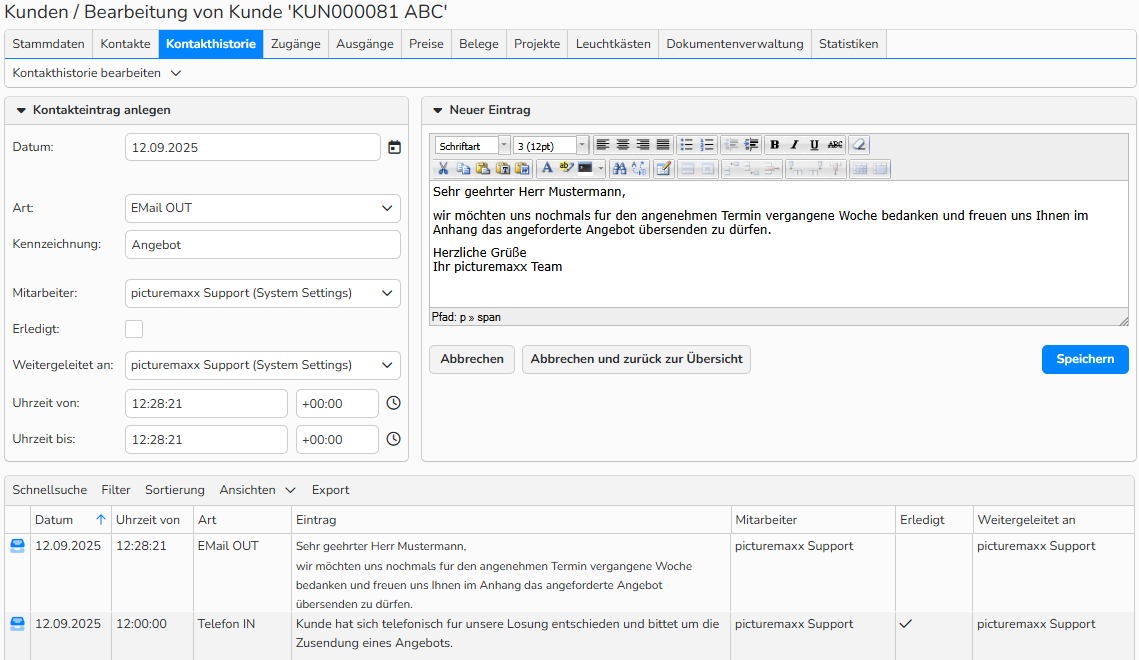
Kundenstammdaten: Tab Kontakthistorie
Details und Bedeutungen der einzelnen Felder
| Datum | Beim Erstellen eines neuen Kontakteintrages wird das aktuelle Datum automatisch gesetzt. Sie können es individuell anpassen, indem Sie ein neues Datum eingeben oder Sie für eine selektive Auswahl auf das Kalender-Icon  klicken. klicken. |
| Art | Wählen Sie aus dem Drop-Down die Kontaktart der Kommunikation aus. Hinweis: Kontaktarten lassen sich in Backstage anlegen und verwalten. Mehr erfahren Sie im FAQ “Kontaktarten”. |
| Kennzeichnung | Im Feld Kennzeichnung können frei definierte Hinweise hinterlegt werden, beispielsweise ein Projektname oder eine interne Abkürzung. |
| Mitarbeiter / Weiterleitung an |
Der Mitarbeiter, der in Backstage eingeloggt ist und einen neuen Kontakteintrag hinzufügt, wird automatisch vom System in den Feldern Mitarbeiter und Weiterleitung an vorgeschlagen. Änderungen können über das angebotene Drop-Down vorgenommen werden. Mitarbeiter beschreibt dabei die Person des Unternehmens, die am Kontakt teilgenommen hat. Weiterleitung an dient zur Weitergabe des Vorgangs zur Bearbeitung an einen anderen Mitarbeiter. Ist dies nicht beabsichtigt, wird der Name identisch zu Mitarbeiter gewählt. |
| Erledigt | Mit Aktivierung der Checkbox wird der Vorgang als abgeschlossen gewertet. |
| Uhrzeit von Uhrzeit bis |
Beim Erstellen von Kontakteinträgen wird automatisch die aktuelle Uhrzeit hinterlegt. Sie können diese individuell anpassen, indem Sie eine neue Uhrzeit eingeben oder Sie für eine selektive Auswahl auf das Uhren-Icon klicken. |
| Neuer Eintrag | Hier nehmen Sie die Inhalte des Kontakts zur späteren Nachvollziehbarkeit auf, zum Beispiel die Kopie Ihrer E-Mail, Stichpunkte zum geführten Telefonat usw. |
Kontakteinträge verwalten
Eine Übersicht der Kontakteinträge finden Sie im jeweiligen Stammdatensatz im Tab Kontakthistorie.
Neuen Kontakthistorieneintrag erstellen
- Wählen Sie im Menü Kontakthistorie bearbeiten > Neu.
Bestehenden Kontakthistorieneintrag bearbeiten
- Markieren Sie den gewünschten Kontakthistorieneintrag.
- Nehmen Sie die Anpassungen vor und bestätigen Sie mit Speichern.
Bestehenden Kontakthistorieneintrag kopieren
- Markieren Sie den zu kopierenden Kontakthistorieneintrag.
- Wählen Sie im Menü Kontakthistorie bearbeiten > Kopieren.
Löschen bestehender Kontakthistorieneinträge
- Markieren Sie den oder die zu löschenden Kontakthistorieneinträge.
- Wählen Sie im Menü Kontakthistorie bearbeiten > Löschen.
Hinweis
Über die integrierten Tabellenfunktionen lassen sich die Datensätze suchen, filtern und sortieren. Genauere Informationen zu diesen Funktionen sowie die Einrichtung eigener Ansichten oder die Verwendung der Exportfunktion werden Ihnen im FAQ Erweiterte Tabellenansicht näher erläutert.