
Metadaten ersetzen
Als PDF herunterladenÜbersicht
Backstage bietet verschiedene Möglichkeiten an, um die Metadaten mehrerer Medien gleichzeitig zu ändern − vom Ersetzen kompletter Feldinhalte bis hin zum Ersetzen einzelner Zeichen.
Variante 1: Stapelverarbeitung
Mithilfe dieser Aktion können Sie gleichzeitig für alle ausgewählten Medien
- den Inhalt eines Metadatenfeldes komplett überschreiben.
- Texte an den bestehenden Inhalt eines Metadatenfeldes anhängen oder voranstellen.
Hinweis
Die Menge der ausgewählten Medien sollte allerdings aus Performance-Gründen nicht zu groß sein. Die Stapelverarbeitung sollte nur für einige hundert Medien auf einmal durchgeführt werden.
Hinweis
Falls die Inhalte des Metadatenfeldes für die markierten Medien unterschiedlich sind, wird das Feld leer angezeigt.
Um eine Stapelverarbeitung durchzuführen, gehen Sie wie folgt vor:
- Markieren Sie die gewünschten Dateien zur Bearbeitung.
- Um eine fortlaufende Datenreihe zu markieren: SHIFT + Click.
- Um eine nicht-fortlaufende Datenreihe zu markieren: STRG (PC) oder CMD (Mac) + Click.
- Wählen Sie Bearbeiten > Stapelverarbeitung.
- Fügen Sie die gewünschten Daten in die entsprechenden Felder.
- Verwenden Sie das Kontextmenü auf der linken Seite jedes Feldes, um zu definieren, wie Ihre Daten hinzugefügt werden:
- Anhängen: Der neue Text wird am Ende des vorhandenen Textes angehängt.
- Voranstellen: Der neue Text wird vor dem im Feld vorhandenen Text hinzugefügt.
- Überschreiben: Die neuen Daten ersetzen alle vorhandenen Daten im Feld.
- Nicht verändern (Standard): Es wird keine Veränderung vorgenommen.
- Bestätigen Sie mit Speichern.
Hinweis
Weiterführende Informationen finden Sie in den FAQs:
Variante 2: Metadaten-Aktion: Suchen und Ersetzen
Mithilfe der Metadaten-Aktion Suchen und Ersetzen können Sie selektiv für alle ausgewählten Medien
- Inhalte oder nur Teile von Informationen in Metadatenfeldern ersetzen oder
- Informationen aus Metadatenfeldern löschen.
Hinweis
Sie können diese Aktion z.B. zur Korrektur von Schreibfehlern nutzen.
Die Metadaten-Aktion Suchen und Ersetzen ist direkt in den Ordnern Archiv oder Import verfügbar:
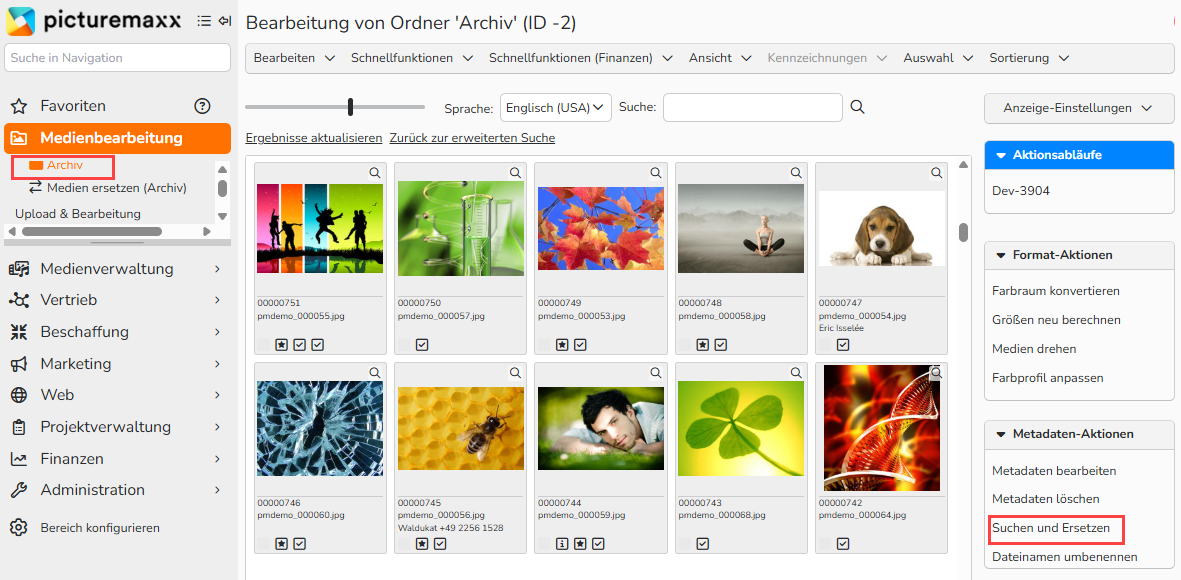
Archiv-Ordner: Metadaten-Aktion ‚Suchen und Ersetzen‘
Hinweis
Die Aktion muss evtl. erst für Ordner freigeschaltet werden. Klicken Sie mit der rechten Maustaste auf einen Ordner, um das Kontextmenü anzuzeigen, und wählen Sie Einstellungen, um den Tab Ordnerverwaltung > Aktionen zu öffnen. In den Ordnereinstellungen können Sie an folgender Stelle die Suchen-und-Ersetzen-Funktion hinzufügen:
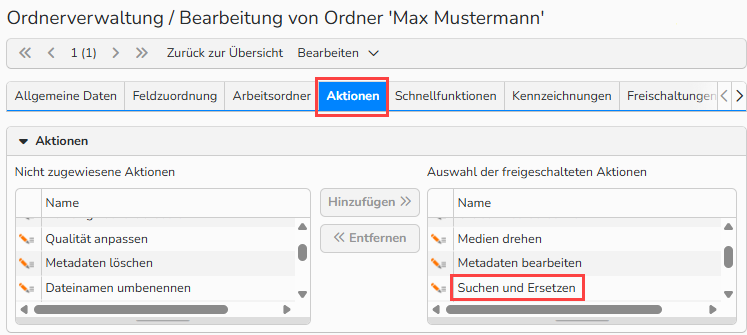
Ordnerverwaltung > Tab ‚Aktionen‘
Um das Suchen und Ersetzen durchzuführen, gehen Sie wie folgt vor:
- Wählen Sie im Menü Aktionen des Ordners die Option Suchen und Ersetzen aus. Das Dialogfeld Aktion konfigurieren wird geöffnet.
- Datenbankfelder wählen:
- Aktivieren Sie die einzelnen Checkboxen der zu durchsuchenden Datenbankfelder oder die Checkbox Alle auswählen, um alle Datenbankfelder zu durchsuchen.
- Legen Sie die Suchsprache durch Aktivierung der Checkboxen fest.
- Im Bereich Suchen und Ersetzen legen Sie Folgendes fest:
- Wählen Sie einen Filter, um festzulegen, wie das System die Daten innerhalb der gewählten Datenbankfelder behandeln soll:
- enthält
- gleich
- beginnt mit
- endet mit
- Hinterlegen Sie anschließend ein bzw. mehrere Wörter, nach denen das System suchen soll.
- Wählen Sie mittels Radio-Button im Bereich Ausführen eine der folgenden Optionen:
- Nur den Wert: Hiermit werden auch Wörter ersetzt, bei denen der Wert lediglich ein Bestandteil des Wortes ist, beispielsweise beim Wort „Rom" werden auch Wörter wie „Strom” oder „Roman” aktualisiert.
- Gesamtes Wort: Der Filter wird ausschließlich das Wort ersetzen, welches mit dem angegebenen Wort exakt übereinstimmt.
- Wählen Sie eine Aktion zur Bearbeitung der Metadaten aus:
- überschreiben
- löschen
- Wählen Sie einen Filter, um festzulegen, wie das System die Daten innerhalb der gewählten Datenbankfelder behandeln soll:
- Bestätigen Sie mit Aktion starten.
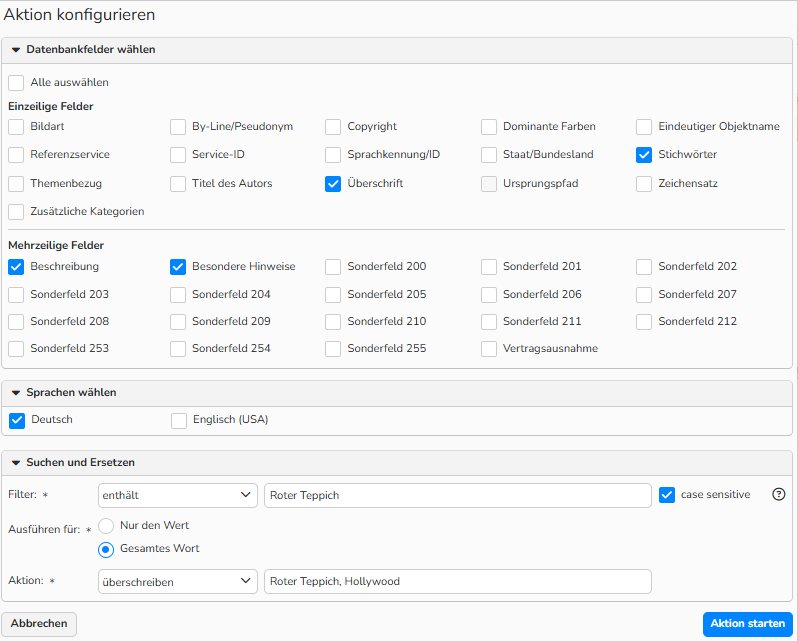
Metadaten-Aktion ‚Suchen und Ersetzen‘: Aktion konfigurieren
Hinweis
Diese Funktion ist case sensitive; d.h. nur Wörter mit der gleichen Schreibweise werden gefunden und ersetzt. Weiterführende Informationen finden Sie im FAQ Aktionen.
Variante 3: Metadaten-Export/Import
Falls Sie komplexe Ersetzungen oder Ersetzungen bei sehr großen Mengen von Medien durchführen müssen, die mit den beiden eben beschriebenen Methoden nicht abbildbar sind, können Sie die Metadaten aus Backstage als komma-separierte Textdatei exportieren und dann in einem Texteditor wie Notepad++ oder in einem Tabellenkalkulationsprogramm wie z.B. MS-Excel weiterbearbeiten. Im Anschluss daran, können Sie die Daten wieder in Backstage importieren.
Metadaten exportieren
Um Metadaten zu exportieren, gehen Sie wie folgt vor:
- Öffnen Sie Medienbearbeitung und wählen Sie das Archiv oder den Ordner, aus welchem Sie einen Metadaten-Export durchführen möchten.
- Wählen Sie im Menü Bearbeiten > Metadaten-Export und nehmen Sie folgende Einstellungen vor:
- Exportformat konfigurieren: Dieser Bereich dient zur Definition des Formats Ihrer zu exportierenden Datei. Wir empfehlen folgende Einstellungen:
- Trennzeichen: ;
- Begrenzungszeichen für Felder: „
- Zeichensatz das Exportformat: UTF-8.
- Feldzuordnung: Geben Sie die exakten Metadaten an, die Sie exportieren möchten, indem Sie die entsprechenden Felder in der Spalte Feldzuordnung auswählen.
- Sprache: Ordnen können Sie den übersetzbaren Feldern die Beschriftungssprache zu.
- Trennzeichen: Legen Sie fest, welches Trennzeichen bei Aufzählungen verwendet werden soll, z.B. Stichwörter trennen mit einem Komma (,). Dieses Trennzeichen muss sich von dem zuvor ausgewählten unterscheiden.
- Weitere Metadatenfelder für den Export können über das Plus-Icon
 hinzugefügt oder das Minus-Icon
  entfernt werden.
 - Führen Sie den Export mit Export starten aus.
- Exportformat konfigurieren: Dieser Bereich dient zur Definition des Formats Ihrer zu exportierenden Datei. Wir empfehlen folgende Einstellungen:
- Es wird eine Metadatendatei erstellt, die Sie auf Ihrem Desktop speichern können.
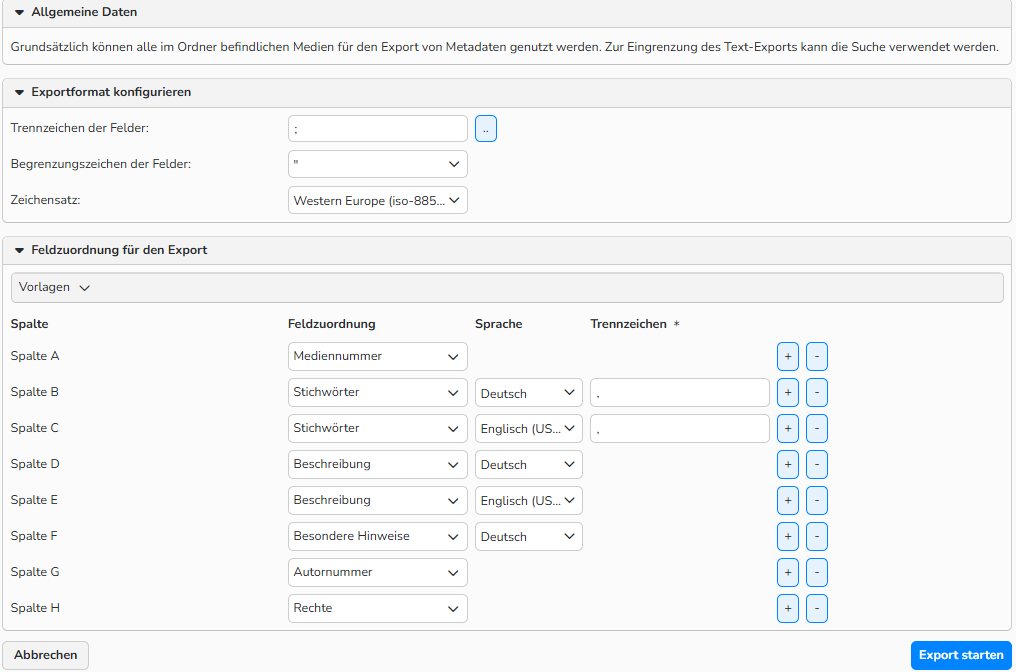
Fenster ‚Metadaten-Export‘
Hinweis
Beim Export aus dem Archiv:
Wählen Sie auf jeden Fall immer die Mediennummer (bei noch nicht publizierten Bildern den Dateinamen) aus, damit das System beim Import ein Zuordnungsfeld hat.
Beim Exportieren aus einem Importordner:
Verwenden Sie den Dateinamen.
Bearbeiten der Text-Datei
Backstage erzeugt beim Export eine Text-Datei im Format .txt, die Sie z.B. in Excel öffnen können.
Befolgen Sie diese Empfehlungen, um die Exportdatei korrekt zu speichern:
- Achten Sie beim Öffnen der Datei darauf, das Format UTF-8 als Zeichenkodierung auszuwählen, um Probleme mit der Darstellung von Zeichen zu vermeiden.

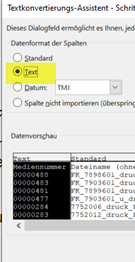
- Excel entfernt standardmäßig führende Nullen, wodurch sich die Mediennummern ändern. Um die führenden Nullen beizubehalten, gehen Sie beim Importieren der Datei in Excel wie folgt vor:
- Stellen Sie im Excel-Textimport-Assistenten das Spaltenformat auf Text ein.
- Nun können Sie mit der Suchen und Ersetzen-Funktion in Excel die Metadaten entsprechend anpassen.
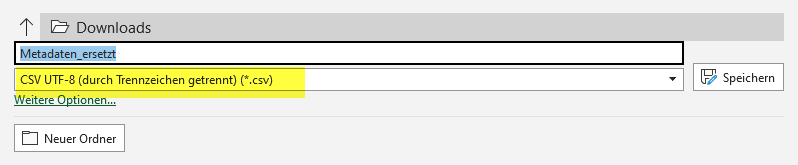
- Anschließend speichern Sie die Liste lokal als CSV-Datei ab.
Wichtig
Wählen Sie beim Speichern die Option CSV (UTF-8). Dadurch bleibt die richtige Kodierung erhalten und es werden Probleme mit Sonderzeichen vermieden.
Import der Metadaten in Backstage
- Laden Sie die CSV-Datei in Ihr Backstage hoch
- Sie können einen neuen Import Ordner benutzen, der Inhalte nicht automatisch publiziert.
- Wählen Sie einen Ordner aus:
- So importieren Sie Metadaten für unveröffentlichte Medien: Gehen Sie zu Medien > Medienbearbeitung und klicken Sie auf den Namen eines Importordners.
- So importieren Sie Metadaten für veröffentlichte Medien: Klicken Sie auf Archiv (unter Medienbearbeitung) und führen Sie eine Suche durch.
- Klicken Sie im ausgewählten Ordner auf Bearbeiten > Metadaten importieren. Im Dialogfeld Metadaten importieren:
- Wählen Sie im Bereich Quelle auswählen die Metadatendatei aus, die Sie importieren möchten.
- Wenn Sie alle Vorbereitungsschritte korrekt durchgeführt haben, zeigt das System im Bereich Feldzuordnung für den Import die erste Mediennummer aus der Liste an.
- Legen Sie fest, was mit den Informationen in den anderen Metadatenfeldern geschehen soll. Wählen Sie für jedes Feld Folgendes aus:
- In der Spalte Feldzuordnung: Das Metadatenfeld, auf welches die Änderung greifen soll.
- In der Spalte Aktion: Für das, was mit den Informationen aus der zu importierenden Datei passieren soll, die passende Aktion auswählen. Um Metadaten zu überschreiben, wählen Sie Ersetzen.
- Optional können Sie die Sprache und das Trennzeichen für Auflistungen im Metadatenfeld festlegen.
- Zum Ausführen des Imports klicken Sie auf Import starten. Alle Bilder, die in der Datei enthalten sind, werden nun modifiziert. Das kann ein wenig dauern (als Richtwert: 1.000 Bilder benötigen ca. 5-10 Minuten).
Hinweis
Detaillierte und weiterführende Informationen zu den in dieser Anleitung beschriebenen Arbeitsschritten finden Sie in folgenden Dokumenten: