
Rabattgruppen
Als PDF herunterladenÜbersicht
Kategorisieren Sie Ihre Vertriebskunden und -partner und definieren Sie verschiedene Rabattgruppen und Prozente für treue Käufer. Diese lassen sich in den Stammdaten individuell zuweisen und finden bei Abrechnungen in Form von Rabatten Berücksichtigung.
Rabattgruppen anlegen
Wie Sie Rabattgruppen für Ihre Vertriebsstammdatensätze definieren können, erfahren Sie im Folgenden:
- Navigieren Sie zu Finanzen > Preise > Rabattgruppen und wählen Sie Bearbeiten > Neu.
- Hinterlegen Sie im Feld Name eine Bezeichnung für die Rabattgruppe.
- Geben Sie den Rabatt an, welcher dieser Gruppe gewährt werden soll.
- Bestätigen Sie mit Speichern.
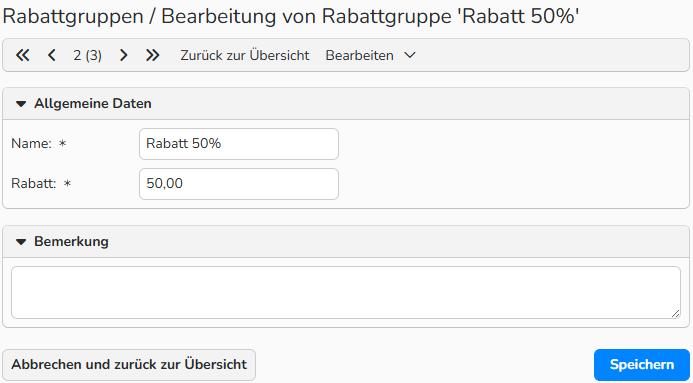
Fenster ‚Rabattgruppen‘
Rabattgruppen in den Vertriebsstammdatensätzen zuweisen
In den Stammdatensätzen Ihrer Kunden und Vertriebspartner können Sie jeweils eine Rabattgruppe hinterlegen. Bei Rechnungsstellung an diesen Kunden bzw. Ihren Vertriebspartner, wird automatisch der festgesetzte Rabatt aus der Rabattgruppe berücksichtigt.
Um eine Rabattgruppe im Kunden- bzw. Vertriebspartnerstammdatensatz zu hinterlegen, gehen Sie bitte wie folgt vor:
- Navigieren Sie zu Vertrieb > Kunden bzw. Partner und öffnen Sie einen Datensatz per Doppelklick oder wählen Sie Bearbeiten > Neu.
- Wählen Sie im Tab Preise den Unter-Tab Allgemein.
- Im Bereich Sonderpreise können Sie mittels Drop-Down Menü die gewünschte Rabattgruppe festlegen.
- Bestätigen Sie mit Speichern.

Kundenstammdatensatz > Tab ‚Preise‘: Rabattgruppe wählen
Tipp
Verwendung von Stammdatenvorlagen
Wenn Sie überwiegend die gleichen Einstellungen im Bereich Zahlungsbedingungen Ihrer Stammdaten verwenden, können Sie in Backstage sogenannte Stammdatenvorlagen unter Finanzen > Vorlagen > Stammdatenvorlagen definieren. Beim Anlegen eines neuen Stammdatensatzes werden automatisch die entsprechenden Felder mit den Standards vorbelegt. Auch hierüber finden Sie in unseren FAQs weitere Informationen.
Rabattgruppen in Rechnungsbelegen verwenden
Bei jeder Berechnung eines Kunden- oder Vertriebspartners in der Belegerstellung hinterlegt Backstage automatisch die jeweilige Rabattgruppe. Hierfür orientiert sich das System an den Einstellungen im zugehörigen Stammdatensatz.
- Navigieren Sie zu Finanzen > Rechnungen > Rechnungen und öffnen Sie einen unverbuchten Beleg per Doppelklick oder Bearbeiten > Öffnen.
- Klicken Sie auf den Tab Details. Dieser enthält alle dem Stammdatensatz zugehörigen Abrechnungsinformationen. Hier lässt sich auch die Rabattgruppe anpassen.
- Bei Speicherung der neuen Rabattgruppe fragt Sie Backstage, ob der Rabatt auf alle Belegposten angewendet werden soll.
- Bestätigen Sie dies mit OK, werden die Beträge aller Posten automatisch neu berechnet.
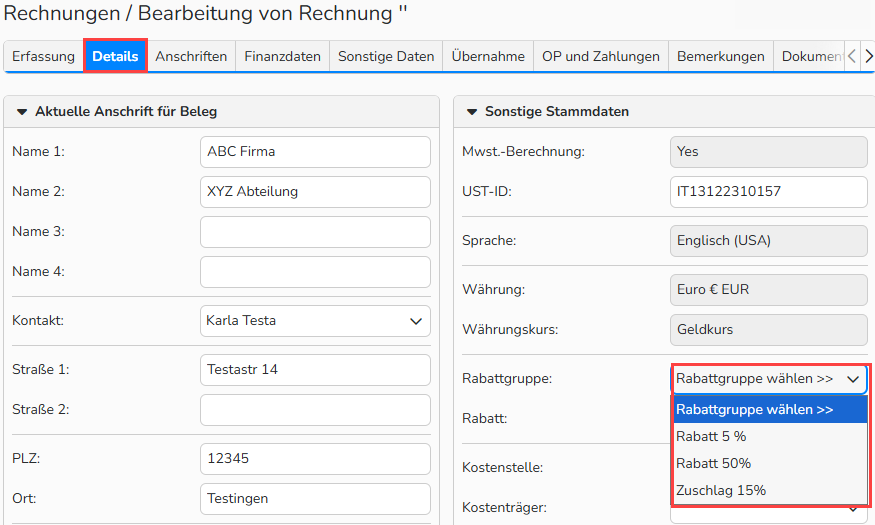
Rechnungen > Tab ‚Details‘: Rabattgruppe wählen
- Alternativ können Sie auch direkt in der Belegmaske den gewünschten Rabatt eintragen.
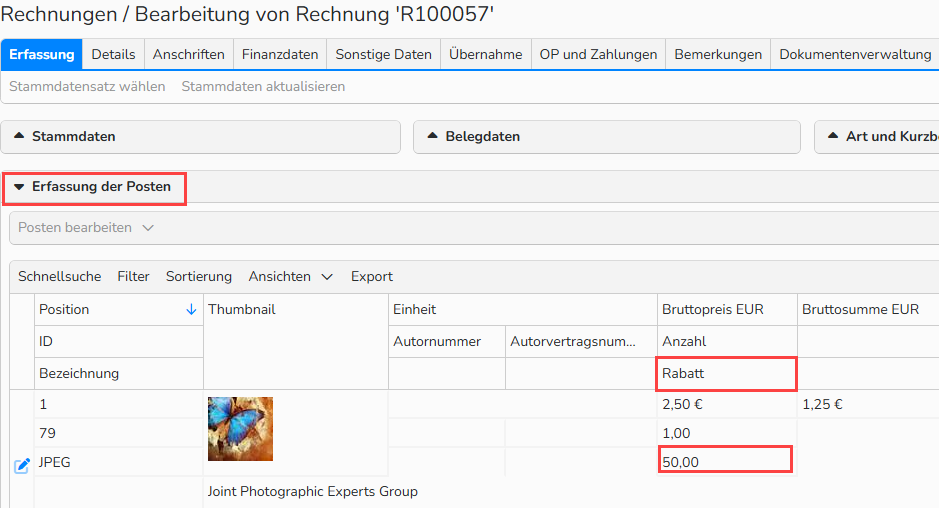
Rechnungen > Bereich ‚Erfassung der Posten‘: Rabatt eintragen
Hinweis
Ausführliche Informationen zur Belegerstellung oder zur Einrichtung der Eingabemaske erhalten Sie in den FAQs „Finanzdokumente erstellen“.
Rabattgruppen verwalten
Eine Liste aller Rabattgruppen finden Sie unter Finanzen > Preise > Rabattgruppen.
Neue Rabattgruppe erstellen
- Wählen Sie im Menü Bearbeiten > Neu.
Bestehende Rabattgruppe bearbeiten
- Klicken Sie doppelt auf einen gewünschten Namen oder markieren Sie diesen und wählen im Menü Bearbeiten > Öffnen.
- Nehmen Sie die gewünschten Anpassungen vor und bestätigen Sie mit Speichern.
Bestehende Rabattgruppen kopieren
- Markieren Sie den zu kopierenden Datensatz und wählen Sie im Menü Bearbeiten > Kopieren.
Bestehende Rabattgruppen löschen
- Markieren Sie die nicht mehr benötigten Rabattgruppen in der Übersicht und wählen Sie Bearbeiten > Löschen.
Hinweis
Über die integrierten Tabellenfunktionen lassen sich die Datensätze suchen, filtern und sortieren. Genauere Informationen zu diesen Funktionen sowie die Einrichtung eigener Ansichten oder die Verwendung der Exportfunktion werden Ihnen im FAQ „Erweiterte Tabellenansicht“ näher erläutert.