
Wasserzeichen
Als PDF herunterladenÜbersicht
Backstage unterstützt die Nutzung von Wasserzeichen für die Medienausgabe Ihrer Thumbnail-, Preview- und Highres-Dateien. Dabei können Sie für unterschiedliche Datenquellen auch unterschiedliche Wasserzeichen-Sets definieren, die dann zentriert im Medium dargestellt werden.
Standardmäßig finden Sie darüber hinaus auch für alle seitens picturemaxx angebotenen Video-Größen ein bereitgestelltes Wasserzeichen-Set. Dieses kann durch Ihre eigenen jederzeit ausgetauscht werden.

Wasserzeichen auf einem Medium
Wasserzeichen-Set für Bilder erstellen
Um ein neues Wasserzeichen-Set für Ihre Bild-Dateien anzulegen, gehen Sie wie folgt vor:
Vorbereitung
Bereiten Sie alle Wasserzeichen-Dateien extern vor.
- Dateiformat: PNG
- Farbmodus: RGB
- Transparenz: nach eigenem Ermessen
- Pixelgröße: Nicht größer als die Medien, für die das Wasserzeichen gedacht ist. Für Previews ist in der Regel die längste Kante auf 800 Pixel festgelegt.
- Empfohlener Wert Thumbnail: 80px
- Empfohlener Wert Preview: 450px
- Empfohlener Wert High-res: 2000px
Upload und Neuanlage
- Laden Sie die Dateien über Administration > Vorlagen > Dokumentenverwaltung hoch.
- Gehen Sie anschließend in den Bereich Administration > Medien-Attribute > Wasserzeichen. Wählen Sie Bearbeiten > Neu und geben Sie Folgendes an:
Allgemeine Daten
- Name: Gibt die interne Bezeichnung für das Wasserzeichen-Set wider.
- Für Bilder verwenden: Durch Aktivierung der Checkbox können Sie die Verwendung der nachfolgenden Wasserzeichen für Ihre Dateien festlegen.
- Für Videos verwenden: Diese Checkbox ist standardmäßig inaktiv, da nur der durch picturemaxx bereits bereitgestellte Datensatz für Videos bearbeitet werden kann.

Bearbeitung von Wasserzeichen > Allgemeine Daten
Bild-Wasserzeichen für Archive und Partneranbindungen
- Aktivieren Sie den oder die Kanäle in welchen das Wasserzeichen zur Verfügung stehen soll:
- i-picturemaxx
- Webgate
- Partneranbindungen
- Legen Sie mittels Radio-Button
 fest, ob das Wasserzeichen basierend auf Datenquellen (Ihr lokales Archiv und Ihre Partnerverbindungen), Stammdaten (Urhebern, Partnern, Urheber-Pools, Syndikationen) oder Kanälen dargestellt werden soll:
- Archive und Partneranbindungen
- Urheber, Partner, Urheber-Pools und Syndikationen
- Kanäle
- Selektieren Sie entsprechend Ihrer vorherigen Auswahl die gewünschten Datensätze aus der Liste der verfügbaren Daten und klicken Sie auf Hinzufügen. Analog nehmen Sie die Auswahl mittels Entfernen zurück.
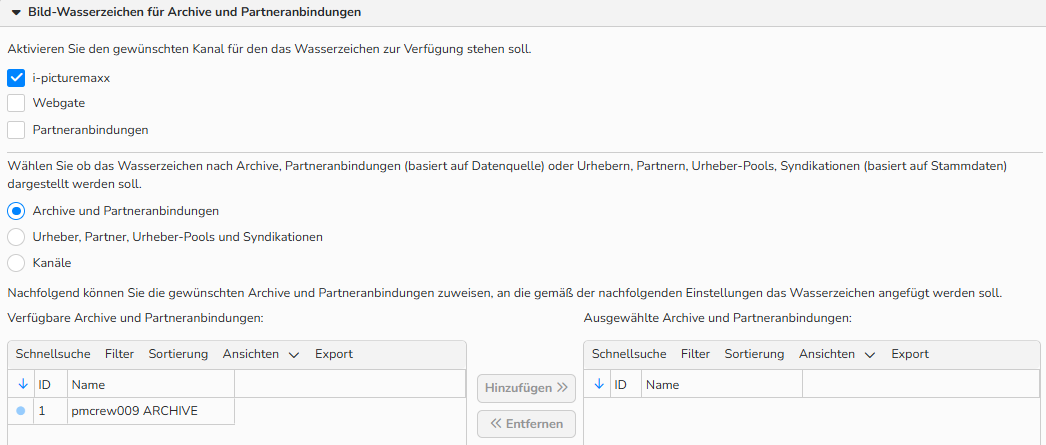
Wasserzeichen > Bereich ,Bild-Wasserzeichen für Archive und Partneranbindungen‘
Wasserzeichen für Thumbnail, Preview und High-res
Wählen Sie für Thumbnail, Preview und High-res jeweils die entsprechenden Wasserzeichen aus dem Drop-down-Menü und bestätigen Sie mit Speichern.
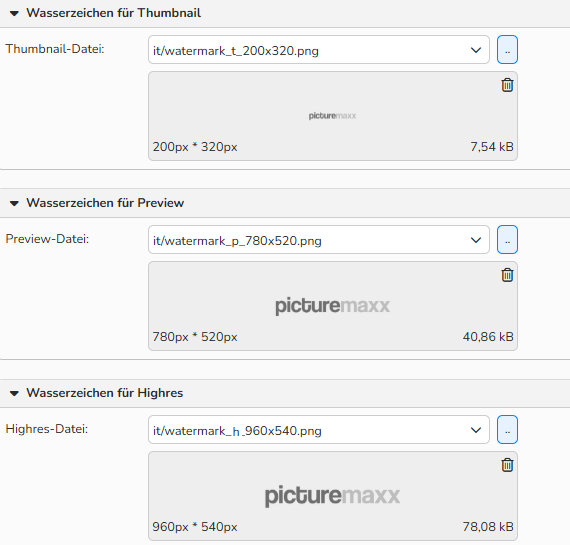
Fenster Bearbeitung von Wasserzeichen: Wasserzeichen-Dateien für jede Mediengröße hinzufügen
Hinweis
Weitere Informationen zum Upload Ihrer Dateien in die Dokumentenverwaltung erhalten Sie im gleichnamigen FAQ.
Wasserzeichen-Set für Videos erstellen
Standardmäßig finden Sie bereits einen Datensatz zur Hinterlegung für Video-Wasserzeichendateien in Ihrem Backstage. Dieses ist mit einem Wasserzeichen-Set von picturemaxx bereits vorausgefüllt, kann von Ihnen jedoch wie folgt einfach angepasst werden:
Vorbereitung
Bereiten Sie alle benötigten Wasserzeichen-Dateien für Thumbnail und Preview extern vor.
| Format | Thumbnail-Größen in px | Preview-Größen in px |
|---|---|---|
| 3:2 | 300x200 | 780x520 |
| 2:1 | 320x160 | 800x400 |
| 5:3 | 320x192 | 800x480 |
| 8:5 | 320x200 | 800x500 |
| 4:3 | 320x240 | 800x600 |
| 5:4 | 300x240 | 800x640 |
| 1:1 | 300x300 | 800x800 |
| 16:9 | 320x180 | 960x540 |
| 14:9 | 280x180 | 980x630 |
Upload und Einrichten des Video-Wasserzeichens
- Laden Sie die Dateien über Administration > Vorlagen > Dokumentenverwaltung hoch.
- Gehen Sie anschließend in den Bereich Administration > Medien-Attribute > Wasserzeichen.
- Öffnen Sie den Video-Wasserzeichendatensatz per Doppelklick oder Bearbeiten > Öffnen und geben Sie Folgendes an:
Allgemeine Daten
- Name: Gibt die interne Bezeichnung für das Wasserzeichen-Set wieder.
- Für Videos verwenden: Diese Checkbox ist standardmäßig aktiv, da nur der durch picturemaxx bereits bereitgestellte Datensatz für Videos bearbeitet werden kann.
Wasserzeichen für Thumbnail und Preview
In den Thumbnail und Preview-Spalten:
- Wählen Sie aus dem Drop-down-Menü jeweils die gewünschte Format-Größe.
- Wählen Sie anschließend im nebenstehenden Drop-down-Menü die gewünschte Wasserzeichen-Datei für jedes Format.
- Weitere Formate und Wasserzeichen können über das Plus-Icon
 hinzugefügt oder das Minus-Icon
  entfernt werden.
 - Bestätigen Sie mit Speichern.
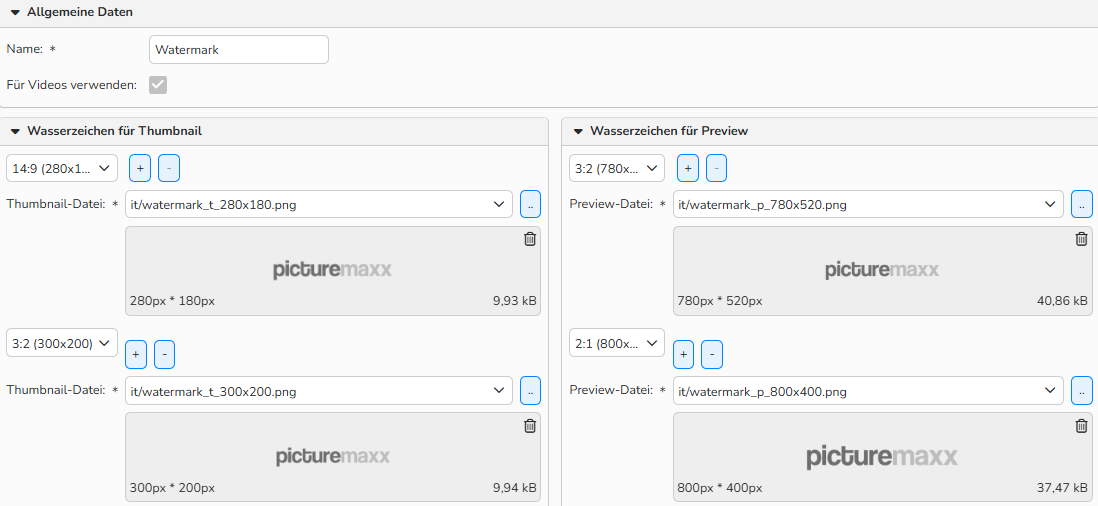
Wasserzeichen > Hinzufügen von Wasserzeichen für Video-Dateien
Hinweis
Für jede Video-Größe kann nur ein entsprechendes Wasserzeichen definiert werden. Eine Mehrfachbelegung ist nicht möglich. Bitte beachten Sie die Hinweise im Bereich Wasserzeichen-Set für Bilder erstellen.
Definieren der Wasserzeichen für einzelne Benutzer und Benutzergruppen
Mit Backstage können Sie steuern, wer Ihre Medien anzeigen und herunterladen darf. Sie können Berechtigungen für einzelne Benutzer oder ganze Gruppen festlegen und so sicherstellen, dass beim Zugriff auf eine Datei oder beim Herunterladen automatisch Wasserzeichen eingefügt werden.
Hinweis
Detaillierte Informationen über die Einrichtung und Verwaltung von Zugängen bzw. Zugangsgruppen finden Sie im entsprechenden FAQ.
Regeln für Wasserzeichen einer Zugangsgruppe festlegen
- Konfigurieren Sie eine Zugangsgruppe mit bestimmten Rechten in den entsprechenden Modulen: Vertrieb (Kunden, Partner), Einkauf (Urheber, Partner, Urheberpools, Syndikationen) oder Administration (Benutzer).
- Wählen Sie in einer Zugangsgruppe im Bereich Zugang für Recherche und Download Ihrer Medien die entsprechenden Optionen Wasserzeichen anzeigen für die Größen Thumbnail, Preview and High-res aus.
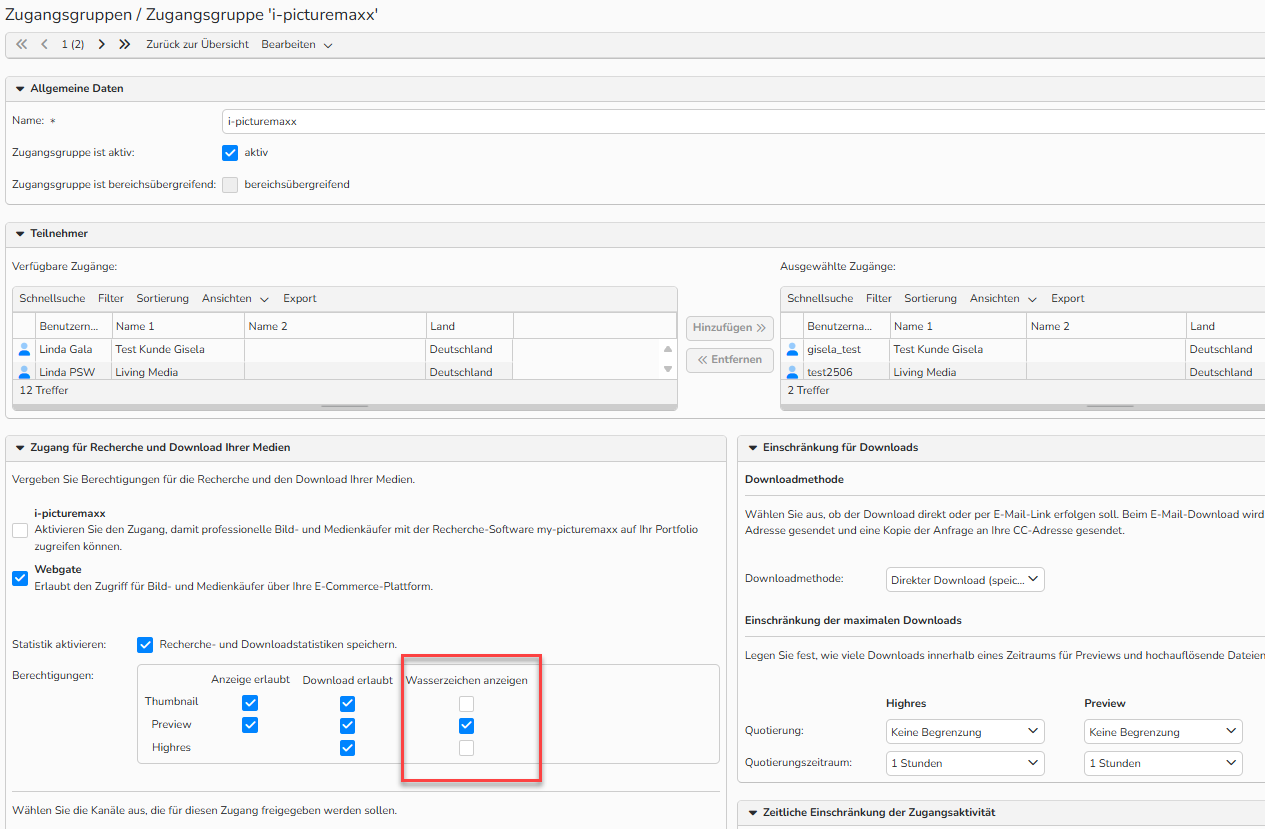
Zugangsgruppen: Konfiguration der Wasserzeichen für diese Zugangsgruppe
Überschreiben der Regeln für Wasserzeichen einer Zugangsgruppe mit individuellen Rechten
- Öffnen Sie den gewünschten Datensatz (Kunden, Autoren, Partner oder Benutzer) in einem entsprechenden Modul.
- Aktivieren Sie in dem Tab Zugänge im Bereich Zugang für Recherche und Download Ihrer Medien die Option Zugangsgruppenrechte überschreiben und wählen Sie in Wasserzeichen anzeigen die gewünschte Berechtigung aus.
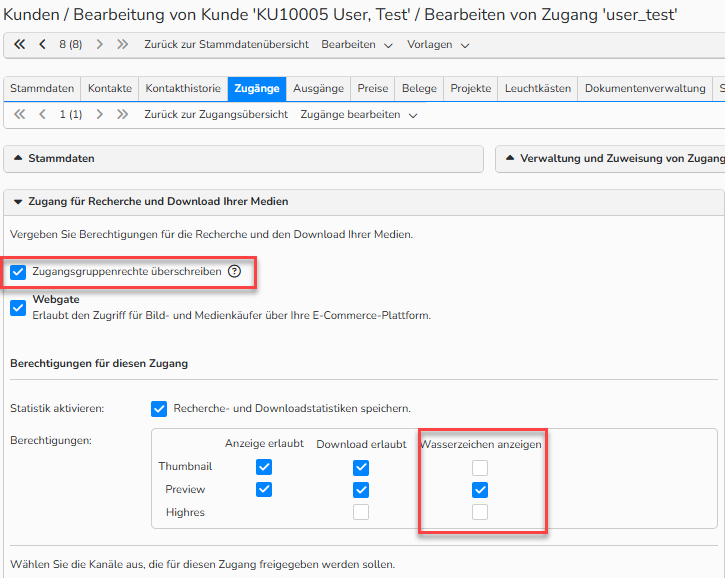
Stammdaten eines Kunden > Tab Zugänge > Bereich Zugang für Recherche und Download Ihrer Medien: Zugangsgruppenrechte überschreiben und dem Zugang Wasserzeichen zuweisen
Wasserzeichen-Sets verwalten
Eine Liste aller vorhandenen Wasserzeichen-Sets sehen Sie in Administration > Medien-Attribute > Wasserzeichen.
Um ein neues Wasserzeichen-Set zu erstellen
- Wählen Sie Bearbeiten > Neu.
Um ein bestehendes Wasserzeichen-Set zu bearbeiten
- Klicken Sie doppelt auf den Datensatz oder markieren Sie diesen und wählen Bearbeiten > Öffnen.
- Nehmen Sie die gewünschten Anpassungen vor und bestätigen Sie mit Speichern.
Um ein bestehendes Wasserzeichen-Set zu kopieren
- Markieren Sie den gewünschten Datensatz und wählen Sie Bearbeiten > Kopieren.
Um ein Wasserzeichen-Set zu löschen
- Markieren Sie den gewünschten Datensatz und wählen Sie Bearbeiten > Löschen.
Hinweis
Über die integrierten Tabellenfunktionen lassen sich die Datensätze suchen, filtern und sortieren. Genauere Informationen zu diesen Funktionen sowie die Einrichtung eigener Ansichten oder die Verwendung der Exportfunktion werden Ihnen im FAQ „Erweiterte Tabellenansicht“ näher erläutert.