
Medienbearbeitung
Als PDF herunterladenÜbersicht
Machen Sie Ihren Arbeitsplatz zur multimedialen Schaltzentrale. Mit den vielseitigen Werkzeugen aktualisieren Sie Metadaten effizient und profitieren von zahlreichen leistungsstarken Funktionen:
- Skalierbarkeit: Wenn erforderlich, können Sie über die Stapelverarbeitung die Metadaten von Hunderten oder sogar Tausenden von Mediendateien auf einmal bearbeiten.
- Flexibilität: Wählen Sie aus einer Vielzahl von Optionen für die Anzeige Ihrer Multimedia-Dateien, so dass Sie diese leicht und effizient überprüfen und bearbeiten können.
- Einfache Handhabung: Erstellen von Vorlagen für häufig verwendete Metadaten.
- Multilingual: Geben Sie Metadaten in mehr als einer Sprache ein.
Bereiche der Medienbearbeitung
Archiv: Hier finden Sie die publizierten Medien, die Sie Ihren Kunden über die Vermarktungswege Webshop und my-picturemaxx zur Verfügung stellen.
Medien ersetzen (Archiv): Über diesen speziellen FTP-Eingangsordner können Sie Mediendateien im Archiv ersetzen.
Upload & Bearbeitung: Die Ordner hier stellen die FTP-Eingangskanäle Ihrer Lieferanten dar. Alle hier liegenden Medien sind im Bearbeitungsbereich des Systems und somit nicht für Kunden sichtbar.
Papierkorb: Beim Löschen eines Mediums aus dem Archiv oder Importordner wird es zunächst in den Papierkorb verschoben. Erst das Löschen aus dem Papierkorb entfernt es endgültig aus der Datenbank.
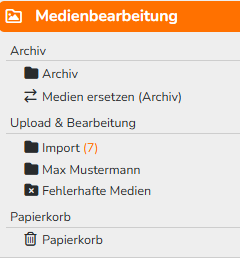
Bereiche der Medienbearbeitung
Archiv
Im Archiv verwalten Sie Ihren publizierten Medienbestand, also jene Medien, die von Medienkäufern durchsucht und gekauft werden können.
Damit auch Sie diesen Bestand gezielt durchsuchen oder ggf. editieren können, stellt Ihnen Backstage eine Vielzahl an Suchmöglichkeiten und Kombinationen dieser zur Verfügung.
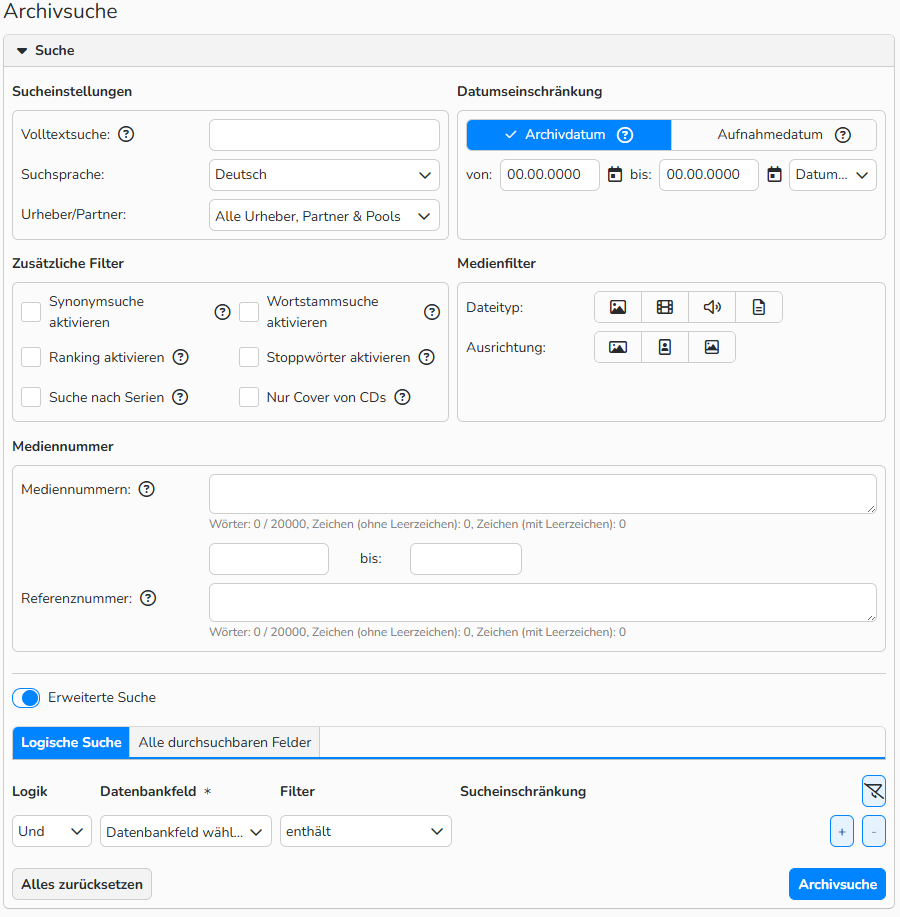
Archivsuche: Suchoptionen
Sucheinstellungen, zusätzliche Filter und Optionen der erweiterten Suche
| Volltextsuche | Hier werden alle Metadatenfelder Ihrer Medien durchsucht. |
| Synonymsuche aktivieren | Die Checkboxaktivierung ermöglicht eine Suche der eingerichteten Synonyme (Medienverwaltung > Klassifizierungen > Synonyme). |
| Stoppwörter aktivieren | Die Checkboxaktivierung ermöglicht eine Suche, die wie im Frontend die hinterlegten Stoppwörter ausschließt (Medienverwaltung > Klassifizierungen > Stoppwörter). |
| Dateityp | Durch die Aktivierung der jeweiligen Checkboxen können Sie Ihre Suche auf einzelne Dateitypen beschränken. |
| Ausrichtung | Durch die Aktivierung der jeweiligen Checkboxen können Sie Ihre Suche auf einzelne Formate beschränken. |
| Mediennummern | Hier können Sie explizit nach Mediennummern suchen: - obere Zeile: Mediennummern Leerzeichen oder kommagetrennt - untere Zeile: Bereichssuche mit Start- und Endwert Hinweis: Sobald Sie nach Mediennummern suchen, werden alle weiteren Suchkriterien ignoriert. |
| Suchsprache | Bei mehrsprachiger Beschriftung in den verschiedenen Masken, wählen Sie hier aus, welche der Masken Sie durchsuchen möchten. |
| Suche nach Serien | Mit Aktivierung der Checkbox führen Sie eine Suche nach den Hauptmedien Ihrer Serien durch (Medienverwaltung > Kollektionen > Serien). |
| Nur Cover von CDs | Mit Aktivierung der Checkbox führen Sie eine Suche nach den Covern von CDs durch (Medienverwaltung > Kollektionen > CDs). |
| Urheber | Über dieses Drop-down finden Sie alle zugeordneten Medien von einem Urheber, Partner oder Urheber-Pools. |
| Datumseinschränkung | Wählen Sie zwischen den Optionen: - Archivdatum: Publizierungsdatum der Medien - Aufnahmedatum: Datum im gleichnamigen Metadatenfeld Geben Sie anschließend einen individuellen Datumbereich ein oder wählen Sie einen Datumsbereich aus dem Drop-down. |
| Logische Suche |   Durchsuchen Sie individuelle Felder und verknüpfen Sie dieses über die logischen Operatoren UND sowie UND NICHT. Zusätzlich stehen Ihnen die Filter enthält und ist leer zur Verfügung. Über die Icons “+” und “-” können Sie weitere Kriterien hinzufügen oder entfernen. Durchsuchen Sie individuelle Felder und verknüpfen Sie dieses über die logischen Operatoren UND sowie UND NICHT. Zusätzlich stehen Ihnen die Filter enthält und ist leer zur Verfügung. Über die Icons “+” und “-” können Sie weitere Kriterien hinzufügen oder entfernen. |
| Alle durchsuchbaren Felder |  Hier finden Sie alle durchsuchbaren Metadatenfelder. Legen Sie einfach mittels Radio-Button fest, nach welcher Logik mehrere Metadatenfelder durchsucht werden sollen. Hier finden Sie alle durchsuchbaren Metadatenfelder. Legen Sie einfach mittels Radio-Button fest, nach welcher Logik mehrere Metadatenfelder durchsucht werden sollen. |
Hinweis
Alle Suchoptionen stehen auch für die Leuchtkastensuche zur Verfügung.
Die Archivsuche und die Leuchtkastensuche sind jetzt visuell klar voneinander getrennt, und die Aktionsbuttons zeigen deutlich Ihre Auswahl:
- Archivsuche – nur Ihr eigenes Archiv
- Leuchtkastensuche – alle öffentlich zugänglichen Medien, einschließlich Partnerinhalten (falls verfügbar)
Medien ersetzen (Archiv)
Über diesen speziellen FTP-Eingangsordner können Sie bereits publizierte Medien in Ihrem Archiv ersetzen. Um diesen Ordner zu konfigurieren, gehen Sie bitte wie folgt vor:
- Öffnen Sie über Rechtsklick auf den Ordner das Untermenü und wählen Sie Einstellungen.
- Hinterlegen Sie die:
- Feldzuordnung der zu ersetzenden Dateien
Über dieses Feld legen Sie fest, wie die Referenz des neu hochgeladenen Mediums lautet (bspw. Dateiname = Mediennummer).
Als Referenz stehen Ihnen folgende Optionen zur Verfügung:- Mediennummer
- Medien-ID
- Dateiname
- Dateiname (mit Endung)
- Ersetzen von Metadaten
Legen Sie fest, ob die bestehenden Metadaten ebenfalls überschrieben werden sollen. Falls ja, legen Sie die Zuordnung zu anderen Ordnern im Tab Feldzuordnung fest.
- Feldzuordnung der zu ersetzenden Dateien
Wichtig
Bitte achten Sie auf eine eindeutige Referenz, da sonst alle Medien mit entsprechender Referenz in Ihrer Datenbank überschrieben werden.
Ordner
Ordner sind die Eingangskanäle der Lieferanten zu Ihrer Datenbank. Detaillierte Informationen bezüglich Konfiguration und Funktionsbeschreibung finden Sie im FAQ Medien-Upload und Ordner in der Medienbearbeitung.
Papierkorb
Hier liegen alle aus Ihrer Datenbank entfernten Medien. Zur endgültigen Löschung wählen Sie zwischen:
Alle Medien im Papierkorb löschen
- Klicken Sie mit Rechtsklick auf den Papierkorb und wählen Sie die Option Papierkorb leeren.
Ausgewählte Medien im Papierkorb löschen
- Markieren Sie die zu löschenden Medien und wählen Sie im Menü Bearbeiten > Löschen.
Automatisches Löschen
- Klicken Sie mit Rechtsklick auf den Papierkorb und wählen Sie Einstellungen. Sie können hier nun das automatische Löschen per Checkbox aktivieren und anschließend die Anzahl der Tage einstellen.
Hinweis
Um Medien aus dem Papierkorb wiederherzustellen, verschieben Sie diese per Drag & Drop in einen Ordner der Medienbearbeitung und publizieren diese über die Aktion Medien publizieren (Archiv) erneut.
Optionen im Hauptmenü
Menü: Bearbeiten
Hier stehen Ihnen die folgenden Funktionalitäten zur Verfügung:
| Öffnen | Hierüber oder per Doppelklick öffnen Sie das Medium zur Bearbeitung. |
| Stapelverarbeitung | Diese Option ermöglicht Ihnen die gleichzeitige Bearbeitung mehrere Medien. |
| Medien herunterladen |
Via ZIP-Download können bereits publizierte Medien aus dem Archiv sowie Medien aus der Medienbearbeitung heruntergeladen werden. Die erzeugte ZIP-Datei enthält die gewählten Medien unter deren originalen Dateinamen. Für nicht publizierte Medien werden die Originalmetadaten heruntergeladen, während publizierte Medien die Metadaten aus Backstage enthalten. |
| Medien hochladen | Hierüber laden Sie Medien direkt in den Ordner bzw. das Archiv. |
| Metadaten-Import | Mittels dieser Funktion können Sie Metadaten aus Dateien importieren. |
| Metadaten-Export | Mittels dieser Funktion können Sie Metadaten in Dateien exportieren. |
| Löschen | Markieren Sie die zu löschenden Medien und verschieben Sie diese in den Papierkorb. |
| Markieren Sie die Medien, die Sie als PDF-Datei drucken möchten und wählen Sie aus den Vorlagen die präferierte Ansicht für den Ausdruck. |
Hinweis
Mehr Informationen erhalten Sie in den FAQs:
- Medienbeschriftung
- Dokumentenverwaltung (für das Menü: Medien hochladen)
- Metadaten-Import
- Metadaten-Export
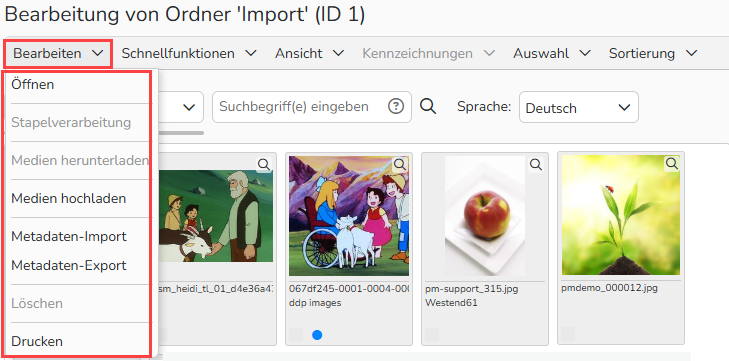
Import-Ordner: Menü ‚Bearbeiten‘
Menü: Schnellfunktionen
Schnellfunktionen sind Abkürzungen, die Ihnen erlauben Medien mit neuen bzw. bereits vorhandenen Sammlungen zu verbinden oder Rechte direkt in der Medienbearbeitung zu definieren.
| Gruppenrechte | Mit den Gruppenrechten können Sie Distributionseinschränkungen für Medien erstellen. (Medienverwaltung > Rechte> Gruppenrechte) |
| Serien | Eine Serie ist eine Sammlung mit einem oder mehreren Hauptmedien, die die ganze Kollektion vertreten, zum Beispiel themenbezogene Reportagen (Medienverwaltung > Kollektionen > Serien). |
| CDs | Eine CD ist eine Sammlung mit nur einem Cover, welches die gesamte Sammlung repräsentiert, zum Beispiel bei einer CD oder DVD mit Archivbildern zu einem bestimmten Thema (Medienverwaltung > Kollektionen > CDs). |
| Angebote | Ein Angebot ist im Wesentlichen eine Reihe von maßgeschneiderten Themen, die Sie sammeln, beschreiben und dann präsentieren (Medienverwaltung > Kollektionen > Angebote). |
| Web-Kollektionen | Web-Kollektionen ermöglichen Ihnen Medien-Gruppen für Ihre Website zusammenzufassen (Web > Web-Kollektionen > Verwaltung). |
Hinweis
Mehr über die einzelnen Funktionen erfahren Sie im jeweiligen FAQ.
Menü: Schnellfunktionen (Finanzen)
Mit dieser Funktion können Sie mit Medien aus Ihrem Archiv direkt einen Beleg erstellen. Wählen Sie dabei zwischen den Belegen Angebot, Auftrag, Lieferschein oder Rechnung.
- Markieren Sie die gewünschten Medien.
- Wählen Sie die Schnellfunktionen (Finanzen) > gewünschten Beleg.
- Wählen Sie anschließend den passenden Kundenstammdatensatz aus.
- Der automatisch erstellte Beleg öffnet sich nun selbstständig zur weiteren Bearbeitung.
- Bestätigen Sie alles mit Speichern.
Menü: Ansicht
Mit dem Menü Ansicht können Sie die Art und Weise der Darstellung Ihrer Mediendateien auswählen:
| Bild | Alle Medien werden als Thumbnails inklusive der Mediennummer, Dateiname und Urheber angezeigt |
| Bild und Text | Alle Medien werden in einer Listenansicht mit Thumbnail, Mediennummer, Dateiname, Beschreibung und Stichwörtern dargestellt. |
| Tabellarisch | Alle Medien werden ohne Thumbnail in einer tabellarischen Ansicht mit frei konfigurierbaren Metadatenfeldern dargestellt. Mehr hierüber erfahren Sie im FAQ „Erweiterte Tabellenansichten“. |
| Bearbeitung | Wechselt von der Leuchtkasten-Ansicht in die Archiv-Ansicht. |
| Leuchtkasten und Download | Wechselt von der Archiv-Ansicht in die Leuchtkasten-Ansicht. |
| Medien vergleichen | Wählen Sie mehrere Medien aus, die Sie vergleichen möchten und klicken Sie auf Ansicht > Medien vergleichen. Bis zu sechs Dateien können gleichzeitig verglichen werden. |
| Vorschau mittels Klick | Diese Archiv-Option öffnet per Doppelklick die Medienvorschau auf das Medium. |
| Automatische Vorschau bei Mouse-Over | Diese Archiv-Option aktiviert die automatische Medienvorschau bei Mouse-Over des Mediums. |
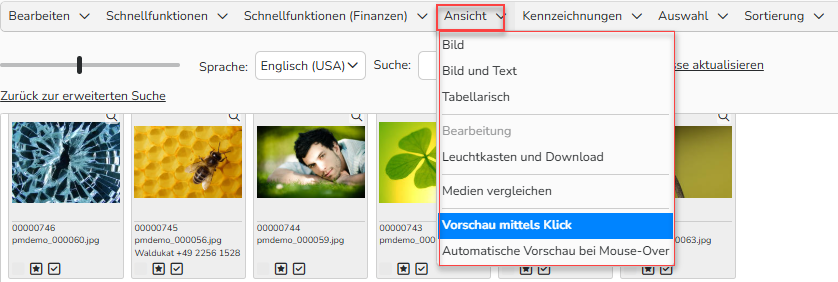
Import-Ordner: Menü ‚Ansicht‘
Menü: Kennzeichnungen
Kennzeichnungen dienen der Information: Markieren Sie Mediendateien mit Status wie „Lesen“, „Freigabe“ oder „Dringlich“. Der Status wird durch Icons unter dem Bild angezeigt.
 |
Als neu markieren | Markiert ein Medium mit der Kennzeichnung Neu. |
| Als gelesen markieren | Entfernt die Kennzeichnung Neu am Medium. | |
 |
Freigabe | Markiert ein Medium mit der Kennzeichnung Freigabe. |
| Freigabe entfernen | Entfernt die Kennzeichnung Freigabe am Medium. | |
| Fehlerstatus entfernen | Entfernt den vom System gesetzten Fehlerstatus. | |
 |
Kennzeichnungen bearbeiten |
Fügt benutzerdefinierte Kennzeichnungen zum Medium hinzu. |
| Alle Kennzeichnungen entfernen | Entfernt alle Kennzeichnungen am Medium. | |
| Keine Dringlichkeit | Entfernt die Kennzeichnung Dringlichkeit am Medium. | |
 |
Dringlichkeit 1-8 | Markiert ein Medium mit der Kennzeichnung Dringlichkeit 1-8. |
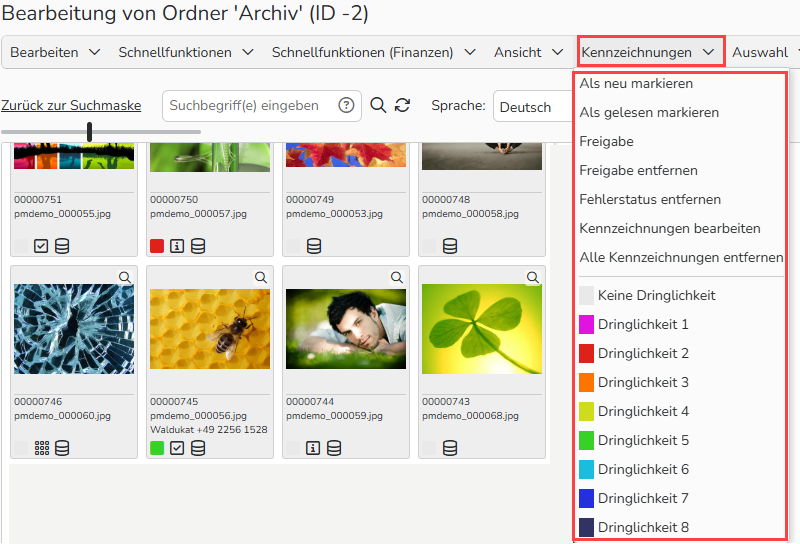
Import-Ordner: Menü ‚Kennzeichnungen‘
Menü: Auswahl
Über dieses Menü können Sie verschiedene Auswahlen treffen:
| Alle auswählen | Markiert alle Medien. |
| Auswahl aufheben | Demarkiert alle Medien. |
| Auswahl umkehren | Markiert alle nicht markierten Medien und umgekehrt. |
| Neue Medien | Markiert alle Medien mit der Kennzeichnung Neu. |
| Medien mit Fehlerstatus | Markiert alle Medien mit der Kennzeichnung Fehler. |
| Freigegebene Medien | Markiert alle Medien mit der Kennzeichnung Freigabe. |
| Alle Medien mit Dringlichkeit | Markiert alle Medien mit der Kennzeichnung Dringlichkeit 1-8. |
Menü: Sortierung
Mit der Sortierung können Sie Ihre Mediendateien nach einem bestimmten Inhalt der Metadaten anzeigen lassen. Die aktuelle Sortierungsreihenfolge wird fett angezeigt.
Menü: Darstellung und Suche
Hier eine kurze Erläuterung der Funktionen dieses Menüs:
 |
Über diesen Regler können Sie die Größe der angezeigten Thumbnails beeinflussen. |
 |
Hier legen Sie die Sprache der Metadaten fest, nach denen Sie suchen möchten. Bitte beachten Sie, dass nur die Metadatenmaske der ausgewählten Sprache durchsucht wird. |
 |
Hier können Sie eine neue Volltextsuche durchführen. Alle zuvor gesetzten Sucheinstellungen werden hierbei nicht berücksichtigt. |
 |
Diese Auswahl aktualisiert die Ergebnisse Ihres Archivs, die der vorhergehenden Suche entsprechen. (So werden beispielsweise neu eingespielte Medien angezeigt.) |
 |
Diese Auswahl führt Sie zurück zur Suchmaske des Archivs, sodass Sie eine neue Suche durchführen können. |
Menüleiste unten: Metadaten-Vorschau
Über die Metadatenvorschau erhalten Sie erste Medieninformationen sowie eine Übersicht der bisherigen Medienhistorie, ohne das Medium zuvor zu öffnen.
| Text-Info | Hier werden Ihnen ausgewählte Metadatenfelder und deren Inhalt des markierten Mediums angezeigt, beispielsweise Beschreibung, Stichwörter und Angaben zum Urheber. |
| Datei-Info | Auf dieser Informationsseite finden Sie Angaben zur Datei, wie Dateiname, Größe oder Qualität. |
| Kamera-Info | Zum Medium gehörende Kamera-Informationen können Sie hier einsehen. Dazu gehören das Digitalisierungsdatum, Blendenwert etc. Die Anzeige erfolgt nur, wenn diese Daten beim Medium vorhanden sind. |
| Historie | Alle am Medium durchgeführten Arbeiten werden vom System gespeichert und können in der Historie eingesehen werden. |
| Statistiken | Hier können Sie alle erfolgreichen und fehlgeschlagenen Downloads Ihres Systems einsehen. Enthalten sein können Ansichten über Ihre Website, über das picturemaxx Mediennetzwerk und über Partneranbindungen. Zusätzliche Informationen, wie z.B. Telefonnummern und E-Mail-Adressen, stehen per Export bereit. |
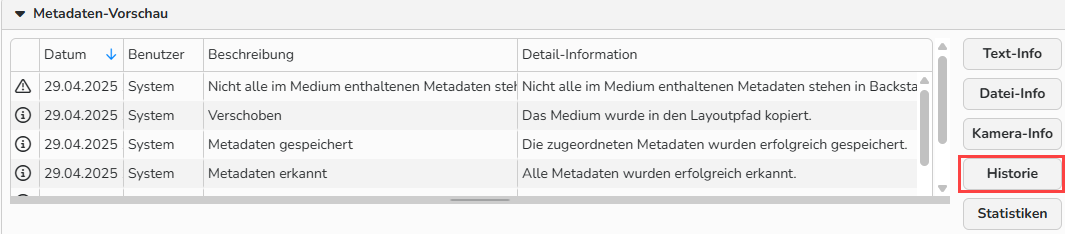
Bereich ‚Metadaten-Vorschau‘ > Historie: Übersicht der bisherigen Medienhistorie
Tastenkombinationen
Die folgenden Tastenkombinationen können in Ihren Ordnern innerhalb der Medienbearbeitung verwendet werden:
| ENTER | Öffnen eines Mediums |
| DEL | Löschen eines Mediums |
| CTRL+A (Windows) CMD+A (Mac) |
Markieren aller Mediendateien |
| 1 – 8 | Setzen der Dringlichkeitsstufe |
| SHIFT+Click | Auswahl einer Reihe von Medien |
| CTRL + Click (Windows) CMD + Click (Mac) |
Auswahl einzelner Medien |