
Auswahl & Verwendung von Rechten
Als PDF herunterladenÜbersicht
Egal ob Sie mit Backstage Ihre Bilder der ganzen Welt zeigen oder nur einer ausgewählten Gruppe – Sie haben immer die komplette Kontrolle darüber, welche Medien wo und für wen veröffentlicht sind. Backstage beinhaltet eine umfassende Auswahl an Möglichkeiten zur Rechteeinschränkung für die Verwaltung Ihrer Veröffentlichungen und Rechte.
In dieser Anleitung werden die verschiedenen Rechteeinschränkungen und Ihr Verwendungszweck erläutert. Des Weiteren zeigen wir Ihnen in einer Schritt-für-Schritt-Anleitung, wie Sie die verschiedenen Rechte nach Ihren Vorstellungen konfigurieren können.
In folgenden Bereichen können Sie Berechtigungen einrichten:
- Urheber-/Partner-Rechte: Regelungen für die Medien eines bestimmten Medienlieferanten.
- Gruppenrechte: Regelungen für bestimmte Medien.
- Metadaten-Rechte: Regelungen auf Basis der in den Medien enthaltenen Metadaten.
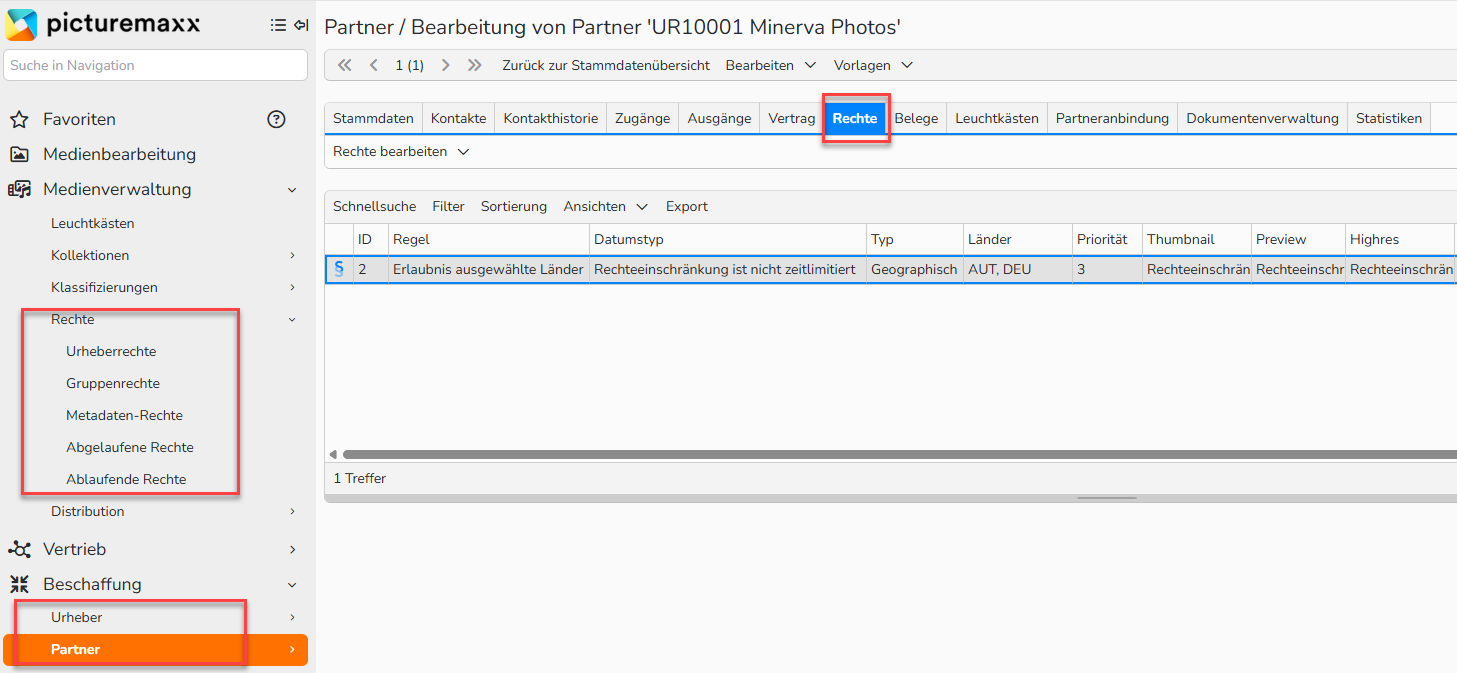
Verfügbare Einschränkungen: Beschaffung > Partner > Tab ,Rechte’
Durch diese Rechte können Sie genau konfigurieren, welche Benutzer welche Medien sehen und herunterladen dürfen. Folgende Optionen stehen Ihnen zur Verfügung:
- Rechte für einen bestimmten Zeitrahmen, die automatisch beginnen und enden.
- Verschiedene Rechte-Typen, die entweder auf Ländern, Zugängen oder Zugangsgruppen basieren.
- Positive oder negative Rechte, also Erlaubnisse oder Limitierungen.
- Definieren Sie eine Hierarchie innerhalb Ihrer Rechtestruktur, so dass Rechte mit höherer Priorität diejenigen Rechte mit geringerer Priorität „schlagen“.
Hinweis
„Nur für Admins“-Rechte
Wenn Sie das Metadatenfeld pm_admin_only verwenden, um die Rechte „Nur für Admins“ auf Ihre Mediendateien anzuwenden, werden diese Dateien nicht auf der Website angezeigt. Sie sind nur für Systembenutzer in Backstage sichtbar.
Eingeschränkte Mediendateien sind auf ihren Thumbnails mit einem Schloss-Symbol („Nur für Admins“) gekennzeichnet. Außerdem zeigt der Tab „Rechte“ die Meldung: „Dieses Medium ist nur für Admins sichtbar.“
Lesen Sie weiter und erfahren Sie mehr Details darüber, wie Sie Rechte definieren und diese richtig für jede Rechteeinschränkung einsetzen.
Verfügbare Rechteeinschränkungen und deren Auswahl
Erstellen Sie eine Einschränkung, wenn Sie die standardmäßig vorgesehene Veröffentlichung überschreiben möchten.
Hinweis
Zugangsberechtigung vs Einschränkungen
Standardrechte werden durch die Zugangsberechtigungen konfiguriert. Sie können für jeden Zugang individuell festlegen, welche Rechte ein Zugang für Ansicht, Download und Wasserzeichen besitzen soll. Die Standardrechte legen fest, welche Medien ein Zugang allgemein sehen und herunterladen darf. Diese Rechte können Sie im Stammdatensatz im Tab Zugänge konfigurieren. Die Rechte können entweder durch eine Zugangsgruppe vererbt oder individuell gesetzt werden. Alle Rechte die darin eingestellt werden, beeinflussen die standardmäßigen Rechte des Zugangs.
Die nachfolgend beschriebenen Rechte dienen zur Einschränkung des Zugriffs und nicht zur Vergabe von Standardberechtigungen.
Möglichkeiten zur Rechteeinschränkung in Backstage:
Urheber/Partnerrechte
- Beschaffung > Urheber oder Partner > Tab Rechte
- Medienverwaltung > Rechte > Urheberrechte (hier nur Ansicht)
Sie können für jeden Lieferantentyp (Urheber, Partner, Urheber-Pools) Rechte konfigurieren, die dann für den kompletten Medienbestand des jeweiligen Lieferanten gelten.
Dies ist eine sehr umfassende Rechteeinschränkung, da sie zentral pro Lieferant die Rechte regelt.
Bitte nutzen Sie diesen Rechtetyp, wenn alle Medien eines bestimmten Lieferanten von der Rechteeinschränkung erfasst sein sollen.
Beispiele für Einsatzmöglichkeiten:
- Alle Medien der Agentur ABC sollen nur für Kunden aus Großbritannien sichtbar sein.
- Alle Medien der Agentur X sind für Kunden aus der Ukraine gesperrt.
- Der Zugang von Klaus Schmidt darf als einziger die Medien der Agentur X sehen.
- Nur Ihre Kunden der Zugangsgruppe „Goldener Stern” dürfen die Medien der Agentur Y sehen.
Die Rechteeinschränkungen werden im Bereich Beschaffung im Tab Rechte des jeweiligen Lieferanten eingestellt. Von diesem Recht sind alle Medien betroffen, die über das Feld Urhebernummer diesem Lieferanten zugewiesen sind. 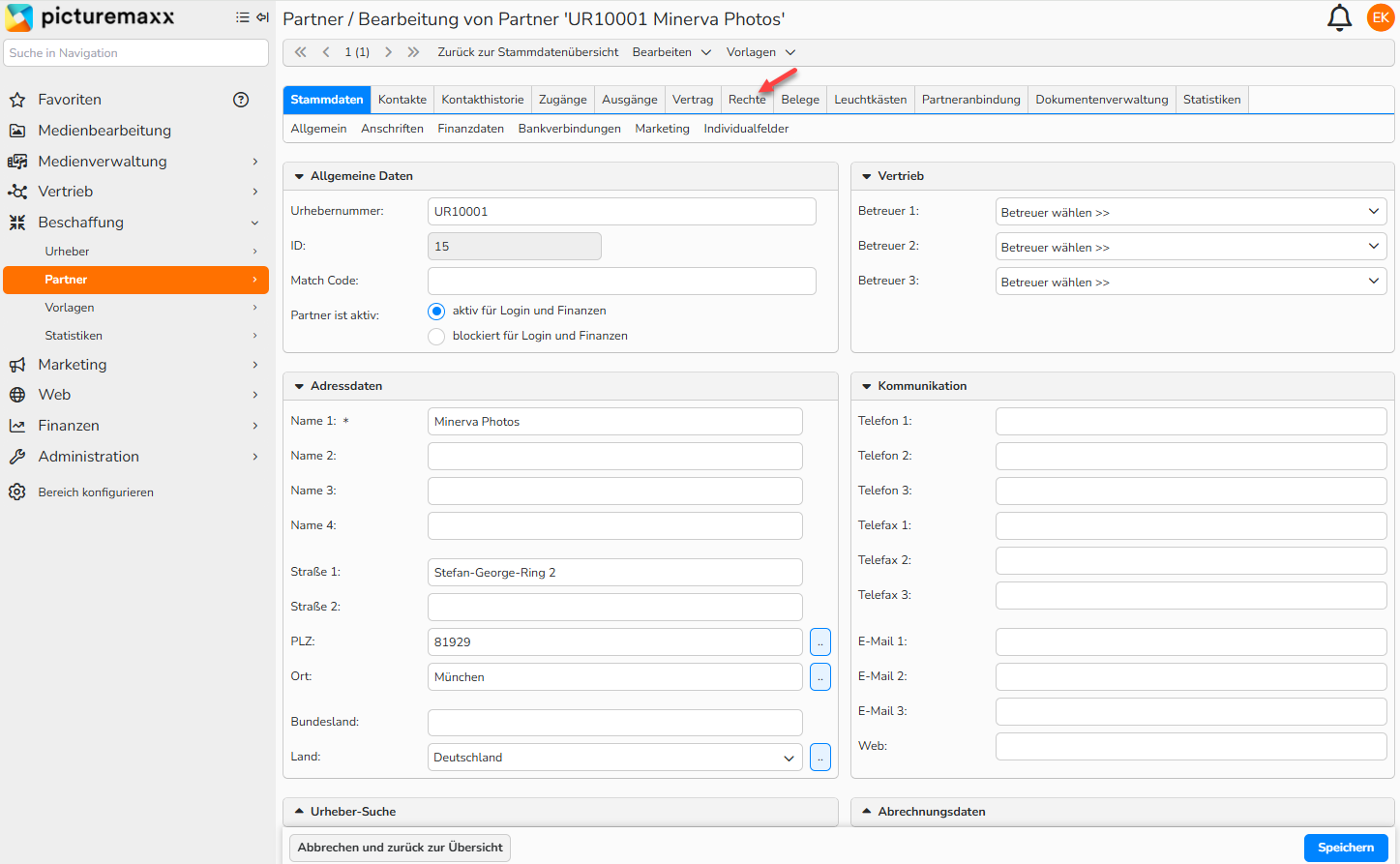
Beschaffung > Partner > Registerkarte ,Rechte'
Wichtig
Urheberrechte: Der erste Schritt
Das Urheberrecht ist ein grundlegender Rechtetyp. Wir empfehlen Ihnen ausdrücklich, bei der initialen Einrichtung zunächst diesen Rechtetyp zu wählen.
Nutzen Sie keine Gruppenrechte, wenn Sie das gewünschte Ergebnis auch durch ein Urheber/Partnerrecht abbilden können.
Wie Sie Urheberrechte konfigurieren können, erfahren Sie im folgenden Abschnitt: Festlegung von Urheberrechten
Gruppenrechte
Medienverwaltung > Rechte > Gruppenrechte
Nutzen Sie das Gruppenrecht, um Rechte auf der Basis einzelner Medien zu konfigurieren.
Beispiele für Einsatzmöglichkeiten:
- Sie haben eine Bildauswahl, die nur für Ihre internen Mitarbeiter sichtbar sein soll.
- Aufgrund eines Exklusiv-Verkaufs ist ein Bild für die nächsten 30 Tage für Kunden aus Großbritannien gesperrt. Sie möchten den Kunden dennoch das Bild im Suchergebnis anzeigen. Lediglich ein Download des Mediums soll nicht möglich sein.
- Sie haben eine Bildauswahl, die Sie der Zugangsgruppe “Skandalblätter” nicht zeigen möchten, damit sie nicht für diese Magazine genutzt werden kann.
- Sie haben einige Medien, die Sie nur einem bestimmten Kunden zeigen möchten.
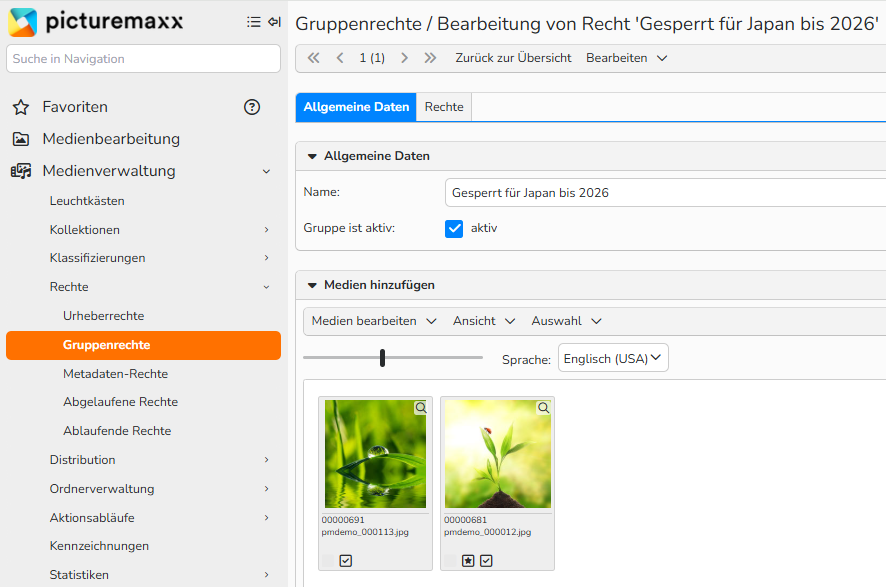
Medienverwaltung > Rechte > Gruppenrechte > Ansicht eines Rechtes
Wie Sie Gruppenrechte konfigurieren können, erfahren Sie im folgenden Abschnitt: Festlegung von Gruppenrechten
Metadaten-Rechte
Medienverwaltung > Rechte > Metadaten-Rechte
Die Metadaten-Rechte ermöglichen es Ihnen, den Zugriff auf Medien auf Basis der enthaltenen Metadaten zu regeln. So können Sie Rechte erstellen, die greifen, wenn Medien bestimmte Metadaten enthalten. Durch das Hinzufügen oder Entfernen der entsprechenden Metadaten von Ihren Medien werden die dazugehörigen Rechte automatisch und in Echtzeit aktualisiert.
Beispiel für Einsatzmöglichkeit:
Sie möchten einer bestimmten Zugangsgruppe, die ein Sportabonnement besitzt, nur Medien anbieten, die in dem Metadatenfeld „Zusätzliche Kategorien“ den Wert „Sport“ enthalten.
Wichtig
Wir empfehlen Ihnen ausdrücklich, die Metadaten-Rechte nur zu nutzen, wenn eine Abbildung über Gruppenrechte nicht möglich ist.
Wie Sie Metadaten-Rechte konfigurieren können, erfahren Sie im folgenden Abschnitt: Festlegung von Metadaten-Rechten
Tipp
Orientierungshilfe
Wenn Sie sich bei der Konfiguration der Rechte nicht ganz sicher sind, hilft Ihnen immer auch das Fragezeichen-Symbol direkt im Programm. Einfach kurz anklicken und Sie erhalten auch dort eine kurze Erläuterung.
Fragezeichen-Symbol: Orientierungshilfe
Gastbenutzer und geografische Einschränkungen
Die folgenden Punkte erklären, wie länderbasierte Einschränkungen Benutzer betreffen, die die Website ohne Anmeldung aufrufen:
- Ländereinschränkungen gelten für alle Benutzer, einschließlich Gastbenutzern (nicht angemeldet).
- Für nicht angemeldete Besucher basiert der Zugriff auf dem in der Gastbenutzer‑Konfiguration festgelegten Land. Der tatsächliche Standort des Besuchers wird dabei nicht berücksichtigt.
- Ist das dem Gastbenutzer zugewiesene Land eingeschränkt, ist der Inhalt für alle Gastbenutzer nicht sichtbar.
- Um eingeschränkte Inhalte für Gastbenutzer sichtbar zu machen, muss der Gastbenutzer einem zugelassenen Land zugeordnet werden.
Festlegung von Urheberrechten
Beschaffung > Urheber > (Urheber) > Tab Rechte
Beschaffung > Partner > (Partner) > Tab Rechte
Beschaffung > Urheber Pool, Syndikationen > (Urheber Pool) > Tab Rechte
Falls das zu vergebene Recht alle Medien eines Lieferanten betreffen soll, nutzen Sie ein Urheber/Partnerrecht. Für die Konfiguration eines neuen Urheber/Partnerrechts gehen Sie bitte wie folgt vor:
Schritt 1: Neue Einschränkung erstellen
- Gehen Sie unter Beschaffung in den jeweiligen Stammdatensatz und wählen Sie den Tab Rechte.
- Wählen Sie Rechte bearbeiten > Neu.
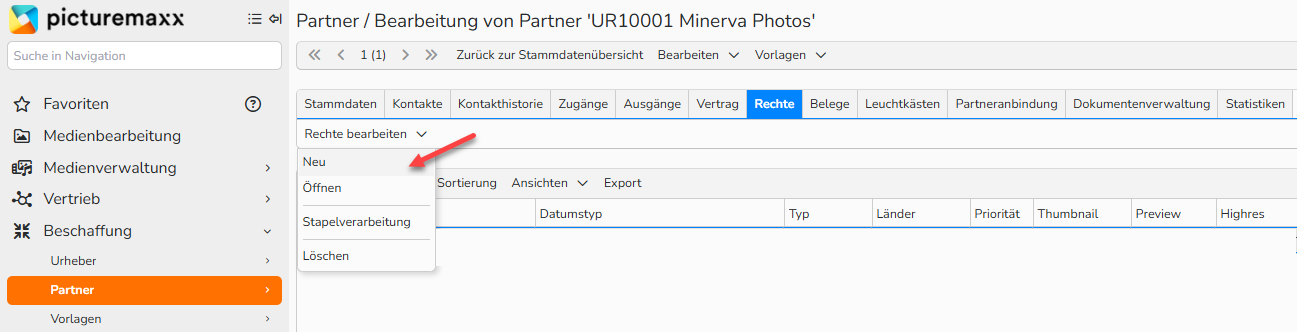
Beschaffung > Partner > Tab ,Rechte’: Erstellen von Rechten für Partner
Schritt 2: Einschränkungen konfigurieren
- Wählen Sie die Art der Rechteinschränkung aus:
- Geographisch: Berechtigung je nach Auswahl für ein oder mehrere Länder.
- Zugang: Berechtigung je nach Auswahl für einen oder mehrere Zugänge.
- Zugangsgruppen: Berechtigung je nach Auswahl für eine oder mehrere Gruppen von Zugängen.
- Klicken Sie Weiter und wählen Sie nun die gewünschte Regel aus:
- Sperrung (negativ): Recht für alle mit Ausnahme der im Einzelbereich ausgewählten Länder, Zugänge oder Zugangsgruppen.
- Freischaltung (positiv): Recht nur für die im Einzelbereich ausgewählten Länder, Zugänge oder Zugangsgruppen.
- Erlaubnis (positiv): Hiermit können Sie den ausgewählten Ländern, Zugängen oder Zugangsgruppen Zugriff gewähren, obwohl diese eigentlich durch andere Rechte für dieses Material gesperrt wären.
- Wichtig: Bei Nutzung dieser Regel setzen Sie bitte die Priorität auf 0, damit das Recht im Falle eines Konflikts mit einem anderen Recht wie erwartet funktionieren kann.
- Eingeschränkter Zugang (bitte mit VORSICHT benutzen): Ausgewählte Länder, Zugängen oder Zugangsgruppen sehen nur die zugewiesenen Medien und keine weiteren. Für alle weiteren Länder, Zugangsgruppen oder Zugänge sind die zugeordneten Medien aber ebenfalls sichtbar.
- Wählen Sie eine Priorität zwischen 0 und 3 aus (höchste Priorität = 0). Im Falle eines Rechtekonflikts „gewinnt“ das Recht mit der höheren Priorität.
- Bitte stellen Sie sicher, dass Sie die gewünschten Mediengrößen, die das Recht betreffen, per Checkbox aktiviert haben.
- Wählen Sie die Länder, Zugänge oder Zugangsgruppen aus, für die Sie das Recht einrichten möchten und klicken Sie Hinzufügen.
- Die verfügbare Liste (Länder, Zugänge oder Zugangsgruppen) hängt vom zuvor ausgewählten Einschränkungstyp ab.
- Konfigurieren Sie bei Bedarf eine zeitliche Beschränkung.
- Füllen Sie die Anzahl der Tage oder den Datumsbereich für jede Mediengröße aus.
- Im Feld Bemerkungen können Sie sich optional interne Notizen zu dem angelegten Recht machen.
- Klicken Sie abschließend auf Speichern. Nach gleicher Vorgehensweise können Sie weitere Rechteeinschränkungen festlegen.
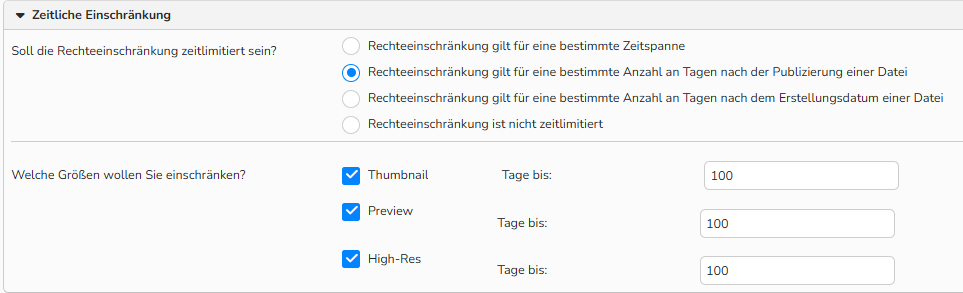
Beschaffung > Partner > Tab ,Rechte’: Einstellung ,Zeitliche Einschränkung’
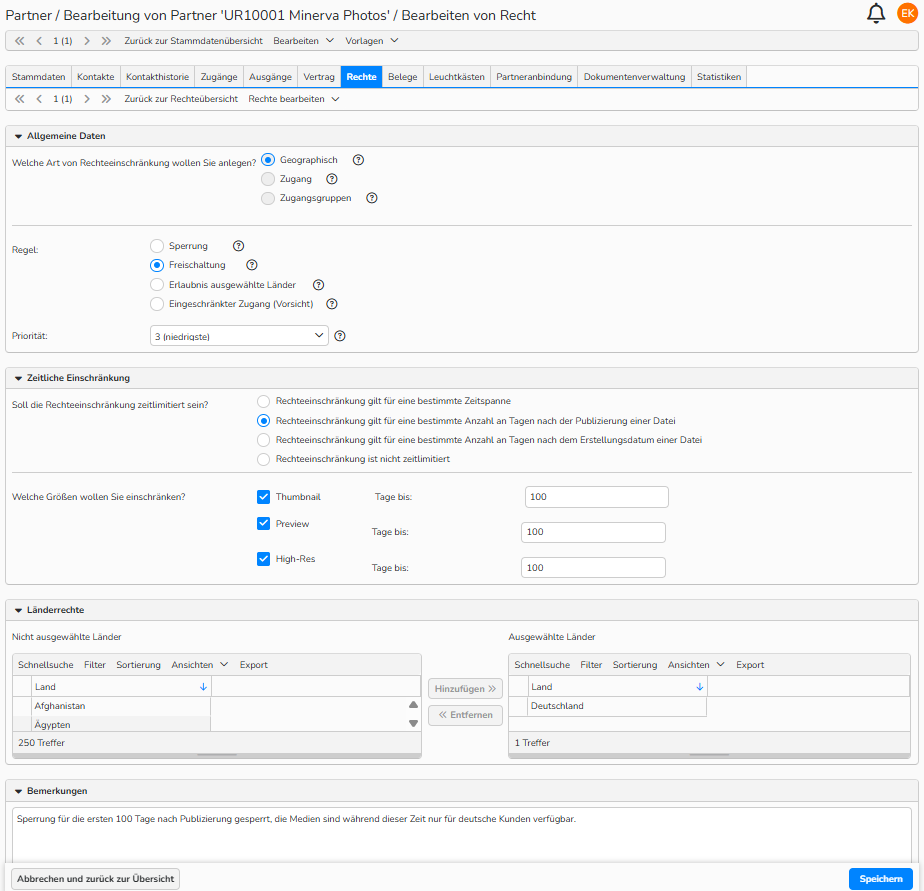
Beschaffung > Partner > Tab ,Rechte’: Einstellung geographische Beschränkung
Festlegung von Gruppenrechten
Medienverwaltung > Rechte > Gruppenrechte
Ein Gruppenrecht können Sie zu Erstellung von Rechteeinschränkungen nutzen, die für eine bestimmte Auswahl von Medien gelten sollen.
Für die Konfiguration eines neuen Gruppenrechts gehen Sie bitte wie folgt vor:
Schritt 1: Neue Einschränkung erstellen
- Gehen Sie unter Medienverwaltung > Rechte > Gruppenrechte.
- Wählen Sie Bearbeiten > Neu.
- Geben Sie einen beschreibenden Namen ein.
- Im Feld Bemerkungen können Sie sich optional interne Notizen zu dem angelegten Recht machen.
- Klicken Sie auf Speichern.
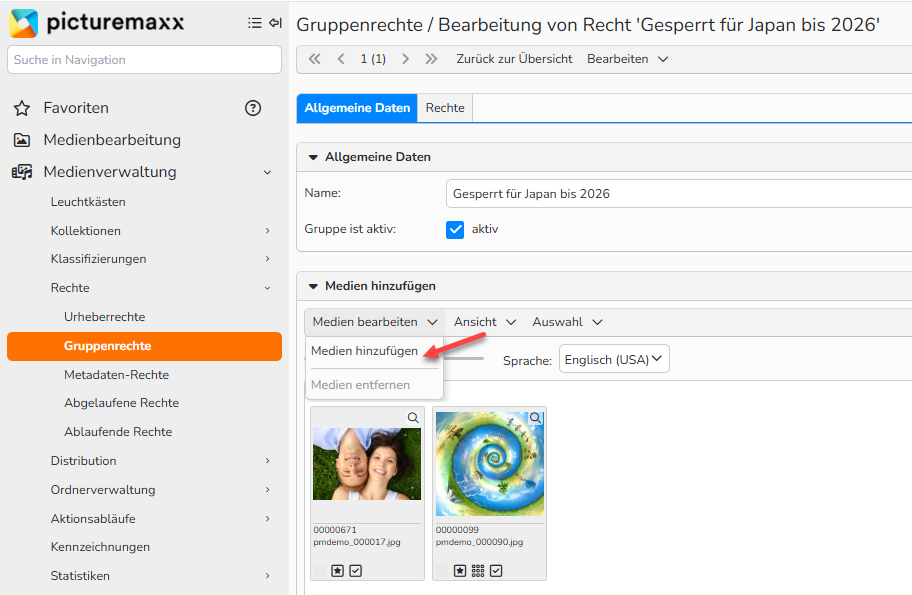
Medienverwaltung > Rechte > Gruppenrechte: Hinzufügen von Medien zu einem Gruppenrecht
Schritt 2: Fügen Sie die Mediendateien hinzu, die Sie einschränken möchten
- Wählen Sie Medien bearbeiten > Medien hinzufügen. Das Fenster „Archivsuche“ wird geöffnet.
- Geben Sie den Suchbegriff für Ihr Archiv ein und klicken auf Suchen.
- Markieren Sie die Bilder, die Sie zu dem Recht hinzufügen möchten:
- Aufeinanderfolgende Medien: UMSCHALT + Auswählen.
- Nicht-aufeinanderfolgende Medien: STRG + Auswählen (PC); CMD + Auswählen (Mac)S
- Klicken Sie auf Auswählen, um Ihre Auswahl zu bestätigen.
- Klicken Sie auf Speichern, um die Bilder zur Einschränkung hinzuzufügen.
Schritt 3: Einschränkungen konfigurieren
- Wechseln Sie zum Tab Rechte und wählen Sie Rechte bearbeiten > Neu.
- Wählen Sie die Art der Rechteinschränkung aus:
- Land: Berechtigung je nach Auswahl für ein oder mehrere Länder.
- Zugang: Berechtigung je nach Auswahl für einen oder mehrere Zugänge.
- Zugangsgruppe: Berechtigung je nach Auswahl für eine oder mehrere Gruppen von Zugängen.
- Klicken Sie Weiter und wählen Sie nun die gewünschte Regel aus:
- Sperrung: Recht für alle mit Ausnahme der im Einzelbereich ausgewählten Länder, Zugänge oder Zugangsgruppen.
- Freischaltung: Recht nur für die im Einzelbereich ausgewählten Länder, Zugänge oder Zugangsgruppen.
- Erlaubnis (positiv): Hiermit können Sie den ausgewählten Ländern, Zugängen oder Zugangsgruppen Zugriff gewähren, obwohl diese eigentlich durch andere Rechte für dieses Material gesperrt wären.
- Wichtig: Bei Nutzung dieser Regel setzen Sie bitte Priorität auf 0, damit das Recht im Falle eines Konflikts mit einem anderen Recht wie erwartet funktionieren kann.
- Eingeschränkter Zugang (Vorsicht): Ausgewählte Länder, Zugängen oder Zugangsgruppen sehen nur die zugewiesenen Medien und keine weiteren. Für alle weiteren Länder, Zugangsgruppen oder Zugänge sind die zugeordneten Medien aber ebenfalls sichtbar.
- Wählen Sie eine Priorität zwischen 0 und 3 aus (höchste Priorität = 0). Im Falle eines Rechtekonflikts „gewinnt“ das Recht mit der höheren Priorität.
- Bitte stellen Sie sicher, dass Sie die gewünschten Mediengrößen, die das Recht betrifft per Checkbox aktiviert haben.
- Wählen Sie die Länder, Zugänge oder Zugangsgruppen aus, für die Sie das Recht einrichten möchten und klicken Hinzufügen.
- Im Falle einer zeitlichen Einschränkung füllen Sie nun bitte die Anzahl der Tage oder den Datumsbereich für jede Mediengröße aus.
- Im Feld Bemerkungen können Sie sich optional interne Notizen zu dem angelegten Recht machen.
- Klicken Sie auf Speichern. Falls nötig können sie nun noch weitere Rechte nach der gleichen Vorgehensweise für das Gruppenrecht anlegen.
Wichtig
Ein Medium kann immer nur einem Gruppenrecht zugewiesen sein.
Wenn Sie ein Medium, welches bereits in einem Gruppenrecht ausgewählt ist, einem weiteren Gruppenrecht zuweisen, so wird dieses überschrieben und das Bild ist nur noch dem neuen Gruppenrecht zugewiesen. Es ist jedoch möglich, in einem Gruppenrecht mehrere Rechte anzulegen.
Weitere Wege zur Erstellung von Gruppenrechten
Dies sind die weiteren Möglichkeiten, um im Backstage ein Gruppenrecht anzulegen:
Medienbearbeitung > Schnellfunktionen
Die Schnellfunktionen ermöglicht es Ihnen, Medien direkt aus der Medienbearbeitung einem neuen oder einem bestehenden Gruppenrecht hinzuzufügen. Bitte aktivieren Sie zunächst die Schnellfunktion in den Einstellungen des jeweiligen Ordners oder im Archiv.
- Gehen Sie unter Medienbearbeitung und klicken mit Rechtsklick auf den jeweiligen Ordner oder das Archiv.
- Wählen Sie Einstellungen aus dem Kontextmenü.
- Wählen Sie den Tab Schnellfunktionen aus.
- Aus der Liste der nicht hinzugefügten Funktionen markieren Sie bitte Gruppenrechte und klicken anschließend auf Hinzufügen.
- Klicken Sie auf Speichern.
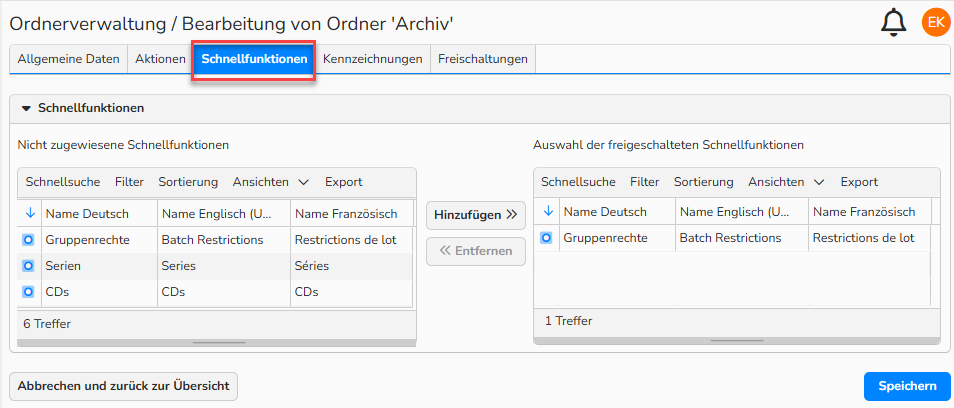
Ordnerverwaltung - Bearbeitung eines Ordners > Tab ,Schnellfunktionen’: Gruppenrechte hinzufügen
Die aktivierten Schnellfunktionen sind nun im Drop-down-Menü, als auch in der Box auf der rechten Seite des jeweiligen Ordners oder des Archivs sichtbar. Sie können nun die Bilder selektieren und in einem der beiden Menüs die Funktion Gruppenrechte auswählen. Nun haben Sie die Möglichkeit, entweder die ausgewählten Medien einem bestehenden Gruppenrecht hinzufügen oder ein neues Gruppenrecht zu erstellen.
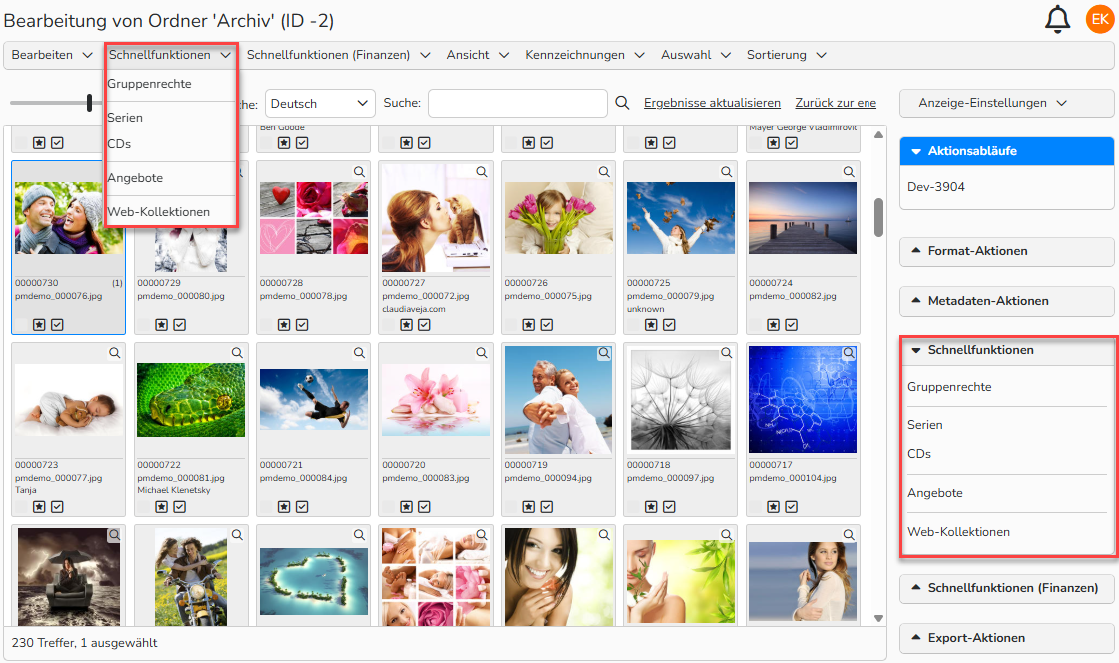
Bearbeitung eines Ordners > ,Gruppenrechte’ hinzufügen, auswählbar in den Menüs ,Schnellfunktionen’
Medienbearbeitung > Metadaten-Eingabemaske
Bitte stellen Sie zunächst sicher, dass das Feld Rechte in Ihrer Metadaten-Eingabemaske aktiviert wurde. Falls das nicht der Fall ist, können Sie es unter Administration > Maskeneditor > Medienbearbeitung aktivieren.
Hier haben Sie die Möglichkeit, bestehende Gruppenrechte für das jeweilige Medium auszuwählen:
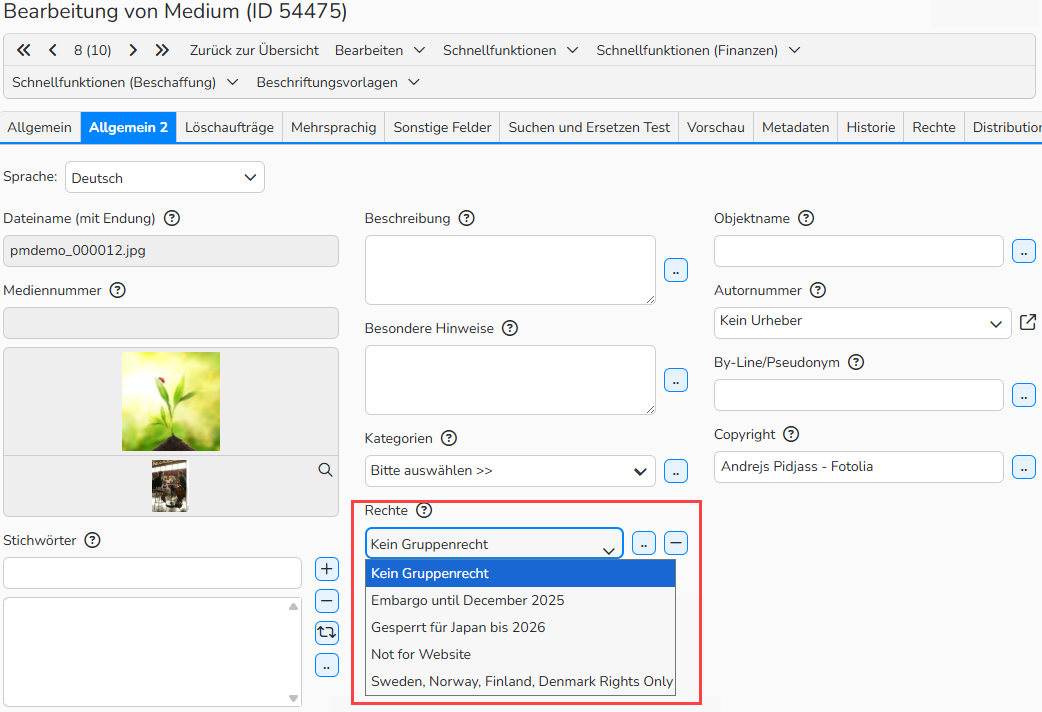
Bearbeitung eines Mediums > Metadaten-Eingabemaske: Feld ,Rechte’
Medienbearbeitung > Metadaten bearbeiten
Sie können Medien über die Aktion Metadaten bearbeiten einem Gruppenrecht zuweisen:
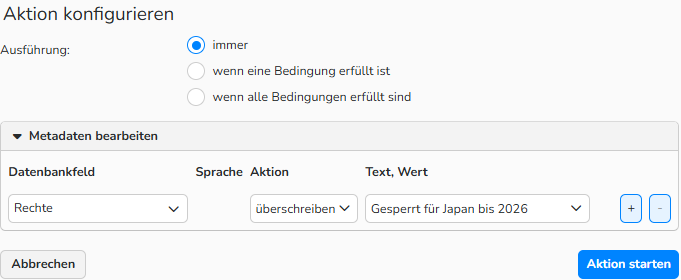
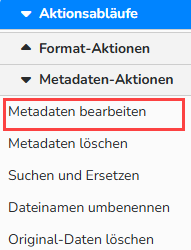
Aktion ‚Metadaten bearbeiten‘ in Medienbearbeitung: Dialog ,Aktion konfigurieren’
Neue Medien automatisch einem Gruppenrecht zuweisen
Falls Sie häufig Medien dem gleichen Gruppenrecht hinzufügen möchten, können Sie über wenige Klicks einen passenden Aktionsablauf konfigurieren:
- Gehen Sie unter Medienverwaltung > Aktionsabläufe und wählen Sie Bearbeiten > Neu.
- Vergeben Sie einen Namen für den Aktionsablauf und setzen diesen aktiv.
- Klicken Sie auf Speichern.
- Im Konfigurationsbereich wählen Sie nun Neue Metadaten Aktion > Suchen und Ersetzen.
- Markieren Sie diese Aktion als aktiv.
- Wählen Sie unter “ausgewählte Datenbankfelder” das Metadatenfeld Rechte aus.
- Lassen Sie die Aktion unverändert auf Überschreiben.
- Im Dropdown “Wert” wählen Sie nun das gewünschte Gruppenrecht aus.
- Klicken Sie auf Einstellungen speichern.
- Gehen Sie in die Einstellungen des Ordners und aktivieren Sie dort diesen Aktionsablauf.
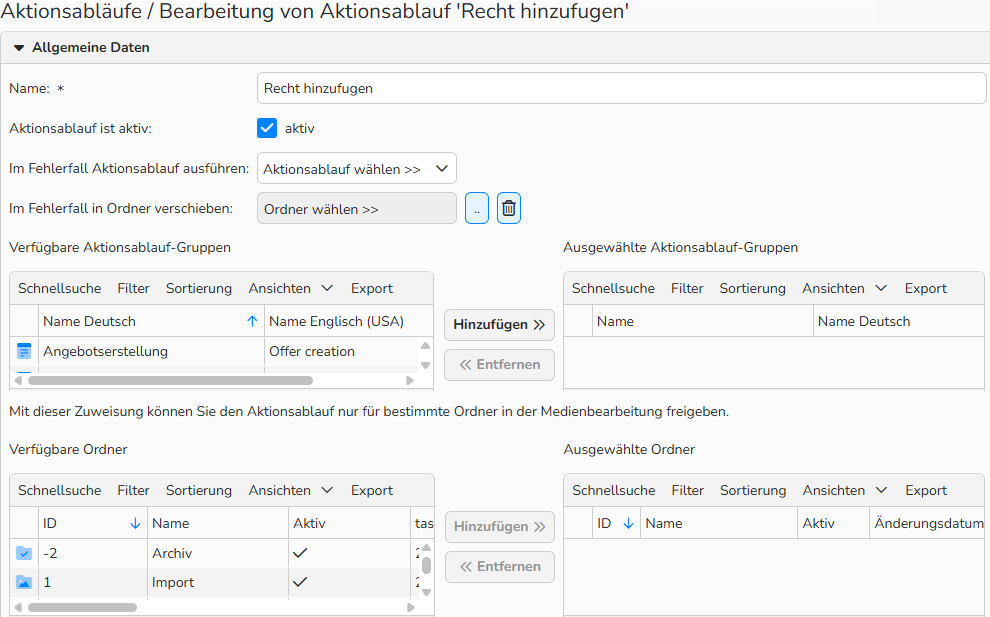
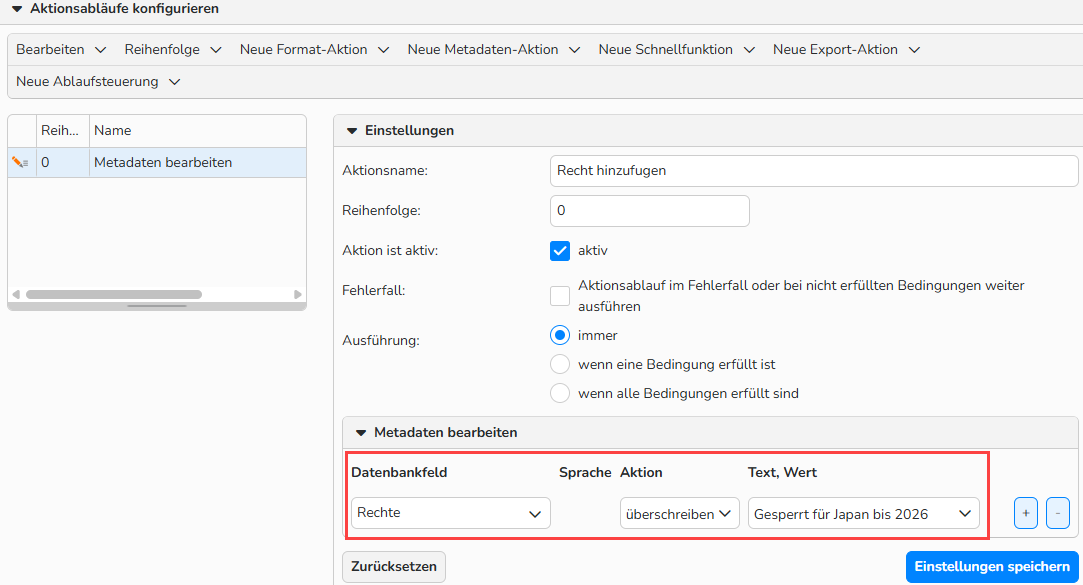
Medienverwaltung > Aktionsablauf ‘Recht hinzufügen’ konfigurieren
Festlegung von Metadaten-Rechten
Nutzen Sie ein Metadaten-Recht, wenn Sie eine Rechteeinschränkung auf Basis der in den Medien enthaltenen Metadaten erstellen möchten.
Für die Konfiguration eines neuen Metadaten-Rechts gehen Sie bitte wie folgt vor:
Schritt 1: Neue Einschränkung erstellen
- Gehen Sie unter Medienverwaltung > Rechte > Metadaten-Rechte.
- Wählen Sie Bearbeiten > Neu.
- Geben Sie einen beschreibenden Namen ein.
- Aktivieren Sie dieses Recht durch das Anhaken der Checkbox Metadaten-Recht ist aktiv.
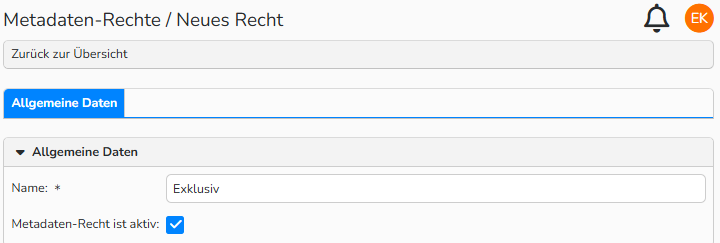
Medienverwaltung > Rechte > Metadaten-Rechte: Das Metadaten-Recht ist aktiviert
Schritt 2: Konfigurieren Sie für welche Metadaten das Recht gelten soll:
- Wählen Sie das Datenbankfeld aus.
- Geben Sie den exakten Wert ein, den das Feld enthalten soll.
- Klicken Sie auf den + Button, wenn Sie noch weitere Bedingungen hinzufügen möchten.
- Klicken Sie auf Speichern.
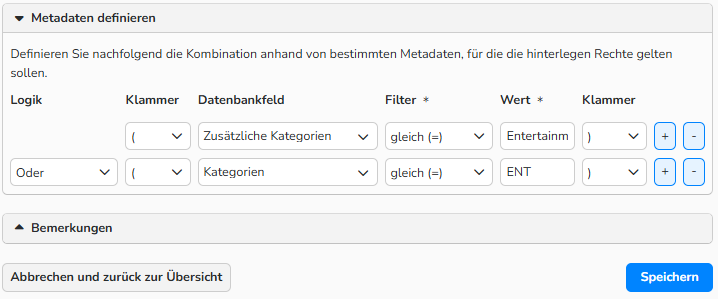
Metadaten-Rechte definieren: Auswahl der Metadatenfelder
Schritt 3: Einschränkungen konfigurieren
- Im Tab Rechte, wählen Sie Rechte bearbeiten > Neu und wählen Sie die Art der Rechteinschränkung aus:
- Land: Berechtigung je nach Auswahl für ein oder mehrere Länder.
- Zugang: Berechtigung je nach Auswahl für einen oder mehrere Zugänge.
- Zugangsgruppe: Berechtigung je nach Auswahl für eine oder mehrere Gruppen von Zugängen.
- Klicken Sie Weiter und wählen Sie nun die gewünschte Regel aus:
- Sperrung: Recht für alle mit Ausnahme der im Einzelbereich ausgewählten Länder, Zugänge oder Zugangsgruppen.
- Freischaltung: Recht nur für die im Einzelbereich ausgewählten Länder, Zugänge oder Zugangsgruppen.
- Erlaubnis (positiv): Hiermit können Sie den ausgewählten Ländern, Zugängen oder Zugangsgruppen Zugriff gewähren, obwohl diese eigentlich durch andere Rechte für dieses Material gesperrt wären.
- Wichtig: Bei Nutzung dieser Regel setzen Sie bitte Priorität auf 0, damit das Recht im Falle eines Konflikts mit einem anderen Recht wie erwartet funktionieren kann.
- Eingeschränkter Zugang (Vorsicht): Ausgewählte Länder, Zugängen oder Zugangsgruppen sehen nur die zugewiesenen Medien und keine weiteren. Für alle weiteren Länder, Zugangsgruppen oder Zugänge sind die zugeordneten Medien aber ebenfalls sichtbar.
- Wählen Sie eine Priorität zwischen 0 und 3 aus (höchste Priorität = 0). Im Falle eines Rechtekonflikts „gewinnt“ das Recht mit der höheren Priorität.
- Bitte stellen Sie sicher, dass Sie die gewünschten Mediengrößen, die das Recht betrifft per Checkbox aktiviert haben.
- Wählen Sie die Länder, Zugänge oder Zugangsgruppen aus, für die Sie das Recht einrichten möchten und klicken Hinzufügen.
- Im Falle einer zeitlichen Einschränkung füllen Sie nun bitte die Anzahl der Tage oder den Datumsbereich für jede Mediengröße aus.
- Im Feld Bemerkungen können Sie sich optional interne Notizen zu dem angelegten Recht machen.
- Klicken Sie auf Speichern. Nach der gleichen Vorgehensweise können Sie nun weitere Rechte für andere Medien anlegen.
Hinweis
Nur die ausgewählten Größen werden eingeschränkt.
Konfigurierte Einschränkung testen
Testen Sie Ihre Konfiguration mit Zugängen, die den in der Regel definierten Einschränkungskriterien entsprechen. Stellen Sie sicher, dass jeder Testzugang im Stammdatensatz korrekt eingerichtet ist (z. B. Land, Zugang oder Zugangsgruppe).
Testszenarien nach Art der Rechteinschränkung
Geografische Einschränkung
- Melden Sie sich mit einem deutschen Zugang an, um zu prüfen, ob deutsche Nutzer die Inhalte sehen können (falls erlaubt).
- Melden Sie sich mit einem italienischen Zugang an oder impersonieren Sie diesen, um zu bestätigen, dass die Inhalte für italienische Nutzer gesperrt sind (falls eingeschränkt).
Zugang Einschränkung
- Melden Sie sich mit einem konkret definierten Zugang an, der in der Regel enthalten ist, um das erwartete Verhalten zu prüfen.
- Melden Sie sich mit einem Zugang an, der nicht Teil der Regel ist, um sicherzustellen, dass die Einschränkungen korrekt greifen.
Zugangsgruppen Einschränkung
- Melden Sie sich mit einem Zugang aus der betroffenen Zugangsgruppe an, um die Regel zu validieren.
- Melden Sie sich mit einem Zugang aus einer anderen Zugangsgruppe an, um die korrekte Durchsetzung der Regel sicherzustellen.
Tipp
Benutzer impersonieren (sicher und ohne Anmeldedaten):
Mit dieser Funktion können Administratoren vorübergehend die Ansicht eines Benutzers einsehen, ohne dessen Anmeldedaten zu benötigen. So funktioniert es:
- Öffnen Sie einen Datensatz in den Bereichen Vertrieb, Beschaffung oder Verwaltung.
- Wechseln Sie zum Tab Zugänge, öffnen Sie das Menü Zugänge bearbeiten und wählen Sie entweder Mit diesem Webgate-Zugang anmelden oder Mit diesem Backstage-Zugang anmelden.