
IP-Restriktionen
Als PDF herunterladenÜbersicht
Jeder Computer bzw. jedes Gerät, das mit dem Internet verbunden ist, verfügt über eine Nummer, die so genannte IP-Adresse. Ähnlich einer Postanschrift dient die IP-Adresse dem zielgerichteten Transport von Daten vom Sender zum Empfänger.
Sie haben die zudem Möglichkeit, Zugriffe auf Ihre Website und auf Backstage für bestimmte IP-Adressen zu reglementieren:
- Globale IP-Restriktionen: Sie können Benutzern mit bestimmten IP-Adressen den Zugriff auf Ihre Website oder Ihr Backstage grundsätzlich verweigern (Negativ) oder für bestimmte IP-Adressen den Zugriff zunächst grundsätzlich erlauben (Positiv). Zum Beispiel lassen sich so IP-Adressen von Ländern blocken, die eine hohe Missbrauchsrate aufweisen.
- Zugangsbezogene IP-Restriktionen: Die IP-Restriktionen lassen sich auf bestimmte Zugänge oder Zugangsgruppen anwenden, wenn beispielsweise Zugriffe einer ganzen Gruppe nur mit IP-Adressen aus einem bestimmten Bereich erfolgen sollen, zum Beispiel um sicherzugehen, dass die Zugriffe tatsächlich aus einem bestimmten Unternehmen stammen.
- Automatische IP-Restriktionen (Sperre): Wenn ein Benutzer eine definierte Zahl an vergeblichen Login-Versuchen in einer bestimmten Zeit überschreitet, kann seine IP-Adresse automatisch für den Zugriff gesperrt werden.
IP-Restriktionen einrichten
Wie Sie globale und zugangsbezogene IP-Restriktionen anlegen erfahren Sie hier:
- Navigieren Sie zu Administration > IP-Restriktionen > Aktive IP-Restriktionen.
- Wählen Sie Bearbeiten > Neu.
Allgemeine Daten
- Legen Sie folgende Einstellungen fest:
- Name: Geben Sie eine Bezeichnung für die Restriktion ein.
- Status: Aktivierung der Checkbox aktiviert die IP-Restriktion.
- Produkte: Aktivieren Sie die Checkbox jener Produkte, für welche die Restriktion gelten soll.
- IP: Hinterlegen Sie die IP-Adresse oder ein spezifisches Subnetz (Längenschreibweise).
- Sperre: Legen Sie mit dem Radio-Button
 fest, ob die IP-Restriktion Positiv (Zugriff erlauben) oder Negativ (Zugriff verweigern) wirken soll.
 - Global: Wählen mit dem Radio-Button
 Ja, wenn die Restriktion global gelten soll und Nein, wenn sie auf bestimmte Zugänge oder Zugangsgruppen angewendet werden soll.
 - Selektieren Sie aus der Liste der nicht zugewiesenen Zugänge bzw. Zugangsgruppen und klicken Sie auf Hinzufügen. Analog nehmen Sie die Auswahl mittels Entfernen zurück.
- Bestätigen Sie mit Speichern.
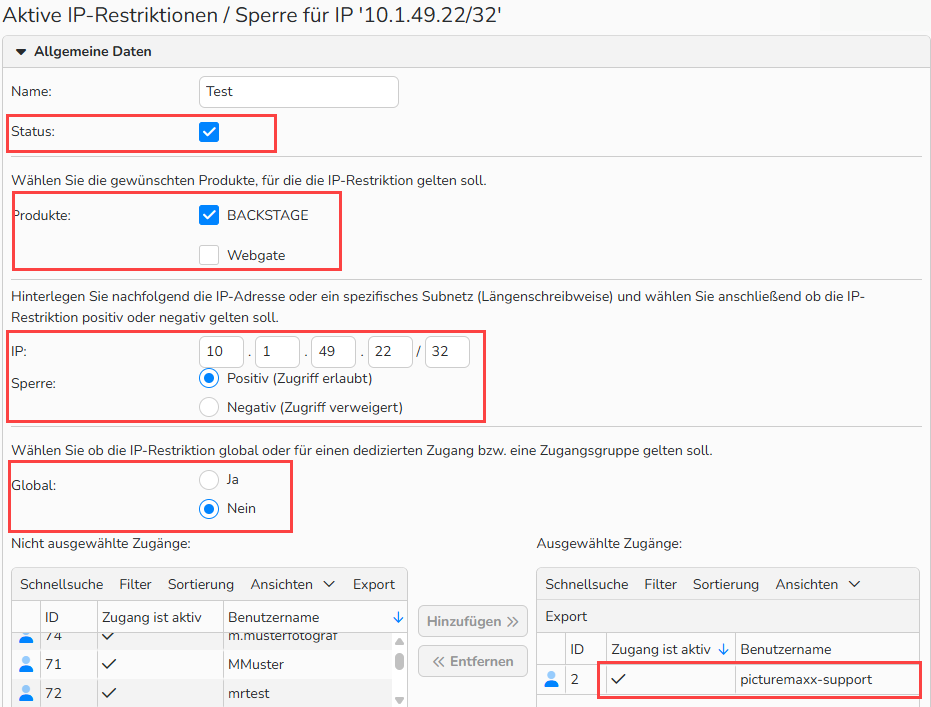
Aktive IP-Restriktion: Zugriff gewährt auf Backstage, den angegebenen IP-Adressbereich und nur auf den ausgewählten Zugang
Hinweis
Sie können diese Einstellungen auch im jeweiligen Zugang bzw. in der jeweiligen Zugangsgruppe vornehmen im Bereich „Zusätzliche Sicherheitseinschränkungen“.
Automatische IP-Sperren hinterlegen
Falls von ein- und derselben IP-Adresse eine definierte Zahl von Login-Versuchen in Ihrem Webgate scheitert, kann der Zugriff für diese IP-Adresse temporär gesperrt werden. Sie und der Benutzer werden automatisch per E-Mail informiert. Der Benutzer kann keine Medieninhalte oder Daten mehr sehen. Gegebenenfalls können auch weitere Nutzer dieser IP-Adresse betroffen sein.
Um diese Maßnahme in Anspruch zu nehmen, gehen Sie bitte wie folgt vor:
- Navigieren Sie zu Administration > IP-Restriktionen > Konfiguration für Webgate.
- Optional bei mehreren Websites: Hinterlegen Sie hier die Website, für welche Ihre automatische IP-Restriktion gelten soll.
- Aktivieren Sie die Checkbox IP-Sperrfunktion aktivieren, um die Maßnahme freizuschalten.
- Legen Sie die Anzahl der Fehlversuche fest, die Sie einem Nutzer gewähren möchten.
- Geben Sie das Zeitfenster in Minuten an, innerhalb dessen die Login-Versuche gewertet werden sollen.
- Aktivieren Sie die Checkbox E-Mail-Benachrichtigung, wenn Sie bei Anwendung einer automatischen IP-Restriktion informiert werden möchten.
- Hinterlegen Sie anschließend Ihre Empfänger-Adresse.
- Tragen Sie Ihre Bezeichnung im Feld Name ein.
- Bestätigen Sie mit Speichern.
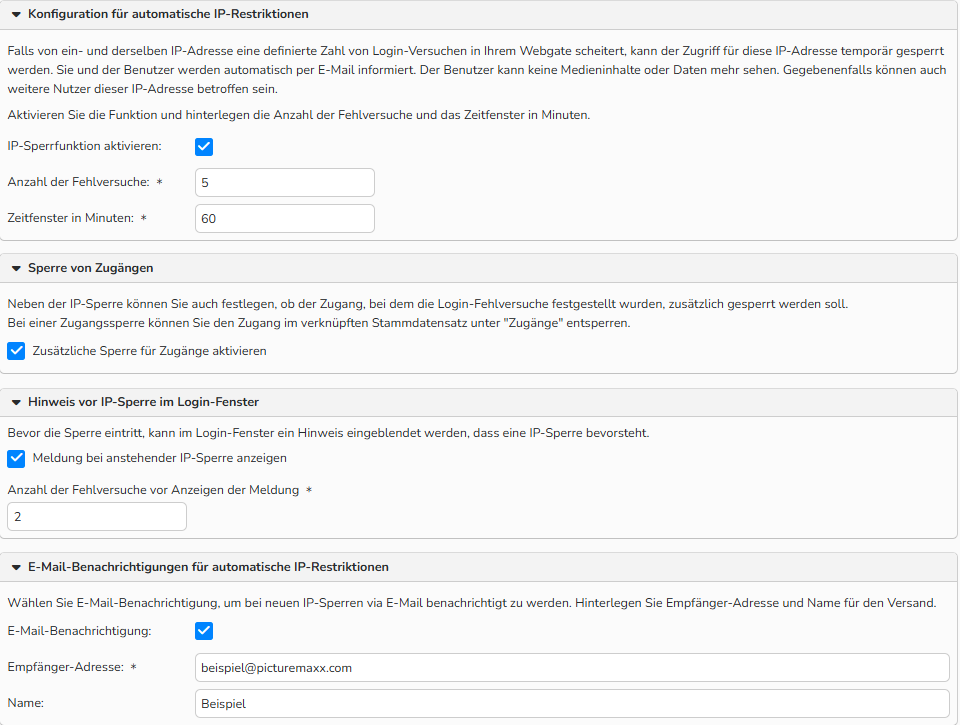
Konfiguration für Webgate: Automatische IP-Restriktionen
Hinweis
Nach Überschreiten der Angaben zu Fehlversuchen und Zeitfenster wird eine Sperre für diese IP-Adresse aktiv. Diese automatische Sperre ist dann bei Ihnen unter Administration > IP-Restriktionen > Aktive IP-Restriktionen sichtbar. Hier kann sie von Ihnen wieder aufgehoben werden.
Sperren von Zugängen aktivieren
Neben der IP-Sperre kann auch festgelegt werden, ob der Zugang, bei dem die Login-Fehlversuche festgestellt wurden, zusätzlich gesperrt werden soll. Diese Sperre wird wirksam, wenn innerhalb der letzten beiden Tage ein korrektes Einloggen verzeichnet wurde und somit von einem erfolgreichen Einbruchsversuch auszugehen ist. Bei einer Zugangssperre kann der Zugang im verknüpften Stammdatensatz unter "Zugänge" entsperrt werden.
Um diese Maßnahme in Anspruch zu nehmen, gehen Sie bitte wie folgt vor:
- Navigieren Sie zu Administration > IP-Restriktionen > Konfiguration für Webgate.
- Optional bei mehreren Websites: Hinterlegen Sie hier die Website, für die Ihre Zugangssperre gelten soll.
- Aktivieren Sie die Checkbox Zusätzliche Sperre für Zugänge aktivieren, um die Maßnahme freizuschalten.
- Bestätigen Sie mit Speichern.

Konfiguration für Webgate: Zusätzliche Sperre für Zugänge aktiviert
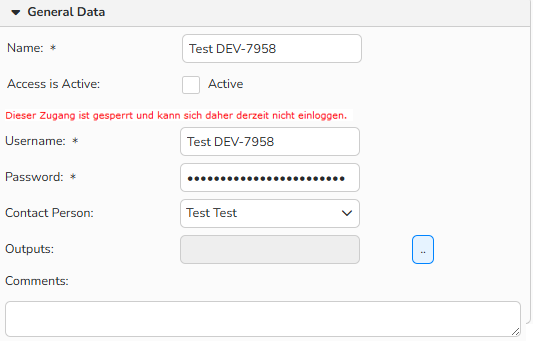
Kundenstammdaten: Benachrichtigung über blockierten Zugang
Hinweis
Die Zugangssperre wird direkt im Stammdatensatz des Kunden, Partners oder Users unter Zugänge vermerkt und kann dort auch direkt wieder aufgehoben werden.
Hinweis vor IP-Sperre im Login-Fenster aktivieren
Falls von ein- und derselben IP-Adresse eine definierte Zahl von Login-Versuchen in Ihrem Webgate scheitert, kann der Zugriff für diese IP-Adresse temporär gesperrt werden. Sollte der User bezüglich seines Passworts unsicher sein, ist es daher besser die „Passwort vergessen?“-Funktion zu nutzen. Es ist möglich nach einer bestimmten Anzahl von Fehlversuchen einen entsprechenden Warnhinweis im Login-Fenster anzuzeigen.
Um diese Maßnahme in Anspruch zu nehmen, gehen Sie bitte wie folgt vor:
- Navigieren Sie zu Administration > IP-Restriktionen > Konfiguration für Webgate.
- Optional bei mehreren Websites: Hinterlegen Sie hier die Website, für welche Ihr Hinweis vor IP-Sperre gelten soll.
- Aktivieren Sie die Checkbox Meldung bei anstehender IP-Sperre anzeigen, um die Maßnahme freizuschalten.
- Legen Sie die Anzahl der Fehlversuche vor Anzeigen der Meldung fest, nach denen der Nutzer den Hinweis im Login-Fenster sehen soll.
- Bestätigen Sie mit Speichern.
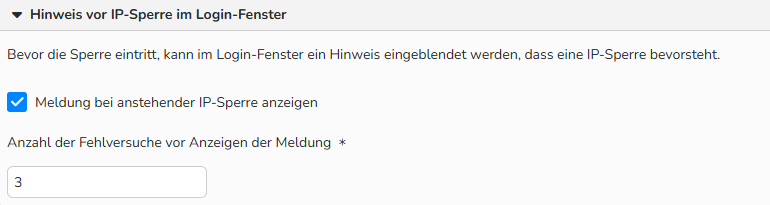
Konfiguration für Webgate: Hinweis vor IP-Sperre im Login-Fenster aktiviert
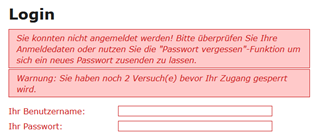
Hinweis vor IP-Sperre im Login-Fenster
Hinweis
Ab der gewählten Anzahl von Fehlversuchen wird der Hinweistext auch bei allen weiteren Fehlversuchen angezeigt. Die Anzahl der noch zur Verfügung stehenden Versuche wird jeweils angepasst.
Meldungen für gesperrte Benutzer konfigurieren
Wenn eine IP-Adresse gesperrt ist, wird dem Benutzer mit dieser IP-Adresse eine System-Meldung angezeigt werden. Sie können jeweils eine Meldung hinterlegen für globale, automatische und Zugangsbezogene IP-Restriktionen angeben. Gehen Sie wie folgt vor:
- Navigieren Sie zu Administration > IP-Restriktionen > Konfiguration für Meldungen.
- Optional bei mehreren Websites: Hinterlegen Sie hier die Website, für welche die jeweiligen Meldungen gelten sollen.
- Aktivieren Sie anschließend jene Bereiche, für die Sie eine Meldung hinterlegen möchten:
- Individuelle Meldungen für globale IP-Restriktionen
- Individuelle Meldungen für automatische IP-Restriktionen
- Individuelle Meldungen für zugangsbezogene IP-Restriktionen.
- Geben Sie der Meldung eine Überschrift und hinterlegen Sie den Meldungstext im Editor je aktivierter Sprache.
- Bestätigen Sie mit Speichern.
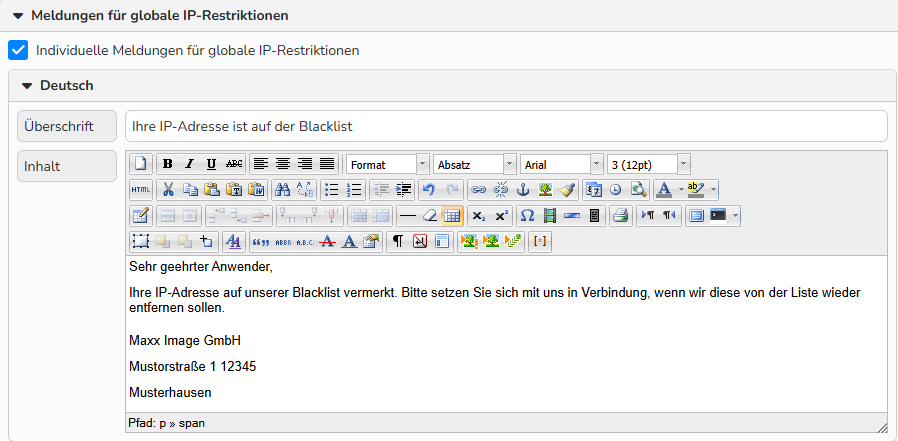
Konfiguration für Meldungen: Meldung für gesperrte Benutzer
IP-Restriktionen verwalten
Eine Liste aller IP-Restriktionen finden Sie unter Administration > IP-Restriktionen > Aktive IP-Restriktionen.
Neue IP-Restriktion erstellen
- Wählen Sie im Menü Bearbeiten > Neu.
Bestehende IP-Restriktion bearbeiten
- Klicken Sie doppelt auf einen gewünschten Namen oder markieren Sie diesen und wählen im Menü Bearbeiten > Öffnen.
- Nehmen Sie die Anpassungen vor und bestätigen Sie mit Speichern.
Löschen bestehender IP-Restriktion
- Markieren Sie die nicht mehr benötigten IP-Restriktionen in der Übersicht und wählen Sie Bearbeiten > Sperre aufheben.
Hinweis
Über die integrierten Tabellenfunktionen lassen sich die Datensätze suchen, filtern und sortieren. Genauere Informationen zu diesen Funktionen sowie die Einrichtung eigener Ansichten oder die Verwendung der Exportfunktion werden Ihnen im entsprechenden FAQ näher erläutert.