
Synonyme
Als PDF herunterladenÜbersicht
Synonyme sind Wörter mit gleichen oder ähnlichen Bedeutungen. Mit Backstage können Synonymgruppen angelegt und bei der Suche automatisiert berücksichtigt werden.
Gibt Ihr Kunde beispielsweise bei der Suche den Begriff „Fasching“ ein, wird im ODER-Verfahren zusätzlich nach „Karneval“ oder „Fastnacht“ gesucht, ohne dass alle Wörter einer Gruppe in den Metadaten eines Mediums enthalten sein müssen.
Neue Synonyme anlegen
Um eine neue Synonymgruppe anzulegen, gehen Sie wie folgt vor:
- Navigieren Sie zu Medienverwaltung > Klassifizierungen > Synonyme.
- Wählen Sie Bearbeiten > Neu.
- Vergeben Sie einen internen Namen für Ihre Synonymgruppe.
- Bestätigen Sie mit Speichern.
Synonyme bearbeiten
- In Abhängigkeit Ihrer Einstellungen erscheinen unterschiedliche Spalten pro Beschriftungssprache.
- Um neue Wörter hinzuzufügen, geben Sie diese in die jeweilige Spalte ein und bestätigen mit Hinzufügen oder Enter.
- Entfernen Sie Wörter durch Markierung und Klick auf Entfernen.
- Ersetzen Sie Wörter durch Markierung, Überschreibung im Spaltenkopf und Klick auf Ersetzen.
- Bestätigen Sie mit Speichern.
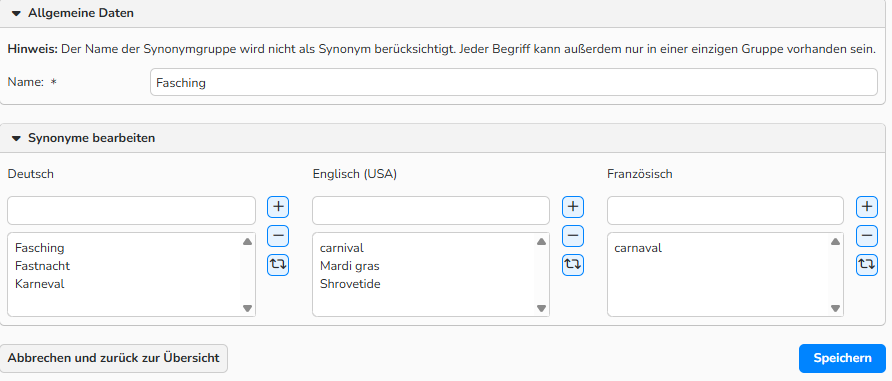
Fenster ‚Synonyme / Bearbeitung von Synonymgruppe‘
Hinweis
Der Name der Synonymgruppe wird nicht als Synonym berücksichtigt. Die Synonyme werden immer dann genutzt, wenn in der durchzuführenden Suche ein Begriff enthalten ist, der auch in einer Synonymgruppe vorhanden ist. Auf dieser Basis werden beispielsweise bei der Suche nach „Karneval“ auch die Synonyme „Fasching“ und „Fastnacht“ für die Suche herangezogen.
Behandlung von doppelten Wörtern in Synonymgruppen
Für die Verwaltung von Synonymen hält Backstage eine Konfliktbehandlung für doppelte Worteingaben bereit, um ungewollte Kopplungen zu vermeiden. Es ist damit nicht möglich, ein Wort in zwei Synonymgruppen zu hinterlegen. Bereits existierende Wörter werden bei der Neuanlage von Synonymgruppen berücksichtigt.
Beispiel: Das Wort „Glück“ existiert bereits in der Synonymgruppe „glücklich“ und wird zusätzlich bei der Neuanlage der Synonymgruppe „Gewinn“ verwendet.
Nach dem Anlegen einer neuen Synonymgruppe erfolgt die Eingabe des bereits existierenden Wortes „Glück“.
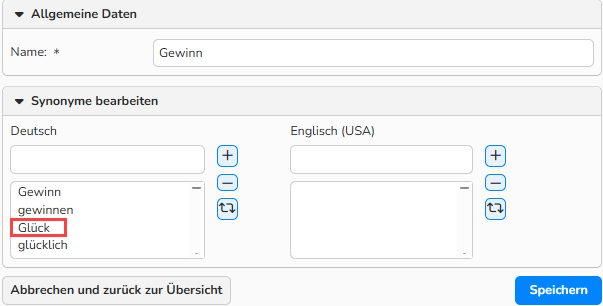
Fenster ‚Synonyme‘: Beispiel für Kopplung
- Durch Klick auf Speichern öffnet sich ein Pop-Up Fenster für die entsprechende Konfliktbehandlung:
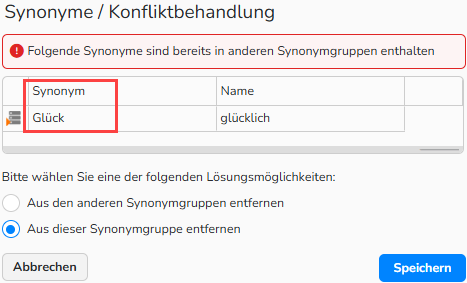
Pop-up Fenster ‚Synonyme/Konfliktbehandlung‘
- Wählen Sie eine der von Backstage angebotenen Optionen, um den Konflikt zu lösen
- Aus den anderen Synonymgruppen entfernen: Das Wort wird in der bereits existierenden Synonymgruppe gelöscht.
- Aus dieser Synonymgruppe entfernen: Das Wort bleibt bei der bereits existierenden Synonymgruppe bestehen.
- Durch Speichern schließen Sie die Konfliktbehandlung ab.
Synonyme verwalten
Eine Liste aller Synonymgruppen finden Sie unter Medienverwaltung > Klassifizierungen > Synonyme.
Neue Synonymgruppe anlegen
- Wählen Sie Bearbeiten > Neu.
Bestehende Synonymgruppe bearbeiten
- Klicken Sie doppelt auf den Namen oder markieren Sie den Datensatz und wählen Bearbeiten > Öffnen.
- Nehmen Sie die gewünschten Anpassungen vor.
- Um ein Wort aus einer Liste zu entfernen, markieren Sie dieses und wählen Entfernen.
- Um ein Wort zu ersetzen, markieren Sie das entsprechende Wort, geben ein neues Wort ein und wählen anschließend Ersetzen.
- Bestätigen Sie mit Speichern.
Löschen bestehender Synonymgruppen
- Markieren Sie den gewünschten Datensatz und wählen Sie Bearbeiten > Löschen.
Hinweis
Über die integrierten Tabellenfunktionen lassen sich die Datensätze suchen, filtern und sortieren. Genauere Informationen zu diesen Funktionen sowie die Einrichtung eigener Ansichten oder die Verwendung der Exportfunktion werden Ihnen im FAQ Erweiterte Tabellenansicht näher erläutert.