
Downloadkosten
Als PDF herunterladenÜbersicht
Mit Backstage können Sie Rechnungen automatisch anhand getätigter Downloads durch Kunden und Vertriebs-Partner erstellen lassen. Für die Verwendung dieser Funktion ist die Festlegung und Einrichtung der Downloadpreise für alle von Ihnen gewünschten Medien-Gruppen (Bild, Audio, Video, Text und Sonstige) zu definieren. Diese werden anschließend verwendet, wenn Sie einen Download-Abrechnungslauf unter Finanzen > Rechnungen > Abrechnungslauf: Downloads starten.
Um Kunden und Vertriebspartner für diesen automatischen Abrechnungslauf freizugeben, müssen Sie dies im Tab Preise des Stammdatensatzes entsprechend einrichten. Alternativ können Sie hier auch abweichende Individualpreise festgelegen.
Downloadkosten definieren
Um Downloadkosten für den automatischen Abrechnungslauf zu hinterlegen, gehen Sie wie folgt vor:
- Navigieren Sie zu Finanzen > Preise > Downloadkosten.
- Sofern Sie mehrere Finanzsprachen und/oder Währungen verwenden, wählen Sie die gewünschten Angaben im Drop-down-Menü aus und nehmen die folgenden Einstellungen für alle Varianten vor.
- Im Bereich Selektion der Medien-Gruppe aktivieren Sie all die Checkboxen, für deren Medien-Gruppe (Bild, Audio, Video, Text, Sonstige) Sie Downloadpreise hinterlegen möchten.
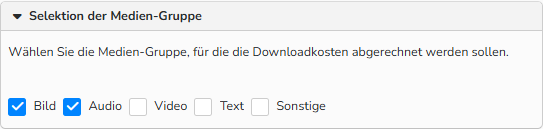
Fenster ‚Downloadkosten‘ > Bereich ‚Selektion der Medien-Gruppe‘
- Klicken Sie im Bereich Selektion der Medien-Größe auf Medien-Größen hinzufügen, um Datensätze aus einer vordefinierten Liste auszuwählen und Preise sowie die für die Rechnungserstellung erforderlichen Daten einzugeben:
- Medien-Gruppe: Zeigt die Selektion der Medien-Gruppe an.
- Medien-Größe: Gibt die gewählte Medien-Größe an.
- Name: Den Text, den Sie hier eintragen wird automatisch in die erstellten Download-Abrechnungen eingetragen (Feld „Artikel“).
- Artikelbeschreibung: Den Text, den Sie hier eintragen wird automatisch in die erstellten Download-Abrechnungen eingetragen (Feld „Langtext“).
- Preis: Legen Sie hier den Preis fest, der pro Download gilt.
- Einheit: Gibt die Abrechnungseinheit Download an.
- Steuersätze: Legen Sie einen Steuersatz zur Abrechnung fest.
- Bestätigen Sie mit Speichern.
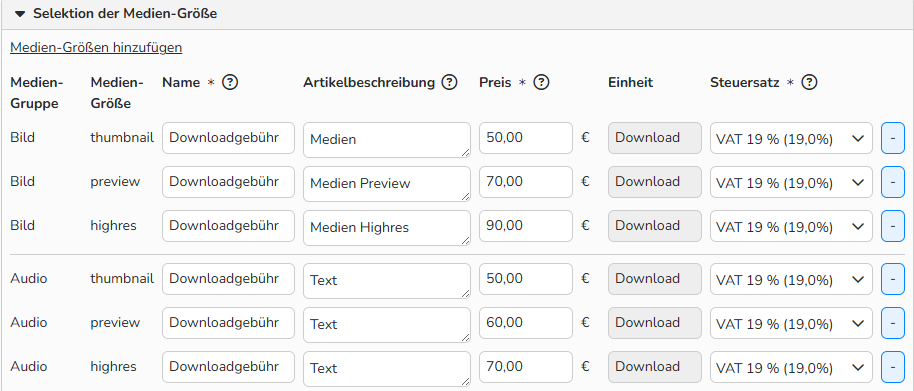
Fenster ‚Downloadkosten‘ > Bereich ‚Selektion der Medien-Größe‘
Tipp
Um weitere Medienformate zu konfigurieren, gehen Sie zu Administration > Medien-Attribute > Medien-Größen.
Hinweis
Informationen zu Sprachen, Währungen, Medien-Größen, Einheiten und Artikeln, Steuersätze finden Sie im jeweiligen FAQ.
Automatische Abrechnung im Vertriebsstammdatensatz aktivieren
Um Kunden oder Vertriebspartner für die automatische Download-Abrechnung zu aktivieren, gehen Sie bitte wie folgt vor:
- Navigieren Sie zu Vertrieb > Kunden bzw. Partner.
- Markieren Sie den gewünschten Datensatz und öffnen diesen per Doppelklick oder gehen Sie über das Menü Bearbeiten > Öffnen.
- Klicken Sie auf den Tab Preise > Downloadkosten.
- Legen Sie mittels Radio-Button
 fest, ob der Stammdatensatz für die Downloadabrechnung zugelassen werden soll, ja oder nein.
 - Falls ja, legen Sie den Abrechnungstyp fest: Einzel-Download oder Download-Pauschale
- Einzel-Download-Abrechnung
- Die unter Finanzen > Preise > Downloadkosten getroffenen Einstellungen werden angezeigt und gelten nach Speicherung für den Stammdatensatz.
- Alternativ: Sie aktivieren die Checkbox Standard-Downloadkosten überschreiben und legen individuelle Preise fest. Die Einrichtung entspricht dabei der Eingabemaske der Downloadkosten.
- Einzel-Download-Abrechnung
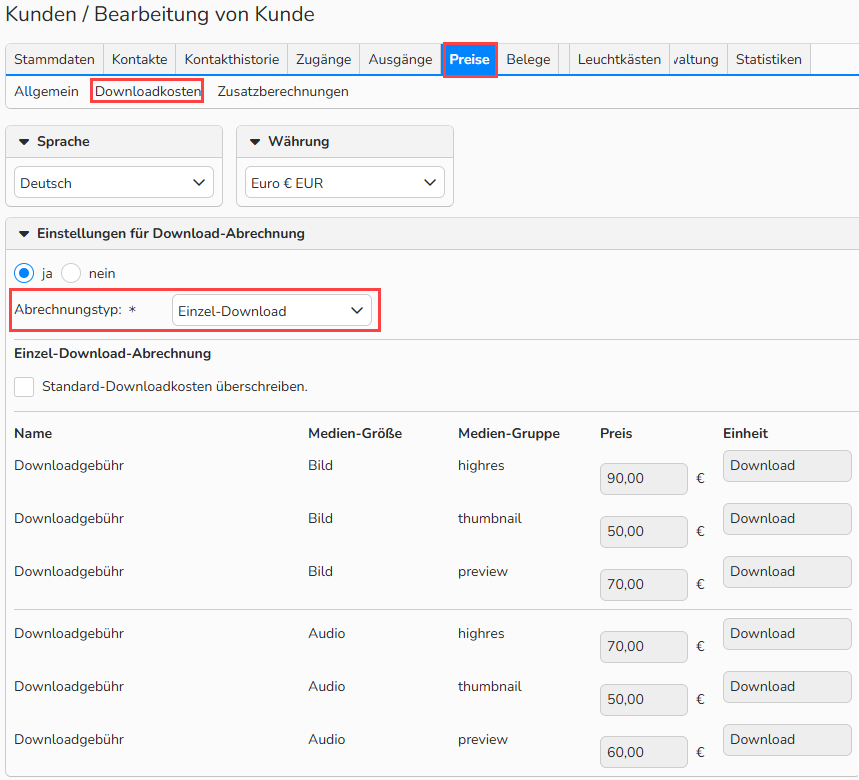
Kunde bearbeiten > Tab ‚Preise‘ > Unter-Tab ‚Downloadkosten‘: Bereich Einstellungen für Download-Abrechnung: Abrechnungstyp ‚Einzel-Download‘
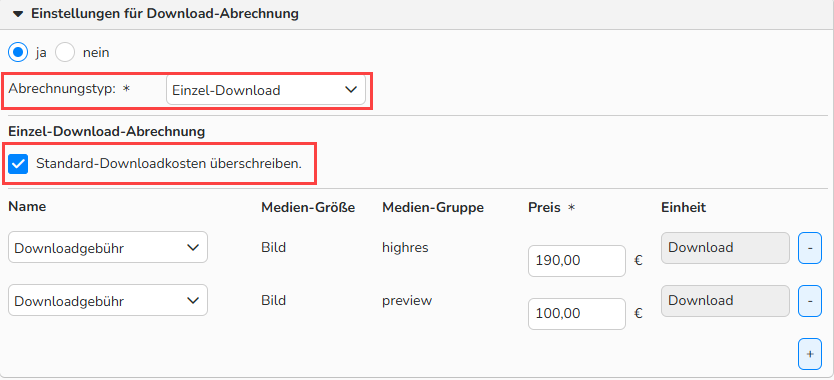
Kunde bearbeiten > Tab ‚Preise‘ > Unter-Tab ‚Downloadkosten‘: Bereich Einstellungen für Download-Abrechnung: Abrechnungstyp ‚Einzel-Download‘, Standard-Downloadkosten überschreiben
- Download-Pauschale
- Legen Sie über den
 Button den Artikel fest, welcher bei der Abrechnung verwendet werden soll, und bestätigen Sie mit Auswählen. Analog können Sie über Entfernen die Auswahl zurücknehmen.
- Alle Ihre abrechenbaren Artikel, die keine spezifischen Mediendateien sind, werden unter Finanzen > Einstellungen > Artikel festgelegt.
- Geben Sie anschließend den Preis der Pauschale ein, der anteilig auf die im selektierten Zeitraum angefallenen Downloads verteilt werden soll.
- Bestätigen Sie mit Speichern.
- Legen Sie über den
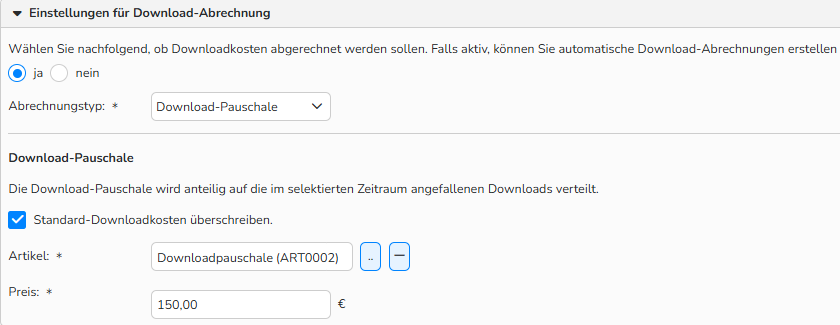
Kunde bearbeiten > Tab ‚Preise‘ > Unter-Tab ‚Downloadkosten‘: Bereich Einstellungen für Download-Abrechnung: Abrechnungstyp ‚Download-Pauschale‘, Standard-Downloadkosten überschreiben
Downloadkosten verwalten
Die Verwaltung Ihrer allgemeingültigen Downloadkosten erfolgt unter Finanzen > Preise > Downloadkosten.
Sollten Sie mit Individualpreisen für Kunden und Vertriebspartner arbeiten erfolgt deren Verwaltung im jeweiligen Stammdatensatz unter Vertrieb > Kunden bzw. Partner.
Wichtig
Wichtige Hinweise
- Diese Funktion basiert auf den Download-Statistiken Ihres Systems. Stellen Sie sicher, dass die Option „Recherche- und Downloadstatistiken speichern“ für alle Access-Benutzernamen aktiviert ist, die für Downloads verwendet werden. Ohne diese Einstellung wird keine Download-Aktivität protokolliert.
- Sie können die Anzahl der Downloads für einen Benutzer begrenzen. Legen Sie dazu Quotierung und Quotierungszeitraum im Access-Datensatz des Benutzers fest.
- Beide Einstellungen können entweder auf Gruppenebene oder individuell konfiguriert werden.
Die nachstehende Abbildung zeigt, wie dies funktioniert:
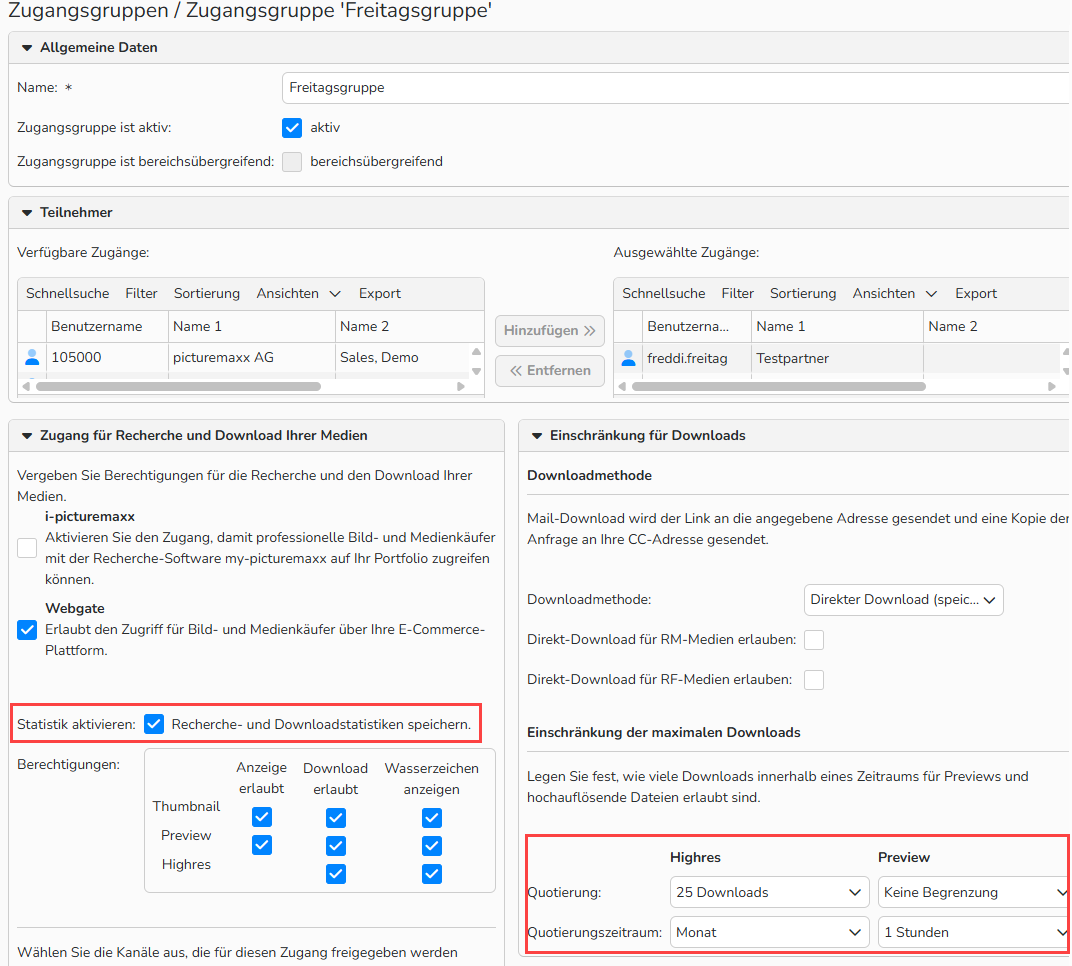
Vertrieb > Kunden > Zugangsgruppen: Bereich ,Zugang für Recherche und Download Ihrer Medien‘:
Downloadstatistiken aktivieren, Anzahl der Downloads begrenzen