
Wörterbücher
Als PDF herunterladenÜbersicht
Backstage unterstützt die Suche in bis zu 75 Sprachen. Für die Sprachen, für die Ihre Medien keine Beschriftung aufweisen, können Sie direkt im System entsprechende Wörterbücher hinterlegen und pflegen. Standardmäßig sind 11 Wörterbücher bereits vorinstalliert.
Verfügen Ihre Medien beispielsweise nur über eine deutsche Beschriftung, werden diese aber auch von fremdsprachigen Nutzern aufgrund der integrierten Wörterbuchfunktionalität gefunden. Die Suchanfragen werden in Echtzeit übersetzt und das entsprechende Ergebnis zurückgeliefert.
Verwendbare Wörterbücher
picturemaxx bietet Ihnen verschiedene Wörterbücher im Backstage und i-picturemaxx bereits vorausgefüllt an. Zusätzlich haben Sie im Backstage die Möglichkeit eigene Wörterbücher für Sprachen zusammenzustellen. Im Webshop können bei Bedarf ebenfalls Sprachen für die Suche eingeblendet werden.
Folgende Wörterbücher sind standardmäßig verfügbar:
Backstage
Englisch <> Deutsch
Englisch <> Französisch
Englisch <> Italienisch
Englisch <> Polnisch
Englisch <> Spanisch
Deutsch <> Französisch
Deutsch <> Italienisch
Deutsch <> Spanisch
Französisch <> Italienisch
Französisch <> Spanisch
Italienisch <> Spanisch
i-picturemaxx
Deutsch
Englisch
Französisch
Polnisch
Backstage Webshop
Sofern Sie den Backstage Webshop nutzen und mit Hilfe von Wörterbüchern den Besuchern Ihres Webshops mehr Suchsprachen anbieten möchten, kontaktieren Sie uns unter support@picturemaxx.com.
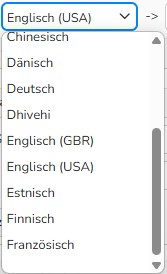
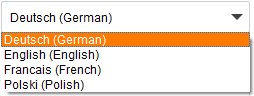
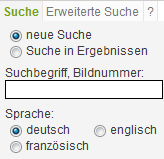
Suchsprachen in Backstage, i-picturemaxx und Webshop
Wörterbücher anlegen
Um ein Wörterbucheintrag anzulegen, gehen Sie wie folgt vor:
- Navigieren Sie zu Medienverwaltung > Klassifizierungen > Wörterbücher.
- Wählen Sie die beiden Sprachen im Drop-down-Menü aus, für welche Wörterbucheintragungen vorgenommen werden sollen.
- Geben Sie jeweils den zu hinterlegenden Begriff in beiden Sprachen an.
- Bestätigen Sie mit Speichern und wiederholen Sie den Vorgang für alle weiteren Begriffe.
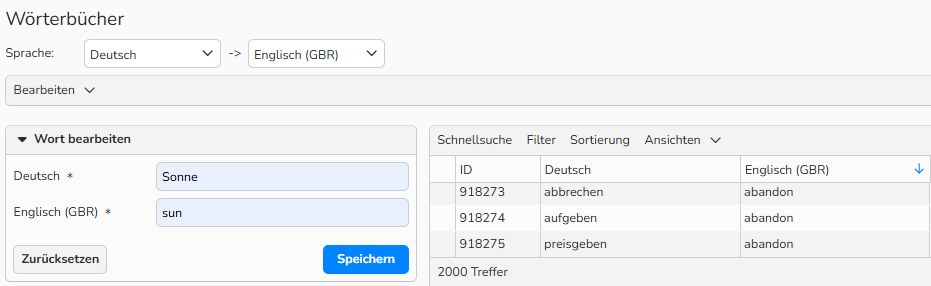
Fenster ‚Wörterbücher‘: deutsch – englisches Wörterbuch
Wörterbücher anwenden
Damit ein Wörterbuch angewendet werden kann, müssen für Ihre Medien Beschreibungen hinterlegt werden. Welche Standard-Beschriftungssprache bei Ihnen definiert ist, können Sie unter Administration > Sprachen > Sprachen erkennen. Den Übersetzungen der Wörterbücher liegt die hier festgelegte Beschriftungssprache zu Grunde.
Ist als Standard-Beschriftungssprache beispielsweise Deutsch hinterlegt, so werden alle Wörter aus Ihrer deutschen Medienbeschriftung, z.B. Stichwörter, standardmäßig als deutsche Worte deklariert und in die Fremdsprache übersetzt.
Beispielsuche: deutsch – englisches Wörterbuch
In Ihrem Unternehmen findet die Beschriftung Ihrer Mediendateien ausschließlich in Deutsch statt. Damit ein englischsprachiger Nutzer Ihre Mediendateien nun finden kann, wird ein Wörterbuch deutsch/englisch benötigt. Durch das Wörterbuch werden die Suchanfragen des englischen Nutzers automatisch ins Deutsche übersetzt. Somit können auch fremdsprachige Nutzer nach Ihren Medien recherchieren und diese bei Interesse erwerben.
Hinweis
Sowohl der eingegebene, als auch der übersetzte Begriff werden in Ihren Metadaten gesucht, sodass Eigennamen trotzdem gefunden werden, beispielsweise Ellen Wood.
Wörterbücher verwalten
Eine Liste aller im Wörterbuch enthaltenen Wörter finden Sie unter Medienverwaltung > Klassifizierungen > Wörterbücher.
Neues Wortpaar erstellen
- Wählen Sie im Menü Bearbeiten > Neu.
- Nehmen Sie die gewünschten Eingaben.
- Bestätigen Sie mit Speichern.
Bestehende Wortpaare bearbeiten
- Suchen Sie das zu bearbeitende Wortpaar.
- Markieren Sie dieses und nehmen Sie die gewünschten Änderungen vor.
- Bestätigen Sie mit Speichern.
Löschen bestehender Wortpaare
- Suchen Sie das zu löschende Wortpaar.
- Markieren Sie dieses und wählen Bearbeiten > Löschen.
- Bestätigten Sie mit OK.
Hinweis
Über die integrierten Tabellenfunktionen lassen sich die Datensätze suchen, filtern und sortieren. Genauere Informationen zu diesen Funktionen sowie die Einrichtung eigener Ansichten werden Ihnen im FAQ Erweiterte Tabellenansichten näher erläutert.