
Neukunden
Als PDF herunterladenÜbersicht
Als Vertriebswege stehen Ihnen folgende Möglichkeiten offen, wenn Sie als Datenbank ein Backstage benutzen:
- picturemaxx Mediennetzwerk
picturemaxx betreibt exklusiv das unabhängige, internationale picturemaxx Mediennetzwerk, das die Portfolios von Bildagenturen, Medienportalen und Archiven zusammenfasst. Neue Medienkäufer oder Änderungen bestehender Nutzer werden nach eingehender Prüfung durch picturemaxx automatisch an Ihr System übertragen. Über einen solchen Vorgang werden Sie zeitgleich per E-Mail informiert.
- Website
Über Ihre eigene Website können sich ebenfalls professionelle Medienkäufer registrieren und nach eingehender Prüfung ebenfalls auf den Bestand aus Ihrer Datenbank zugreifen.
Welche Rechte Ihre potenziellen Neukunden für die Ansicht und den Download Ihrer Medien erhalten, können Sie individuell je Zugang oder über Zugangsgruppen festlegen.
Neukunden - Konfiguration
Welche Rechte Ihre Neukunden bezüglich der Ansicht und Recherche Ihrer Medien sowie dem Download dieser ohne vorherige Prüfung Ihrerseits erhalten sollen, legen Sie durch eine Konfiguration fest:
- Navigieren Sie zu
- Vertrieb > picturemaxx Mediennetzwerk > Konfiguration
- Vertrieb > Webgate > Konfiguration
- Legen Sie nun die Einstellungen fest, die ein Neukunde ohne vorherige Prüfung Ihrerseits direkt nach der Registrierung haben soll. Eine ausführliche Erläuterung finden Sie im FAQ „Zugänge und Zugangsgruppen“
- Bestätigen Sie Ihre Einstellungen mit Speichern.
Neukunden - Übernahme
Über neue Kunden werden Sie über E-Mail informiert. Die Kundendaten werden gleichzeitig in Ihr Backstage eingespielt, sodass Sie diese dort verwalten können.
Übernahme neuer Kunden
- Navigieren Sie zu
- Vertrieb > picturemaxx Mediennetzwerk > Neukunden
- Vertrieb > Webgate > Neukunden
- Klicken Sie doppelt auf den gewünschten Datensatz oder wählen Sie Bearbeiten > Öffnen.
- Nehmen Sie die gewünschten Einstellungen bei den Kunden vor.
- Im Bereich Aktivierung können Sie den Stammdatenbereich oder einen bestehenden Stammdatensatz wählen, zu welchem Sie den Neukunden zuweisen möchten. Sie können wählen, ob Sie einen neuen Datensatz in Backstage erstellen oder die Angaben des registrierten Benutzers zu einem bestehenden Firmendatensatz hinzufügen möchten. Dazu stehen Ihnen folgende Optionen zur Verfügung:
- Neuer Kunde: Wenn sich ein Kunde anmeldet, erstellen Sie einen Kundendatensatz unter Vertrieb > Kunden mit Kontaktinformationen und Zugriffseinstellungen.
- Neuer Partner (Vertrieb): Legen Sie einen Vertriebspartner-Datensatz in Vertrieb > Partner an für registrierte Benutzer, die Ihre Medien verkaufen werden.
- Neuer Urheber: Legen Sie einen Urheber-Datensatz in Beschaffung > Urheber für Fotografen oder andere Medienanbieter.
- Neuer Partner (Beschaffung): Erstellt einen Beschaffungspartner-Datensatz in Beschaffung > Partners für Unternehmen, die Medien liefern.
- Neuer Urheber-Pool: Erstellt einen Urheber-Pool-Datensatz in Beschaffung> Urheber-Pools.
- Neuer IT-Benutzer (Mitarbeiter): Erstellt einen internen Mitarbeiter-Datensatz in Administration > Benutzer.
- Zu bestehenden Stammdaten hinzufügen: Speichert die Kontakt- und Zugangsdaten des registrierten Benutzers in einem bereits bestehenden Datensatz. Um den Datensatz auszuwählen:
- Klicken Sie auf den [..] Button.
- Suchen und wählen Sie den vorhandenen Datensatz aus.
- Klicken Sie auf Auswählen.
- Bestätigen Sie Ihre Einstellungen mit
- Speichern: Ihre vorgenommenen Einstellungen werden gespeichert und der Kunde bleibt im Bereich Neukunden.
- Speichern und in Stammdaten übernehmen: Ihre vorgenommenen Einstellungen werden gespeichert und der Kunde wird in den bei Aktivierung ausgewählten Stammdatenbereich übernommen.
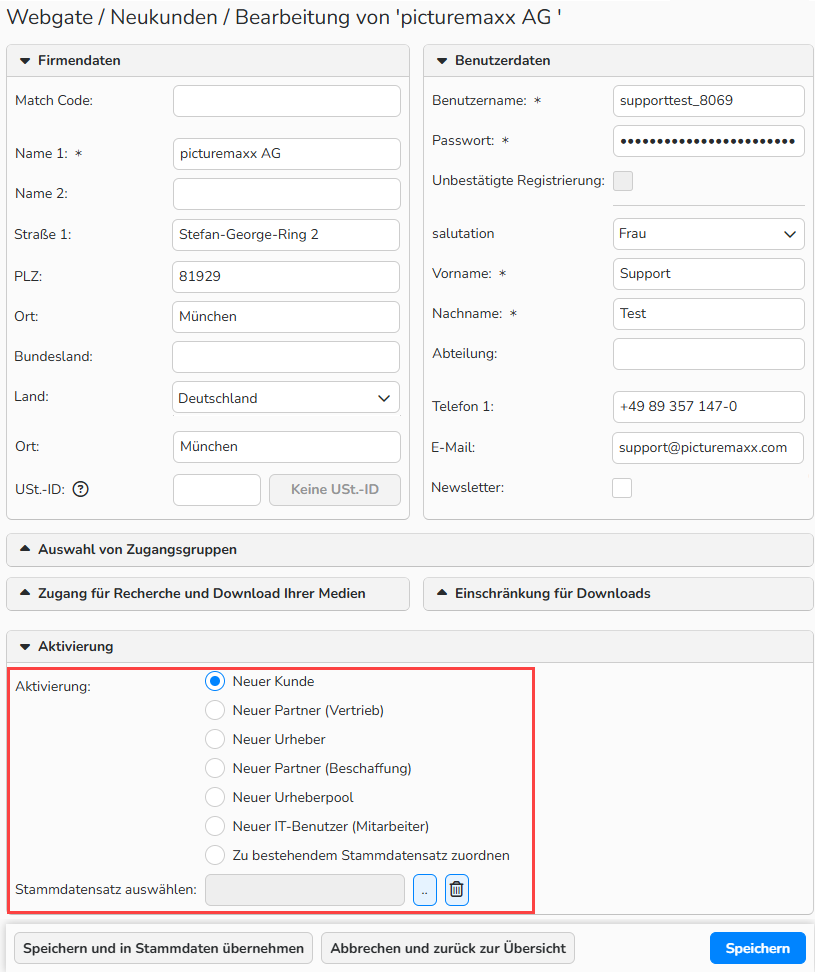
Webgate > Neukunden bearbeiten: Bereich ,Aktivierung‘: Stammdaten auswählen, um neuen Kunden zu verknüpfen.
Übernahme mehrerer neuer Kunden gleichzeitig
- Markieren Sie in der Übersicht alle jene Neukunden, die Sie übernehmen möchten.
- Um eine Reihe Datensätze zu markieren: SHIFT + Click
- Um nicht aufeinanderfolgende Datensätze zu markieren: CTRL + Click (Windows) oder CMD + Click (Mac).
- Wählen Sie Bearbeiten > Stapelverarbeitung. Wählen Sie im Dialogfeld für die Stapelverarbeitung im Abschnitt Aktivierung den Stammdatenbereich aus.
- Entspricht der Neukunde nicht Ihrem Abnehmerkreis, können Sie seine Daten alternativ auch über Bearbeiten > Löschen aus Ihrem System entfernen.
Hinweis
Je nach Grundkonfiguration bzw. Benutzer kann es vorkommen, dass Sie ein Medienkäufer per E-Mail um Freischaltung bittet. Prüfen Sie in diesem Fall bitte zuerst, ob der Kunde aktiv und mit entsprechenden Rechten versehen ist. Wurden seine Daten jedoch von Ihnen gelöscht, wenden Sie sich bitte an picturemaxx, damit man diese erneut in Ihr System übertragen kann.
Übernahme und Verwaltung geänderter Benutzerdaten (picturemaxx Mediennetzwerk)
Unser Team steht in täglichen Kontakt mit Ihren Medienkäufern. Bei Änderungen von Stammdaten werden diese zunächst durch picturemaxx verifiziert. Unser Service-Team informiert Sie anschließend über die Änderung per E-Mail und ebenso wie bei Neukunden werden die Änderungen automatisch in Ihr System gespielt.
Übernahme geänderter Benutzerdaten
- Navigieren Sie zu Vertrieb > picturemaxx Mediennetzwerk > Änderungen.
- Doppelklicken Sie einen Datensatz oder wählen Sie Bearbeiten > Öffnen.
- Die geänderten Daten werden Ihnen in der Spalte Neu angezeigt.
- Wählen Sie mit dem Radio-Button, wie Sie die Änderungen speichern möchten:
- Stammdaten übernehmen und vorhandenen Kontakt aktualisieren
- Stammdaten übernehmen und neuen Kontakt anlegen
- Nur Stammdaten übernehmen
- Übernehmen Sie die Einstellungen mit dem Button Speichern und Anwenden.
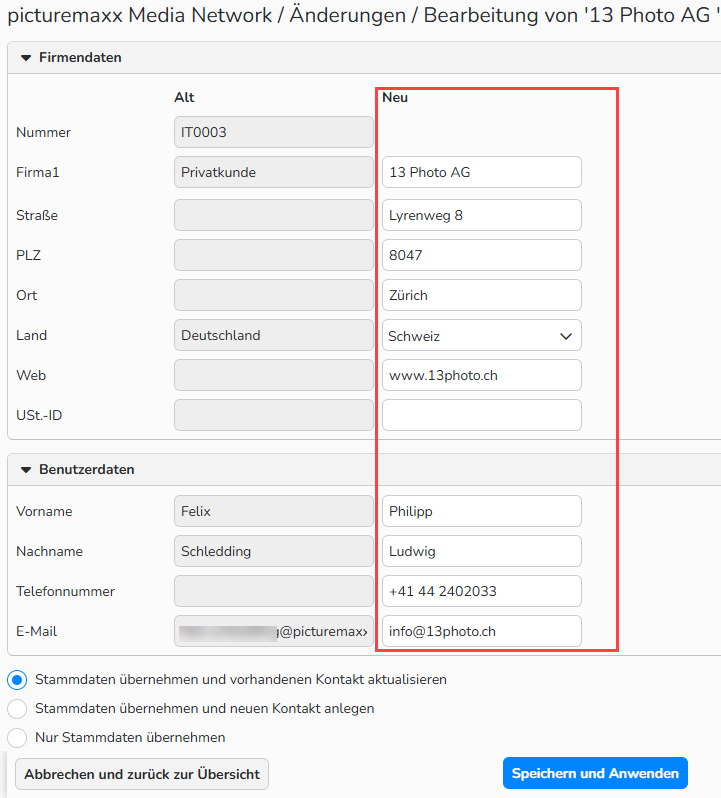
picturemaxx Mediennetzwerk > Änderungen: Geänderte Firmen- und Benutzerdaten anzeigen und speichern
Übernahme mehrerer geänderter Kundendatensätze gleichzeitig
- Markieren Sie in der Übersicht alle jene neuen Kundendatensätze, die Sie übernehmen möchten.
- Um eine Reihe Datensätze zu markieren: SHIFT + Click
- Um nicht aufeinanderfolgende Datensätze zu markieren: CTRL + Click (Windows) oder CMD + Click (Mac).
- Wählen Sie Bearbeiten > Alle markierten in ‘Kunden’ übernehmen
- Möchten Sie die geänderten Datensätze nicht übernehmen, wählen Sie Bearbeiten > Löschen.
Benutzerdaten löschen
picturemaxx informiert Sie ebenfalls per E-Mail, sobald ein Medienkäufer nicht mehr als Teilnehmer des Mediennetzwerks i-picturemaxx registriert ist.
Bitte löschen Sie anschließend alle Daten dieses Benutzers, die Ihnen picturemaxx für administrative Zwecke der Zusammenarbeit in i-picturemaxx zur Verfügung gestellt hat.
Von Anbieterseite verfügen Sie bzw. Ihr Team allein über den Löschvorgang - picturemaxx nimmt keinerlei Löschungen von Benutzerdaten in Ihrem System vor.
So löschen Sie einen gesamten Kundendatensatz
- Navigieren Sie zu Vertrieb > Kunden > Kunden.
- Suchen und markieren Sie den Kunden, den Sie löschen möchten.
- Wählen Bearbeiten > Löschen.
Tipp
Sofern bereits Abrechnungsdokumente oder Statistiken erzeugt wurden, empfehlen wir Ihnen nicht den gesamten Kundendatensatz zu löschen, sondern lediglich den Zugang zu deaktivieren bzw. zu löschen.
So deaktivieren oder löschen Sie einen Zugang
- Navigieren Sie zu Vertrieb > Kunden > Kunden.
- Suchen und markieren Sie den Kunden, den Sie öffnen möchten. Doppelklicken Sie auf den Eintrag oder wählen Bearbeiten > Öffnen.
- Klicken Sie auf den Tab Zugänge.
- Markieren Sie den Zugang, den Sie löschen möchten und wählen Sie anschließend im Untermenü Zugänge bearbeiten > Löschen.
- Um einen Zugang zu deaktivieren, öffnen Sie den Zugang mit Doppelklick oder über Zugänge bearbeiten > Öffnen und deaktivieren Sie die Checkbox aktiv.
- Bestätigen Sie anschließend mit Speichern.
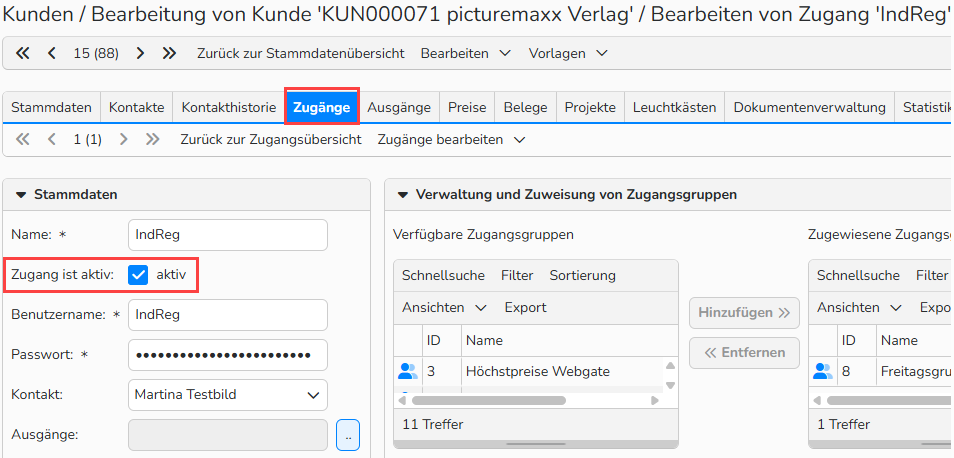
Vertrieb > Kunde bearbeiten > Tab Zugänge: Zugang ist aktiv