
Logozeilen
Als PDF herunterladenÜbersicht
Legen Sie individuelle Logozeilen für Ihre Medien an und weisen Sie diese den passenden Archiven und Partneranbindungen zu.
Um den Kunden gegebenenfalls auch direkt am Bild wichtige Anbieterinformationen anzeigen zu können, bietet Backstage für Preview- und High-res-Darstellung Logozeilen an, die an der Querseite des Mediums angefügt werden. Die Logo-Zeile enthält in der Regel ein Logo und vordefinierten Text und/oder Metadaten. Kunden können so wichtige Informationen zu Ihren Medien auf einen Blick erfassen.

Logozeile zu einem Preview-Bild hinzugefügt
Logozeilen erstellen
Vorbereitung
Bereiten Sie alle Logozeichen-Dateien extern vor:
- Logo: Das Logo für die Logozeile sollte eine ansprechende Größe haben und zur Bildgröße passen. Wie lang die längste Kante Ihrer Bilder ist, können Sie unter Administration > Medien-Attribute > Medien-Größen festlegen oder einsehen.
- Höhe: Angemessene Höhe zu Ihren Medien wählen:
- Empfohlener Wert für Preview: 40px
- Empfohlener Wert für High-res: 250px
- Dateiname: Ohne Sonderzeichen, um Darstellungsprobleme zu vermeiden.
- Dateiformat: JPG, GIF, PNG, ggf. auf Transparenz achten.
Upload und Neuanlage
Um ein neue Logozeile anzulegen, gehen Sie wie folgt vor:
- Laden Sie die Dateien über Administration > Vorlagen > Dokumentenverwaltung hoch.
- Wählen Sie in der Ordner-Übersicht den Ordner aus, in den Sie die Datei hochladen möchten.
- Klicken Sie auf Dateien hochladen, um das Dialogfeld Upload zu öffnen.
- Klicken Sie im Dialogfeld auf Dateien hochladen, um die Datei von Ihrem Computer auszuwählen, oder ziehen Sie die Dateien einfach direkt aus Ihrem Explorer (Windows) oder Finder (Mac) in den Upload-Bereich.
- Klicken Sie auf In den Ordner hochladen, um den Upload zu starten.
- Klicken Sie nach Abschluss des Uploads auf Zurück zur Übersicht.
- Nachdem die Datei erfolgreich hochgeladen wurde, wird sie im Bereich Dokumentenverwaltung angezeigt.
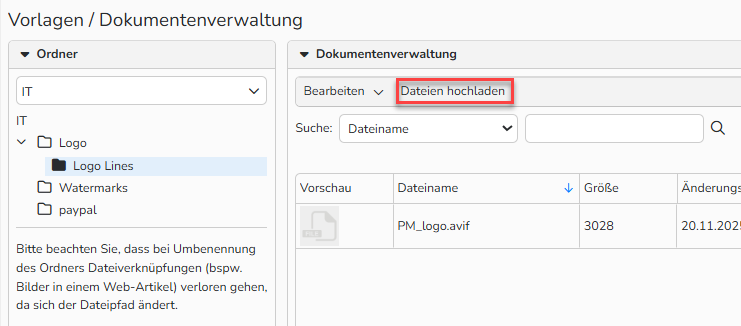
Administration > Vorlagen > Dokumentenverwaltung > Dateien hochladen: Logo
Konfiguration und Aktivierung der Logozeile
- Gehen Sie anschließend in den Bereich Administration > Medien-Attribute > Logozeilen.
- Wählen Sie Bearbeiten > Neu.
- Geben Sie im Bereich Allgemeine Daten einen eindeutigen Namen für Ihre Logo-Linie ein. Er gibt die interne Bezeichnung für die Logozeile wieder.
- Im Bereich Aktivierung der Logozeile wählen Sie den oder die Kanäle, in welchen die Logozeile zur Verfügung stehen soll:
- i-picturemaxx
- Webgate
- Partneranbindungen
- Wählen Sie aus, wo die Logozeile angezeigt werden soll:
- Archive und Partneranbindungen (basiert auf Datenquelle)
- Urheber, Partner, Urheber-Pools und Syndikationen (basiert auf Stammdaten)
- Kanäle
- Eine Liste der entsprechenden Datenquellen wird angezeigt. Wählen Sie die Datenquellen aus, die Sie mit dieser Logo-Linie verknüpfen möchten und klicken Sie auf Hinzufügen.
- Analog nehmen Sie die Auswahl mittels Entfernen zurück.
- Optionale Einstellungsmöglichkeit: Logozeile der ausgewählten Quellen ersetzen: Mit dieser Funktion können die Medien aller ausgewählten Archive und Partneranbindungen jeweils im Quer- oder Hochformat mit den von Ihnen angegebenen Logozeilenmaßen überdeckt werden.
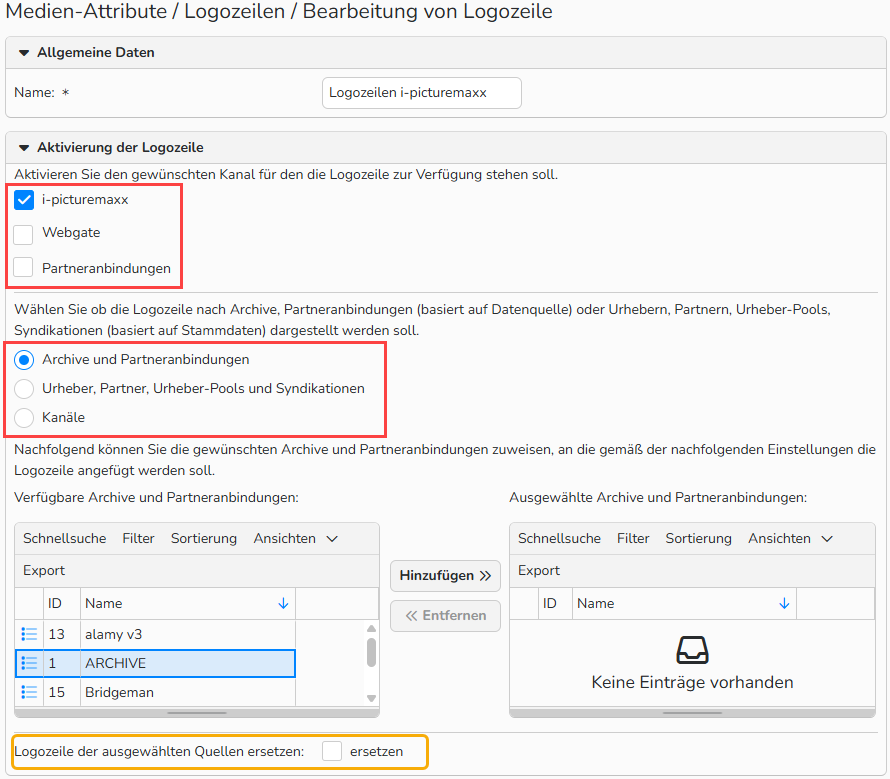
Medien-Attribute > Logozeilen: Logozeile mit Kanälen und Datenquellen verknüpfen
Logo-Formatierung und Feldzuordnung festlegen
Legen Sie die Darstellung und Ansicht Ihrer Logozeilen-Informationen fest:
- Schriftart (.TTF): Legt die Schriftart im TTF-Dateiformat der Logozeile fest. Standardmäßig im Drop-down-Menü auswählbar ist die Schrift Arial. Weitere Schriften können über die Administration > Vorlagen > Dokumentenverwaltung hochgeladen werden und sind dann ebenfalls auswählbar.
- Hintergrundfarbe: Legt die Hintergrundfarbe der Logozeile fest.
- Schriftfarbe: Legt die Schriftfarbe des Logozeilen-Textes fest.
- Logozeilen-Text: Definieren Sie den Logozeilen-Text manuell oder dynamisch über den
 -Button, wenn Sie spezielle Metadaten verwenden möchten.
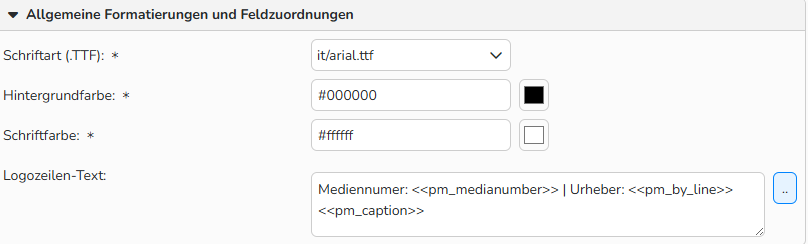
Medien-Attribute > Logozeilen: Bereich ‚Allgemeine Formatierungen und Feldzuordnungen‘
Einstellungen von Logo, Schriftgröße der Preview-Zeile/High-res-Zeile
Legen Sie die Darstellung und Ansicht Ihrer Logozeilen-Dateien fest:
- Schriftgröße der Preview-Zeile (Pixel)/High-res-Zeile (Pixel): Legen Sie hier die jeweilige Schriftgröße für die Preview- bzw. High-res-Zeile fest.
- Empfohlener Wert Preview: 12
- Empfohlener Wert High-res: 40
- Größe der Preview-Zeile (Pixel)/High-res-Zeile (Pixel): Legen Sie hier die jeweilige Höhe der Logozeile für Preview- bzw. High-res fest. Die Breite der Logozeile wird dynamisch durch die breitere Seite des Bildes bestimmt.
- Empfohlener Wert Preview: 40
- Empfohlener Wert High-res: 250
- Preview-Logo/High-res-Logo: Wählen Sie für Preview und High-res jeweils die entsprechende Logozeilen-Datei aus dem Dropdown-Menü aus. Es werden Ihnen alle in der Administration > Vorlagen > Dokumentenverwaltung hinterlegten Dateien zur Auswahl bereitgestellt.
- Bestätigen Sie mit Speichern.
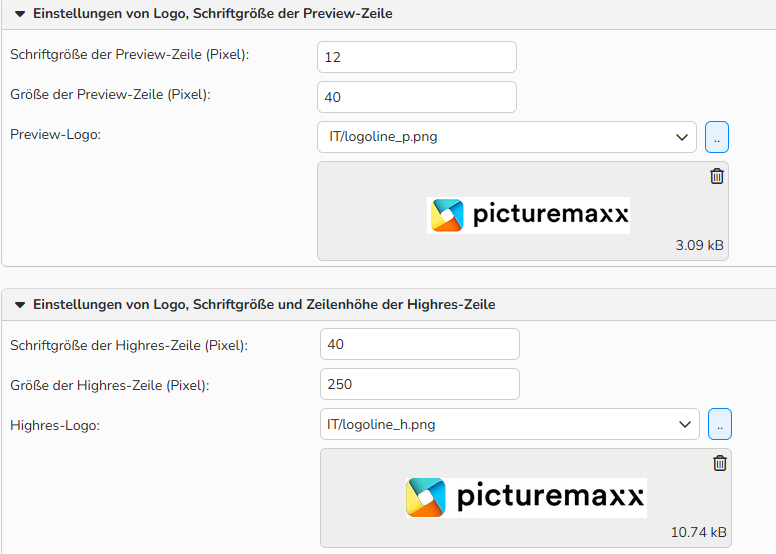
Medien-Attribute > Logozeilen: Bereich ‚Einstellungen von Logo, Schriftgröße der Preview-Zeile/High-res-Zeile‘
Hinweis
Weitere Informationen zum Hochladen von Dateien finden Sie im FAQ „Dokumentenverwaltung”.
Logozeilen verwalten
Um eine Liste aller Logozeilen zu erhalten, gehen Sie zu Administration > Medien-Attribute > Logozeilen.
Um eine neue Logozeile zu erstellen
- Wählen Sie Bearbeiten > Neu.
Um eine bestehende Logozeile zu bearbeiten
- Klicken Sie doppelt auf den Namen oder markieren Sie den Datensatz und wählen Bearbeiten > Öffnen.
- Nehmen Sie die gewünschten Anpassungen vor.
- Bestätigen Sie mit Speichern.
Um eine bestehende Logozeile zu kopieren
- Markieren Sie den gewünschten Datensatz und wählen Sie Bearbeiten > Kopieren.
Um eine Logozeile zu löschen
- Markieren Sie den gewünschten Datensatz und wählen Sie Bearbeiten > Löschen.
Hinweis
Über die integrierten Tabellenfunktionen lassen sich die Datensätze suchen, filtern und sortieren. Genauere Informationen zu diesen Funktionen sowie die Einrichtung eigener Ansichten oder die Verwendung der Exportfunktion werden Ihnen im FAQ „Erweiterte Tabellenansicht“ näher erläutert.