
Website Logo
Als PDF herunterladenÜbersicht
Das Logo Ihres Unternehmens oder Ihrer Marke stellt ein wesentliches Element auf Ihrer neuen Website dar. Es wird im oberen Bereich der Homepage präsentiert und erscheint auch auf den Folgeseiten.
Nachfolgend finden Sie eine Beschreibung zum Importieren oder Ändern Ihres Logos auf Ihrer Website.
Logo hochladen
So importieren Sie das gewünschte Logo über die Dokumentenverwaltung in das System, um es anschließend in Ihre Website einzubinden:
- Navigieren Sie zu Web > Vorlagen > Dokumentenverwaltung.
- Wählen Sie in der Ordnerstruktur den Ordner aus, in den Sie die Datei hochladen möchten.
- Klicken Sie auf Dateien hochladen.
- Klicken Sie auf Hinzufügen.
- Wählen Sie das gewünschte Logo aus Ihren Dateien aus.
- Klicken Sie dann auf Alle hochladen.
- Klicken Sie dann auf Zurück zur Übersicht.
- Wurde Ihre Datei erfolgreich in das System übertragen, wird es in der Dokumentenverwaltung angezeigt. Es kann von Ihnen anschließend als Website-Logo ausgewählt werden.
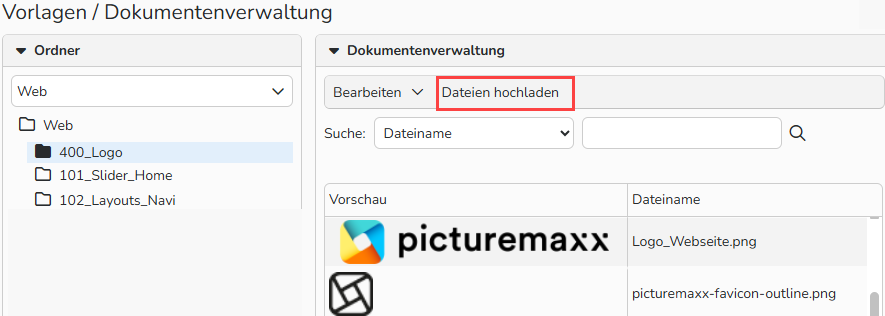
Web-Dokumentenverwaltung: Logo hochladen
Hinweis
Wenn Sie detaillierte Informationen über die Dokumentenverwaltung erhalten möchten, finden Sie diese in unserem FAQ Dokumentenverwaltung.
Logo auswählen und verwalten
Die Auswahl und somit auch die Verwaltung Ihres Website Logos finden Sie nachfolgend beschrieben:
- Navigieren Sie zu Web > Einstellungen > Layout > Tab: Header.
- Optional bei mehreren Websites: Hinterlegen Sie hier die Website, für welche Ihr hochgeladenes Logo verwendet werden soll.
- Laden Sie das gewünschte Logo wie im vorherigen Abschnitt beschrieben in das System.
- Wählen Sie im Bereich Logo für Website das über die Dokumentenverwaltung hochgeladene Logo aus.
- Tragen Sie unter Schriftzug für Website einen Schriftzug ein, der alternativ zum Logo auf Ihrer Website ausgeben werden soll, beispielsweise den Namen Ihres Unternehmens.
- Bestätigen Sie mit Speichern.
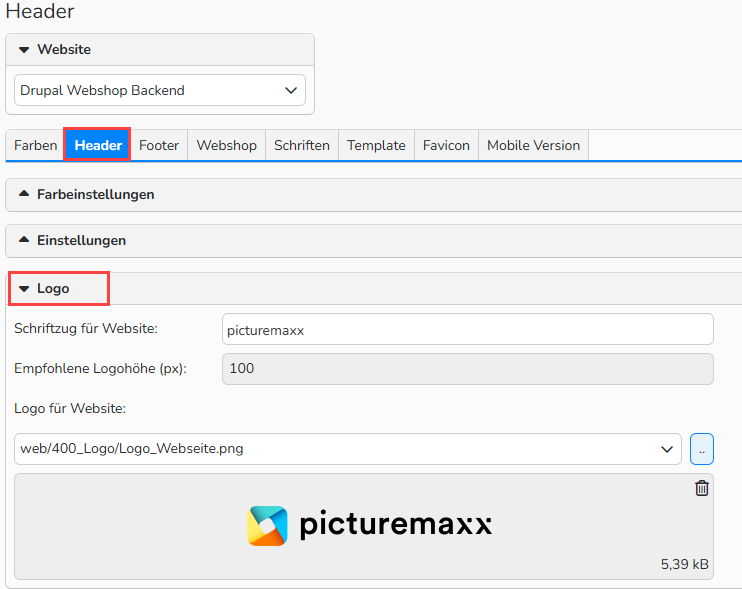
Layout > Tab ’Header‘: Website-Logo auswählen
Hinweis
Der Schriftzug wird stets dann angezeigt, wenn kein Logo vorhanden ist oder wenn der Nutzer das Laden von Grafiken verhindert.
Hinweis
Dieser Schriftzug dient ebenfalls als Hauptüberschrift für alle Seiten der Website und ist somit für die Suchmaschinenoptimierung von Relevanz. Nähere Informationen hierzu finden Sie im FAQ Suchmaschinenoptimierungen.
Ergebnisse auf der Website
Um das Logo bzw. den Schriftzug auf Ihrer Website einzusehen, navigieren Sie bitte zu dieser.
Variante 1: Logo auf der Website
Das von Ihnen zugewiesene Logo wird nun auf der Website angezeigt.
Variante 2: Schriftzug auf der Website
Sofern Sie kein Logo sondern einen Schriftzug hinterlegt haben, wird Ihnen dieser nun auf der Website angezeigt.
Tipp
Löschen des Browser-Cache sowie der Site-Cookies
Wird Ihnen das geänderte oder neu hochgeladene Logo nicht sofort nach Aufruf Ihrer Website angezeigt, so löschen Sie bitte Ihren Browser-Cache sowie die Site-Cookies Ihrer Website.
Wie Sie dies in Ihrem verwendeten Browser durchführen, erfahren Sie auf den jeweiligen Websites der Browserbetreiber.