
Postleitzahlen
Als PDF herunterladenÜbersicht
picturemaxx legt Ihnen mit den standardmäßig zur Verfügung gestellten deutschen Postleitzahlen einen Grundstein zur Erstellung Ihres eigenen nationalen und internationalen Adressbuches. In allen Bereichen mit Adressangaben werden Sie auf diese Daten zugreifen können.

Postleitzahlen-Übersicht
Postleitzahlen anlegen
Möchten Sie zusätzlich zu den bereits existierenden Postleitzahlen eigene hinzufügen, gehen Sie bitte folgendermaßen vor:
- Navigieren Sie zu Administration > Einstellungen > Postleitzahlen.
- Wählen Sie Bearbeiten > Neu aus.
- Geben Sie hier die PLZ und den zugehörigen Ort ein.
- Bestätigen Sie die Eingabe mit Speichern.
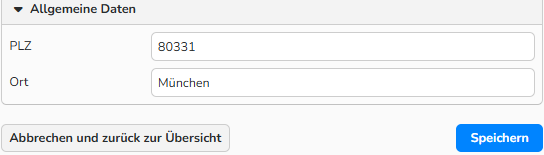
Postleitzahlen anlegen
Tipp
Import der Postleitzahlen
Sofern Sie eine eigene Liste mit Postleitzahlen und Orten haben, nehmen Sie bitte unter support@picturemaxx.com Kontakt mit uns auf. Sie erhalten eine Migrationsvorlage, die Sie bitte ausgefüllt zurücksenden. Diese Vorgehensweise ermöglicht es uns, Ihre Postleitzahlen schnell und unkompliziert in das Programm zu importieren. Die deutschen Postleitzahlen stehen Ihnen standardmäßig bereits zur Verfügung.
Anwendungen der Postleitzahlen
Im System vorhandene und zusätzlich angelegte Postleitzahlen stehen Ihnen in allen Bereichen mit Adressangaben zur Verfügung. Dies betrifft vor allem alle Stammdatensätze (z.B. Vertrieb > Kunden oder Beschaffung > Urheber), aber auch Ihre allgemeinen Firmendaten unter Administration > Firmeneinstellungen > Firmendaten.
Der  –Button erlaubt Ihnen hierbei stets die hinterlegten Daten einzusehen und auszuwählen. Mit Auswahl eines Eintrages wird neben der Postleitzahl automatisch auch immer der zugehörige Ort in die Adressfelder übernommen. Gleiches funktioniert auch umgekehrt bei Betätigen des Buttons im Feld Ort.
Um eine Postleitzahl zu einem Stammdatensatz hinzuzufügen, gehen Sie wie folgt vor:
- Navigieren Sie zu den Stammdatensätzen und öffnen Sie den gewünschten Datensatz in der Liste mit einem Doppelklick.
- Klicken Sie auf den
 –Button, welcher sich rechts neben dem Datenbankfeld PLZ bzw. Ort befindet.
- Suchen Sie in der Übersicht den gewünschten Eintrag, wählen Sie ihn aus und klicken Sie auf Auswählen.
- Die zu den Postleitzahlen gehörenden Orte werden automatisch hinzugefügt.
- Bestätigen Sie mit Speichern.

Stammdaten > Adressdaten: Felder PLZ und Ort
Postleitzahlen verwalten
Eine Liste aller angelegten Postleitzahlen finden Sie unter Administration > Einstellungen > Postleitzahlen.
Neue Postleitzahl erstellen
- Wählen Sie im Menü Bearbeiten > Neu.
Bestehende Postleitzahl bearbeiten
- Klicken Sie doppelt auf eine gewünschte Postleitzahl oder markieren Sie diesen und wählen Sie im Menü Bearbeiten > Öffnen.
- Um die Postleitzahl oder den Ort zu ändern, nehmen Sie die entsprechenden Änderungen vor.
- Bestätigen Sie mit Speichern.
Löschen bestehender Postleitzahlen
- Markieren Sie die nicht mehr benötigten Postleitzahlen in der Übersicht und wählen Sie Bearbeiten > Löschen.
Hinweis
Über die integrierten Tabellenfunktionen lassen sich die Datensätze suchen, filtern und sortieren. Genauere Informationen zu diesen Funktionen sowie die Einrichtung eigener Ansichten oder die Verwendung der Exportfunktion werden Ihnen im FAQ „Erweiterte Tabellenansicht“ näher erläutert.