
Angebote
Als PDF herunterladenÜbersicht
Angebote sind in Backstage Sammlungen von Bildern oder Medien zu bestimmten Themen. Sie können einen Titel und eine Beschreibung hinzufügen und die Angebote über my-picturemaxx oder Ihren Webshop für Kunden zugänglich machen.
Im picturemaxx Mediennetzwerk erscheinen Angebote unter „my Offers“ mit Datum, Titel und Beschreibung in den freigeschalteten Sprachen. Medienkäufer können nach Datum sowie nach Textbestandteilen in Titel und Beschreibung suchen
Angebot erstellen
Wichtig
Angebotssichtbarkeit
Bilder im Import-Ordner sind für Kunden nicht sichtbar. Verschieben Sie alle Bilder, die Sie in einem Angebot verwenden möchten, mit der Aktion Medien publizieren (Archiv) in den Archiv-Ordner. Weitere Informationen finden Sie unter Aktionen.
Medien, die im Import-Ordner verbleiben, erscheinen nicht in Angeboten. Wenn alle zugeordneten Bilder dort bleiben, wird das Angebot nicht auf der Website angezeigt.
Um ein neues Angebot zu erstellen, gehen Sie wie folgt vor:
- Gehen Sie unter Medienverwaltung > Kollektionen > Angebote und wählen Sie Bearbeiten > Neu.
- Oder, in der Medienbearbeitung, auf der Suchergebnisseite:
- Wählen Sie die Bilder aus, die Sie dem Angebot zuordnen möchten. Sie können im oberen Menü Auswählen > Alle auswählen verwenden.
- Wählen Sie im oberen Menü oder im rechten Bereich Schnellfunktionen > Angebote.
- Oder, in der Medienbearbeitung, auf der Suchergebnisseite:
- Geben Sie Titel und Beschreibung in den von Ihnen aktivierten Sprachen ein. Hinterlegen Sie ggf. auch Urheber und Copyright.
- Zur Ausgabe des Angebots an Ihre Kunden aktivieren Sie die Checkbox Angebot ist aktiv.
- Mit Aktivierung der Checkbox Top-Angebot wird dieses zuoberst auf Ihrer Website angezeigt.
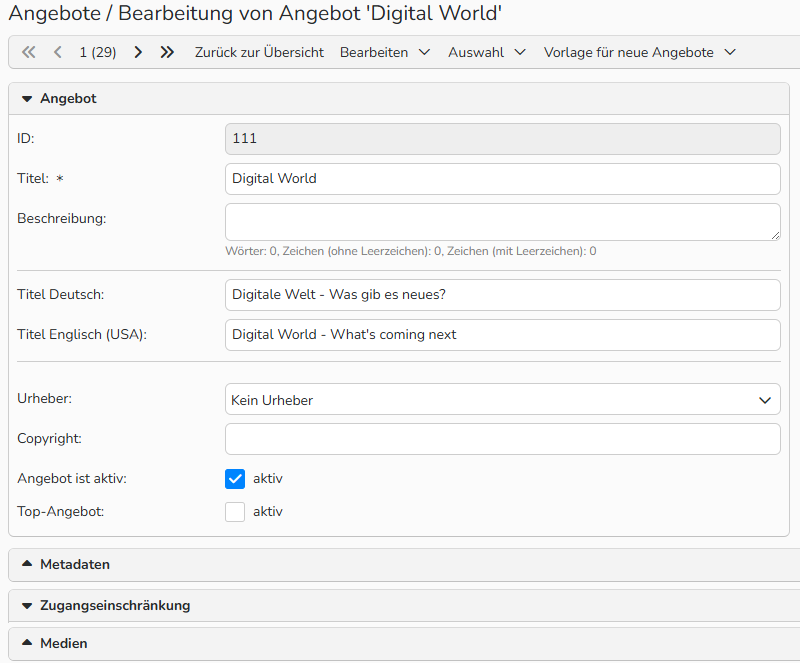
Fenster ‚Angebote/Bearbeitung eines Angebots‘: Bereich ,Angebot‘
Hinweis
Das sprachunabhängige Feld Titel ist ein Pflichtfeld. Gemeinsam mit dem Feld Beschreibung darunter wird es überall dort angezeigt, wo keine individuellen Sprachversionen hinterlegt sind. Nehmen Sie einfach Ihre Eingaben wie bisher im sprachunabhängigen Bereich ganz oben vor, falls Sie keine sprachabhängige Anzeige der Texte wünschen. Wie Sie weitere Sprachen in Backstage freischalten können, erfahren Sie im FAQ Sprachen.
Wichtig
Darstellung von Angeboten auf Urheberbasis
Ein Angebot wird individuell unter Berücksichtigung der Rechte des Benutzers dargestellt, wenn dem Angebot aus der Drop-down-Liste ein Urheber zugeordnet wird. Das heißt, es können dann nur diejenigen Benutzer das Angebot und seine Medien sehen, die für diesen Urheber mindestens das Recht zu Anzeige der Thumbnails besitzen. Wird einem Angebot kein Urheber zugeordnet und sich darin Medien befinden, für die der Benutzer keine Rechte besitzt, sieht der Benutzer das Angebot in der Angebotsübersicht, obwohl es für ihn nicht relevant ist und er die zugeordneten Medien nicht sehen kann.
Datumseinstellungen
- Hinterlegen Sie bei Datum den genauen Termin, ab dem das Angebot erscheinen soll und unter dem das Angebot für die Käufer auffindbar sein soll.
- Geben Sie das Startdatum für das Angebot ein. Ab diesem Datum können Kunden das Angebot in Suchanfragen finden.
- Um genaue Verfügbarkeitsdaten für das Angebot festzulegen, aktivieren Sie die Option „Einschränken“ und geben Sie dann ein Start- und Enddatum sowie eine Start- und Endzeit an.
- Sie können auch das Gesamtdatum eines Angebots ändern, wenn Sie dessen Anzeigereihenfolge ändern möchten. Die neuesten Angebote werden den Käufern immer zuerst angezeigt.
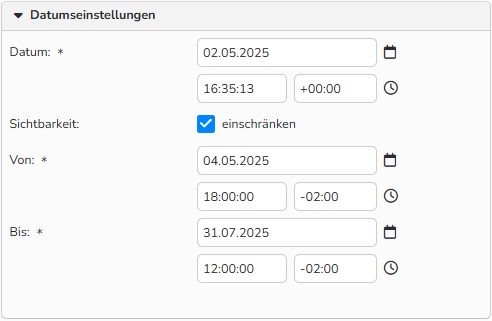
Fenster ‚Angebote/Bearbeitung eines Angebots‘: Bereich ,Datumseinstellungen‘
Zugangseinschränkung
- Sofern ein Angebot ausschließlich für ausgewählte Zugänge oder Zugangsgruppen einzusehen sein soll,
können Sie diese nach Aktivierung der Checkbox „Zugänge einschränken” hinzufügen oder ggf. entfernen.
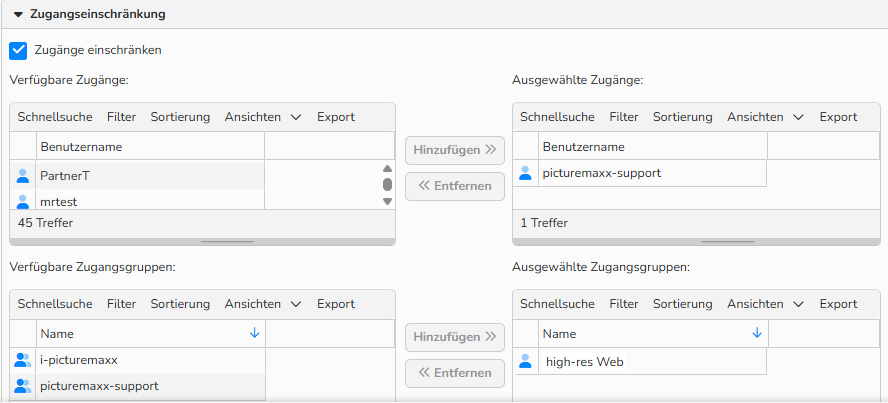
Fenster ‚Angebote/Bearbeitung eines Angebots‘: Bereich ,Zugangseinschränkung‘
Medien
- Wählen Sie im Bereich Medien den Menüpunkt Medien bearbeiten > Medien hinzufügen.
- Nehmen Sie die gewünschten Einschränkungen vor und klicken Sie auf Suche.
- Wählen Sie die gewünschten Medien aus dem Archiv aus und bestätigen Sie mit Auswählen. Die Medien erscheinen nun im Bereich Medien.
- Als repräsentatives Hauptmedium setzt das System automatisch das erste Angebotsmedium ein. Sie können jedoch auch ein anderes Medium markieren und auf Medien Bearbeiten > Als Hauptbild markieren klicken. Das Symbol unterhalb des ausgewählten Mediums markiert stets das Hauptbild.
- Schließen Sie die Eingabe mit Speichern ab.
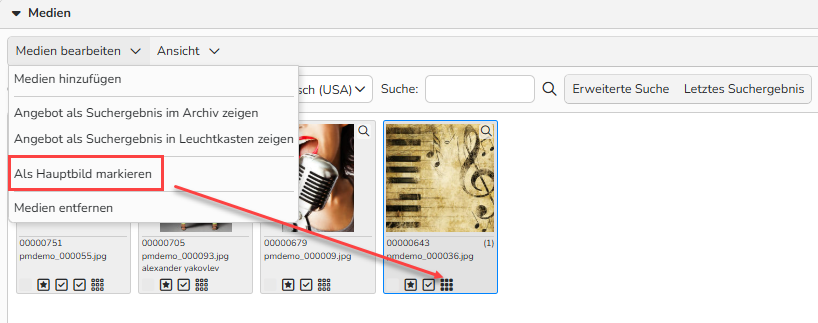
Fenster ‚Angebote/Bearbeitung eines Angebots‘: Bereich ,Medien‘: Menü ,Medien bearbeiten‘: Hauptbild auswählen
Tipp
In welcher Reihenfolge die Angebotsmedien Ihren Kunden ausgegeben werden entscheiden Sie durch das Arrangieren ebendieser per Drag & Drop im Bereich Medien.
Menü: Medien bearbeiten
Hier stehen Ihnen die folgenden Funktionalitäten zur Verfügung:
| Medien hinzufügen | Über diese Funktion lassen sich Archivmedien in Ihr Angebot übernehmen. |
| Angebot als Suchergebnis im Archiv zeigen | Diese Option erlaubt die Anzeige Ihrer Angebotsmedien im Archiv für weiterführende Arbeiten in der Medienbearbeitung, beispielsweise für Metadatenbearbeitungen mittels Aktionen, der Serienerstellung oder der Übernahme in Abrechnungen. |
| Als Hauptbild markieren | Für die spätere, komprimierte Darstellung als „Einleitung“ oder „Teaser“ (optional) Ihres Angebots wählen Sie über diese Funktion stets ein Hauptbild. Es sollte das aussagekräftigste des Angebots sein und eine inhaltliche Einheit mit Titel und Beschreibung bilden. |
| Medien entfernen | Hierüber lassen sich Medien aus der Angebotsauswahl entfernen. |
Menü: Ansicht
Mit dem Menü Ansicht können Sie die Art und Weise der Darstellung Ihrer Mediendateien auswählen:
| Bild | Alle Medien werden als Thumbnails inklusive der Mediennummer, Dateiname und Urheber angezeigt. |
| Bild und Text | Alle Medien werden in einer Listenansicht mit Thumbnail, Mediennummer, Dateiname, Beschreibung und Stichwörtern dargestellt. |
Hinweis
Mehr Informationen erhalten Sie in den entsprechenden FAQs der Medienbearbeitung.
Angebotsvorlagen einrichten
Sie können wiederkehrende Einstellungen (wie Titel, Aktiv-Status) als Vorlage für neue Angebote speichern. Folgen Sie dazu diesen Schritten:
- Öffnen Sie das Angebot, das Sie als Vorlage verwenden möchten.
- Im oberen Menü wählen Sie Vorlage für neue Angebote > Aktuelle Texte und Einstellungen in Vorlage übernehmen.
- Um das erste Medium des Angebots automatisch als Hauptbild zu markieren, wählen Sie Vorlage für neue Angebote > Erstes Medium automatisch als Hauptbild markieren.
Bilder zu Angeboten im Archiv hinzufügen
Sie können Mediendateien direkt aus Ihrem Archiv einem Angebot zuweisen.
- Gehen Sie zu Medienbearbeitung > Archiv und führen Sie eine Suche durch.
- Wählen Sie die Bilder aus, die Sie zu einem Angebot zusammenstellen möchten.
- Wählen Sie im oberen Menü oder im rechten Seiten-Menü Schnellfunktionen > Angebote. Das Fenster Neues Angebot öffnet sich.
- Wählen Sie eine der beiden Optionen:
- Neues Angebot anlegen
- Zu bestehendem Angebot hinzufügen
- Geben Sie einen Titel ein.
- Sie können einen Titel in jeder verfügbaren Sprache eingeben. Wenn Sie dies nicht tun, wird der von Ihnen eingegebene Haupttitel für alle Sprachen verwendet.
- Optional können Sie die Angebotseinstellungen wie oben unter Angebot erstellen beschrieben konfigurieren.
- Aktivieren Sie die Option „Angebot ist aktiv”.
- Klicken Sie auf Speichern.
Direktlinks zu Angeboten auf Webgate erstellen
Um einen Link zu einem Angebot auf einer Webseite hinzuzufügen, erstellen Sie Direktlinks zu einzelnen Angeboten nach folgendem Muster:
http://YOURNAME.wg.picturemaxx.com/offer/OFFERIDwobei gilt:
YOURNAME = Ihr Webgate-Archivname
OFFERID = Eindeutige ID jedes Angebots, angezeigt unter Medienverwaltung > Kollektionen > Angebote.
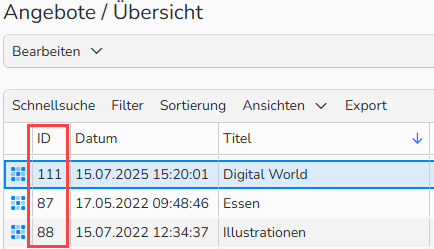
Angebote Übersicht: Angebot-ID
Automatische Angebote mit Aktionsabläufen erstellen
Mit der Funktion Aktionsabläufe in picturemaxx Backstage (Medienverwaltung > Aktionsabläufe) können Sie automatisch neue Angebote basierend auf definierten Bedingungen erstellen.
Innerhalb eines Aktionsablaufs richten Sie dies unter Neue Schnellfunktion > Automatisches Angebot ein. Weitere Informationen zu Aktionsabläufen und dem Erstellen automatischer Angebote finden Sie in den FAQ Aktionsabläufe.
Angebote verwalten
Eine Liste aller Angebote finden Sie unter Medienverwaltung > Kollektionen > Angebote.
Neues Angebot erstellen
- Wählen Sie im Menü Bearbeiten > Neu.
Bestehendes Angebot bearbeiten
- Markieren Sie den gewünschten Datensatz und wählen Sie Bearbeiten > Öffnen.
- Nehmen Sie die Anpassungen vor und bestätigen Sie mit Speichern.
Stapelverarbeitung bestehender Angebote
- Markieren Sie in der tabellarischen Übersicht die zu bearbeitenden Datensätze.
- Um eine fortlaufende Datenreihe zu markieren: SHIFT + Click.
- Um eine nicht-fortlaufende Datenreihe zu markieren: STRG (PC) oder CMD (Mac) + Click.
- Wählen Sie im Menü Bearbeiten > Stapelverarbeitung.
- Nehmen Sie die Anpassungen vor und bestätigen Sie mit Speichern.
Bestehende Angebote löschen
- Markieren Sie die nicht mehr benötigten Angebote in der Übersicht und wählen Sie Bearbeiten > Löschen.
Hinweis
Über die integrierten Tabellenfunktionen lassen sich die Datensätze suchen, filtern und sortieren. Genauere Informationen zu diesen Funktionen sowie die Einrichtung eigener Ansichten oder die Verwendung der Exportfunktion werden Ihnen im entsprechenden FAQ näher erläutert.