
Firmendaten
Als PDF herunterladenÜbersicht
Geben Sie die Adresse, Kontaktdaten und andere Angaben Ihres Unternehmens im Bereich Firmendaten ein und verwalten Sie diese. Die Daten aus diesem Bereich werden automatisch in Ihre druckbaren Buchhaltungsdokumente, wie z.B. Rechnungen, sowie in bestimmte Bereiche Ihres Webshops übernommen. Wenn sich die Daten Ihres Unternehmens in Zukunft ändern, müssen Sie diese nur an dieser einen Stelle ändern.
Hier wählen Sie auch das Logo aus, das auf Ihren Buchhaltungsdokumenten erscheinen soll. Das Logo sollte genau die Größe haben, in der es auf den Dokumenten erscheinen soll, und muss zunächst in Ihrem Bereich der Dokumentenverwaltung in der Administration hochgeladen werden.
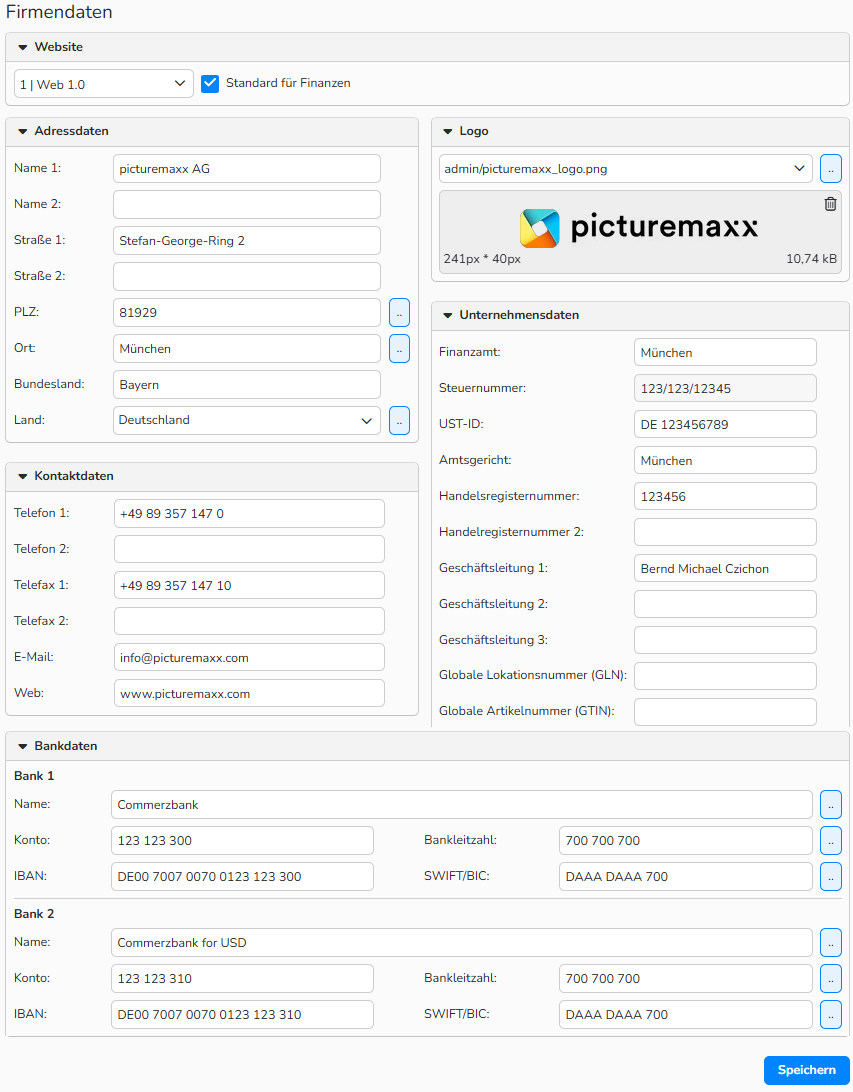
Administration > Firmeneinstellungen > Firmendaten: auszufüllende Felder
Firmendaten anlegen und verwalten
Sie können die Geschäftsdaten Ihres Unternehmens ganz einfach in Backstage unter Administration > Firmeneinstellungen > Firmendaten verwalten.
Wenn sich die Daten Ihres Unternehmens in Zukunft ändern, beispielsweise die Adresse, müssen Sie diese nur an dieser einen Stelle aktualisieren. Das System übernimmt die Änderung automatisch überall, wo sie angezeigt wird, einschließlich Ihrer druckbaren Buchhaltungsdokumente.
- Gehen Sie zu Administration > Firmeneinstellungen > Firmendaten.
- Optional bei mehreren Websites: Wählen Sie im Drop-down-Menü die gewünschte Website.
- Dieses Menü wird nur angezeigt, wenn Sie mehrere Websites über Ihr picturemaxx Backstage verwalten.
- Für jede Website lassen sich eigene Firmendaten hinterlegen.
- Über die Checkbox Standard für Finanzen können Sie zudem die Firmendaten festlegen, die standardmäßig auch auf Ihren Finanzdruckformularen verwendet werden soll.
- Im Bereich Logo:
- Laden Sie zunächst Ihr Logo hoch (siehe Abschnitt Hochladen des Logos weiter unten).
- Wählen Sie Ihr Logo-Bild aus dem Drop-down-Menü Logo aus oder klicken Sie auf den Button

 , um den Uploader direkt anzusprechen. Suchen Sie das gewünschte Logo aus Ihren Dateien heraus und klicken Sie auf Auswählen.
- Im Bereich Adressdaten geben Sie die Adressdaten Ihres Unternehmens ein.
- Wenn Sie Postleitzahlen gespeichert haben, wählen Sie über die Schaltfläche […] Ihre Postleitzahl aus, damit das Feld Ort automatisch ausgefüllt wird.
- Im Bereich Kontaktdaten geben Sie Ihre Telefon-, Fax-, E-Mail- und Webdaten ein.
- Im Bereich Unternehmensdaten geben Sie alle relevanten Steuerinformationen für Ihr Unternehmen ein.
- Im Bereich Bankdaten können Sie bis zu drei verschiedene Bankverbindungen hinterlegen.
- Verwenden Sie die Schaltfläche […], um die in Ihrem System gespeicherten Bankdaten auszuwählen.
- Klicken Sie auf Speichern.
Hinweis
Verwenden Sie den -Button, um auf systemseitig bereitgestellte Postleitzahlen und Orte, Länder sowie Bankverbindungen zuzugreifen.
Weitere Informationen finden Sie in den FAQs zu „Postleitzahlen” und „Bankleitzahlen”.
Wenn Sie detaillierte Informationen über die Dokumentenverwaltung erhalten möchten, finden Sie diese in unserem FAQ „Dokumentenverwaltung“.
Hochladen des Logos
Um ein Firmenlogo auf Ihren druckbaren Dokumenten anzuzeigen, müssen Sie zunächst die entsprechende Logodatei in Ihren Administrationsbereich für Dokumentenverwaltung hochladen.
Das Logo sollte genau die Größe haben, in der es auf Dokumenten erscheinen soll.
Um Dateien in einen Dokumentenverwaltungsordner hochzuladen, gehen Sie wie folgt vor:
- Gehen Sie zu Administration > Vorlagen > Dokumentenverwaltung.
- Wählen Sie in der Ordnerstruktur den Ordner aus, in den Sie die Datei hochladen möchten.
- Klicken Sie auf Dateien hochladen. Es öffnet sich ein neues Fenster.
- Klicken Sie auf den Button Dateien hinzufügen oder im Dialogfeld auf Dateien hinzufügen, um eine Datei von Ihrem Computer auszuwählen, oder ziehen Sie die Dateien einfach direkt aus Ihrem Explorer (Windows) oder Finder (Mac) per Drag & Drop in den Upload-Bereich.
- Klicken Sie auf In den Ordner hochladen.
- Wenn der Vorgang beendet ist und die Datei nicht mehr angezeigt wird, klicken Sie auf Abbrechen.
- Nachdem die Datei erfolgreich hochgeladen wurde, wird sie im Bereich Dokumentenverwaltung angezeigt. Sie können dann die Logodatei im Bereich Firmendaten auswählen.
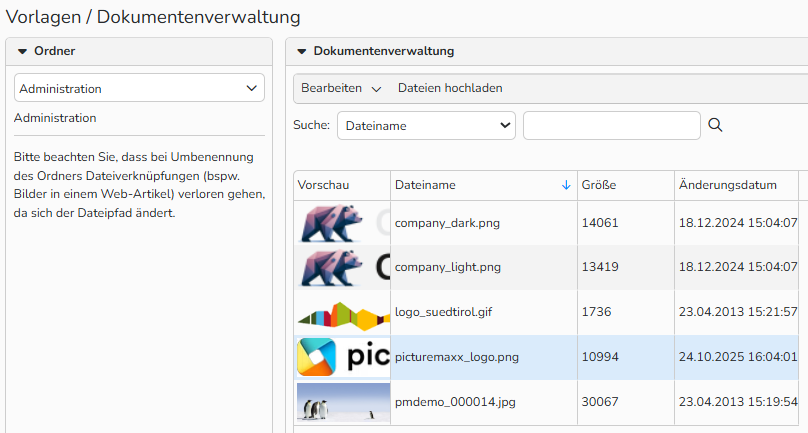
Dokumentenverwaltung: Liste der hochgeladenen Dateien