
Metadaten-Import
Als PDF herunterladenÜbersicht
Backstage ermöglicht Ihnen den Import Ihrer Metadaten im Medienbearbeitungsbereich sowie im Archiv unter Verwendung von TXT- oder CSV-Dateien. Dies ist vorteilhaft, wenn beispielsweise Metadaten nicht am Medium als IPTC-Daten enthalten sind oder bestehende Informationen ausgetauscht werden müssen. Beide Formate lassen sich problemlos mit den gängigen Standardprogrammen für Tabellenkalkulation generieren.
Details zum Importformat
Nachfolgend finden Sie die verfügbaren Optionen für die Importkonfiguration Ihrer TXT- bzw. CSV-Datei. Die Auswahlen, die Sie in Backstage für den Import treffen, müssen mit den verwendeten Angaben in Ihrer Import-Datei übereinstimmen.
| Feldbezeichnung | Mögliche Optionen |
|---|---|
| Trennzeichen der Felder | Tab Komma (,) Semikolon (;) |
| Begrenzungszeichen der Felder | Hochkomma (") Apostroph (') |
| Zeichensatz | Western Europe (iso-8859-1) Western Europe (Apple Macintosh) Eastern Europe (iso-8859-1) Unicode (utf-8) Unicode (utf-16) |
| Import ab Zeile | wählbar zwischen 1 bis 10 |
| Zuordnungsgrundlage für Import (nur im Archiv sichtbar und wählbar, da in der Medienbearbeitung immer der Dateiname die Zuordnungsgrundlage bildet) |
Dateiname Mediennummer |
Hinweis
Sind Ihre Import-Dateien beispielsweise mit Leerzeichen als Trennung zwischen den Metadateninformationen vorbereitet, wird der Import nicht gelingen.
Details zur Feldzuordnung
Die bei der Feldzuordnung wählbaren Optionen sind:
| Feldbezeichnung | Mögliche Optionen |
|---|---|
| Feldzuordnung | Freigeschaltete Metadatenfelder aus Administration > Datenbankfelder |
| Aktion (Standardfelder) |
Ersetzen: im Metadatenfeld bestehende Inhalte werden komplett überschrieben Anhängen mit Leerzeichen: Text aus Import wird an bestehenden Text mit Leerzeichen angefügt Anhängen ohne Leerzeichen: Text aus Import wird an das letzte Zeichen des bestehenden Textes angehängt Voranstellen mit Leerzeichen: Text aus Import wird vor den bestehenden Text gesetzt, mit Leerzeichen zwischen beiden Texten Voranstellen ohne Leerzeichen: Text aus Import wird direkt vor das erste Zeichen des bestehenden Textes gesetzt |
| Aktion Metadatenfeld Mediennummer |
Keine Aktion wählbar |
| Aktion Metadatenfeld Dateiname |
Dateiname mit Endung: Dateiname ist mit Formatendung in Textdatei eingetragen Dateiname ohne Endung: Dateiname ist ohne Formatendung in Textdatei eingetragen |
| Sprache (für übersetzbare Felder) |
Für Auswahl müssen die Beschriftungssprachen freigeschaltet sein (Administration > Spracheinstellungen) |
| Trennzeichen (für Listenfelder, Trennzeichen für Mehrfachinhalte) |
Frei wählbar |
Hinweis
Die Trennzeichen der Feldzuordnung sollten andere als die im Bereich Exportformat sein, um beispielsweise Konflikte mit Kommatrennung zwischen Spalten und Stichwörtern zu vermeiden.
Texte importieren und den betreffenden Medien zuordnen
Der Import von Metadatentexten kann sowohl für Medien in der Medienbearbeitung als auch für Medien im Archiv vorgenommen werden. Zuordnungsgrundlage bilden hierbei Dateiname oder Mediennummer (im Archiv verfügbar) und müssen in jeder Import-Datei als eindeutiges Merkmal für die Zuordnung vorhanden sein.
Wenn Sie Metadaten importieren möchten, gehen Sie wie folgt vor:
- Erstellen Sie extern die Import-Datei(en) im TXT- oder CSV-Format.
- Laden Sie die Datei(en) per FTP oder http in einen beliebigen Medienbearbeitungsordner (bei http über Medienbearbeitung > Bearbeiten > Medien hochladen).
- Steuern Sie den Bearbeitungsordner an, in welchem die Metadaten angepasst werden sollen.
- Wählen Sie im Menü Bearbeiten > Metadaten-Import.
- Nehmen Sie folgende Einstellungen vor:
- Quelle: Wählen Sie Ihre Import-Datei aus
- Ordner: Wählen Sie den Ordner, in welchem der Metadaten-Import durchgeführt werden soll (Option steht nur in den Bearbeitungsordnern Verfügung).
- Importformat konfigurieren: Dieser Bereich dient zur Definition des Formats Ihrer zu importierenden Datei.
- Zuordnungsgrundlage für den Import: Legen Sie fest, welches Kriterium zur Zuordnung der Metadaten genutzt werden soll, Dateiname oder Mediennummer.
- Feldzuordnung: Wählen Sie die zu Ihrer Import-Datei korrespondierenden Systemmetadatenfelder aus.
- Aktion: Wählen Sie pro Metadatenfeld, wie mit eventuell bereits vorhandenen Daten der Mediendateien verfahren werden sollen.
- Sprache: Ordnen können Sie den übersetzbaren Feldern die Beschriftungssprache zu.
- Trennzeichen: Legen Sie fest, welches Trennzeichen bei Aufzählungen verwendet werden soll, z.B. bei den Stichwörtern.
Führen Sie den Import mit Import starten aus.
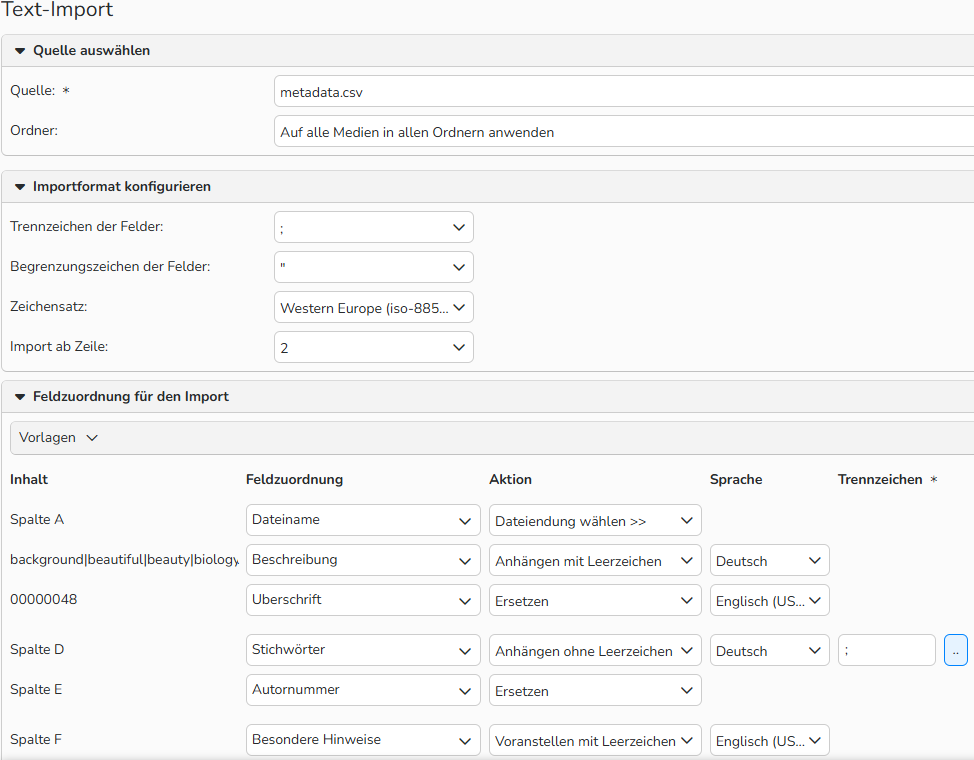
Fenster ‚Text-Import‘
Hinweis
Zuordnungsgrundlage: Eine eindeutige Zuordnungsgrundlage ist für einen erfolgreichen Import unerlässlich. In Medienbearbeitungsordnern dient als dieser stets der Dateiname. Lediglich im Archiv kann zwischen Mediennummer und Dateiname gewählt werden.
Mediennummer: Stellen Sie sicher, dass Mediennummern in Ihrer Import-Datei vollständig enthalten sind und nicht abgeschnitten werden, insbesondere bei führenden Nullen. Zur Prüfung können Sie die Vorschau der Import-Dateien in der Import-Maske des Systems nutzen.
Feldzuordnung: Diese generiert sich automatisch auf Basis der erkannten Spalten in Ihrer Import-Datei. Für Anpassungen stehen Ihnen alle unter Administration > Datenbankfelder freigeschalteten Metadatenfelder zur Verfügung.
Aktion: Für das Metadatenfeld Dateiname können Sie nur zwischen Dateiname mit oder ohne Endung wählen. Für das Metadatenfeld Mediennummer ist keine Aktion verfügbar.
Umlaute und Sonderzeichen: Über die Daten-Vorschau in der Import-Maske sollte auch der korrekte Zeichensatz zur Darstellung Ihrer Umlaute und Sonderzeichen geprüft werden.
Tipp
Vorlagen
Um Importe als Vorlage für weitere Importe zu speichern, klicken Sie – bevor Sie die Einstellungen des Metadaten-Imports verlassen – auf den Menüpunkt Vorlagen direkt unter der Bereichsüberschrift Feldzuordnung für den Import und anschließend auf Als Vorlage speichern.
Um später die Vorlage für die Maske des Metadaten-Imports aufzurufen, klicken Sie wiederum auf den Menüpunkt Vorlagen und wählen Sie anschließend auf die gewünschte Vorlage.