
Liefer- und Rechnungsanschriften
Als PDF herunterladenÜbersicht
Backstage organisiert global Liefer- und Rechnungsanschriften Ihrer Kunden, Urheber und Partner. Sogar die Adressen der eigenen Mitarbeiter weichen mitunter ab und lassen sich nicht parallel in den Stammdaten abbilden. Eine zentrale, aber dennoch stammdatengebundene Verwaltung ist für ein effizientes Arbeiten unerlässlich. Durch den Unter-Tab Anschriften im Stammdaten-Reiter wird Ihnen genau dies ermöglicht und stellt Ihnen zudem weitere Hilfsmittel für eine noch bessere Organisation und Verwaltung zur Verfügung.
Die Erfassung von zum Stammdatensatz abweichenden Anschriften steht Ihnen in folgenden Bereichen zur Verfügung:
- Vertrieb > Kunden > Kunden
- Vertrieb > Partner > Partner
- Beschaffung > Urheber > Urheber
- Beschaffung > Partner > Partner
- Beschaffung > Urheber-Pools, Syndikationen > Urheber-Pools, Syndikationen
- Administration > Benutzer > Benutzer
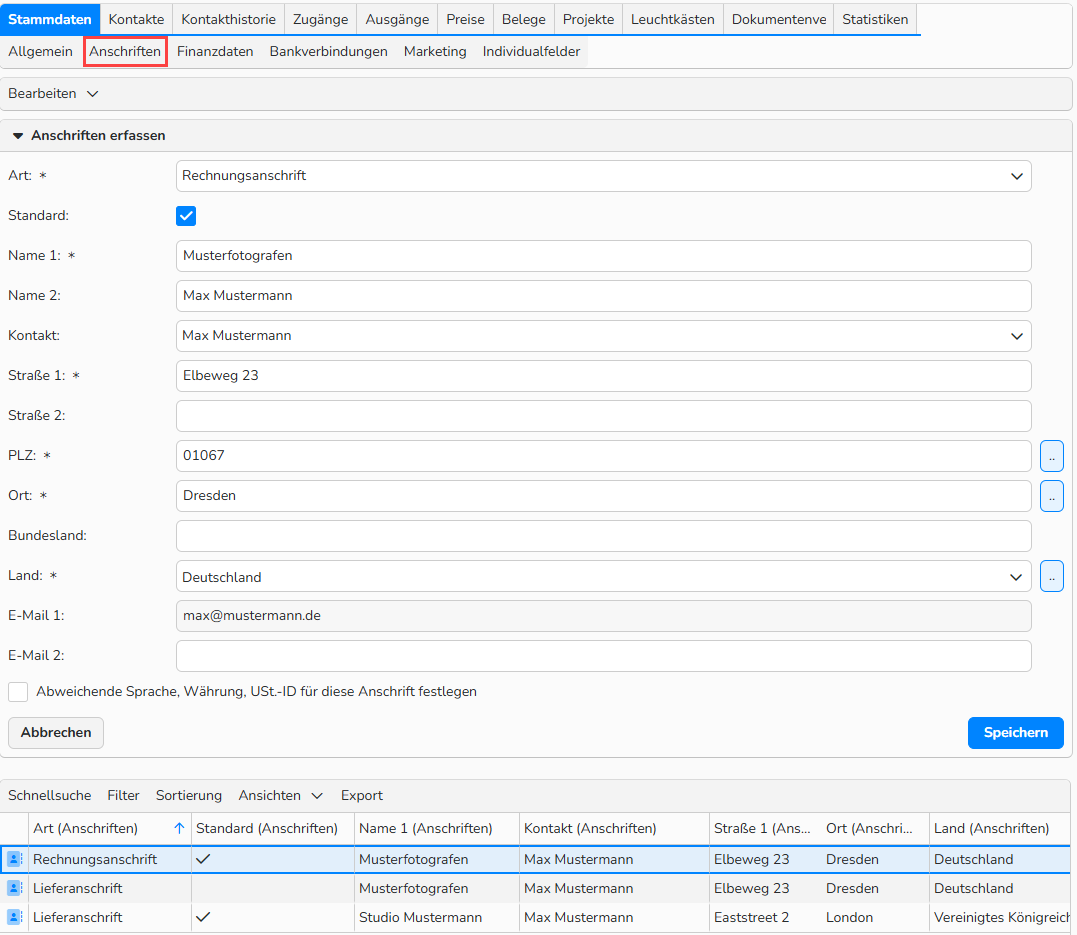
Stammdaten > Sub-Tab ,Anschriften’
Liefer- und Rechnungsanschriften erstellen
Möchten Sie in einem der genannten Stammdatenbereiche abweichende Adressen hinterlegen, gehen Sie bitte wie folgt vor:
- Navigieren Sie in einen der genannten Stammdatenbereiche.
- Wählen Sie den Unter-Tab Anschriften im Tab Stammdaten Bearbeiten > Neu.
- Wählen Sie die Art der Adresse:
- Rechnungsanschrift
Relevant, wenn die bei Abrechnungen zu verwendende Adresse von jenen in den allgemeinen Stammdaten abweicht. - Lieferanschrift: Relevant, wenn beispielsweise ein Urheber verschiedene Standorte hat.
- Rechnungsanschrift
- Aktivieren Sie die Checkbox Standard,
- wenn die gewählte Rechnungsadresse standardmäßig für Abrechnungen verwendet werden soll.
- wenn die gewählte Lieferadresse standardmäßig für Lieferscheine verwendet werden soll.
- Hinterlegen Sie mindestens alle relevanten Adressdaten in den orange hinterlegten Pflichtfeldern.
- Optional: Verbinden Sie die Anschrift mit einem im Stammdatensatz angelegten Kontakt, indem Sie diesen im Dropdown Kontakt auswählen.
- Wird eine internationale Anschrift hinterlegt, können durch Aktivierung der Checkbox Abweichende Sprache, Währung, USt.-ID für diese Anschrift festlegen, die nötigen Einstellungen zu hinterlegen.
- Bestätigen Sie mit Speichern.
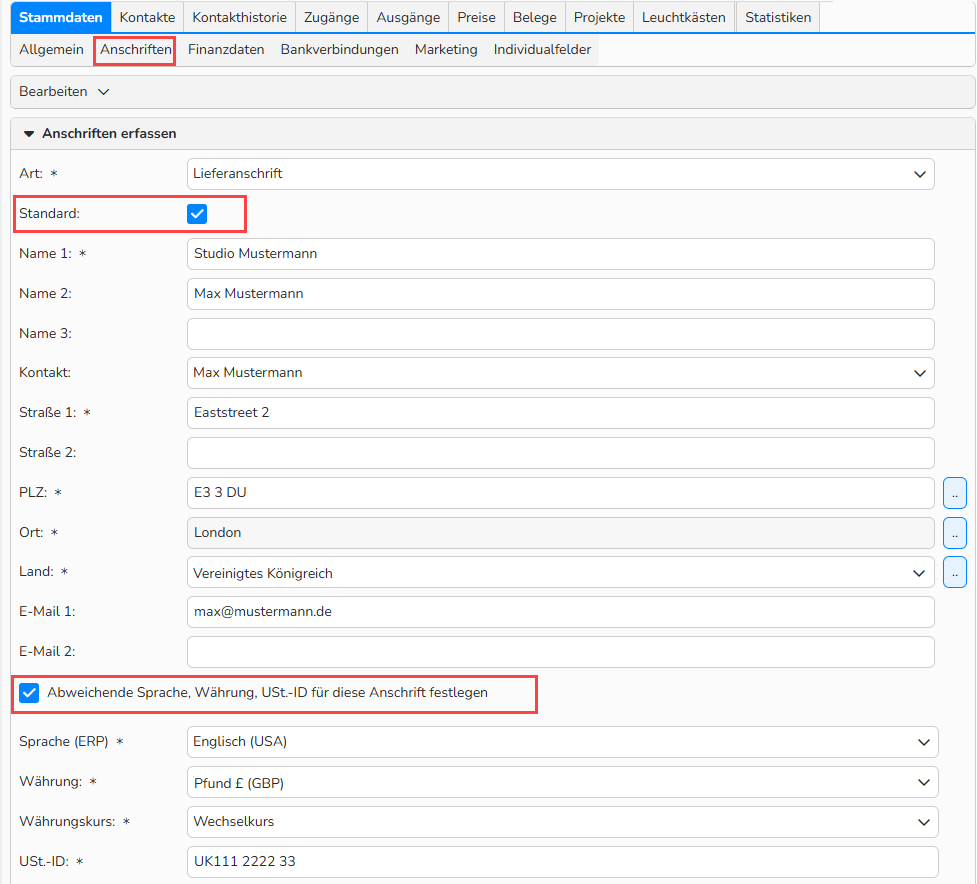
Stammdaten > Sub-Tab ,Anschriften’: Bereich ,Anschriften erfassen’: Lieferanschrift: ‚Abweichende Sprache, Währung, USt.-ID für diese Anschrift festlegen‘ aktiviert
Hinweis
Bei Erstanlage einer zu den Stammdaten abweichenden Liefer- bzw. Rechnungsanschrift setzt Backstage automatisch die Checkbox Standard bei Speicherung. Der Haken kann bei Bedarf jedoch manuell wieder entfernt werden. Es kann jeweils nur eine Liefer- und eine Rechnungsanschrift als Standard gesetzt werden.
Liefer- und Rechnungsanschriften verwalten
Die Verwaltung abweichender Liefer- und Rechnungsanschriften findet an gleicher Stelle statt wie deren Erfassung. Jeweils unterhalb der Eingabemaske finden Sie die tabellarische Übersicht mit allen für den Kunden, Urheber, Partner oder Benutzer eingetragenen Anschriften.
Neue Anschriften anlegen
- Wählen Sie im Menü Bearbeiten > Neu.
Bestehende Anschriften bearbeiten
- Markieren Sie in der tabellarischen Übersicht die zu bearbeitende Anschrift.
- Nehmen Sie die Anpassungen vor und bestätigen Sie mit Speichern.
Bestehende Anschriften kopieren
- Markieren Sie in der tabellarischen Übersicht die zu kopierende Anschrift.
- Wählen Sie im Menü Bearbeiten > Kopieren.
Überflüssige Anschriften löschen
- Markieren Sie in der tabellarischen Übersicht die zu löschende Anschrift.
- Wählen Sie im Menü Bearbeiten > Löschen.
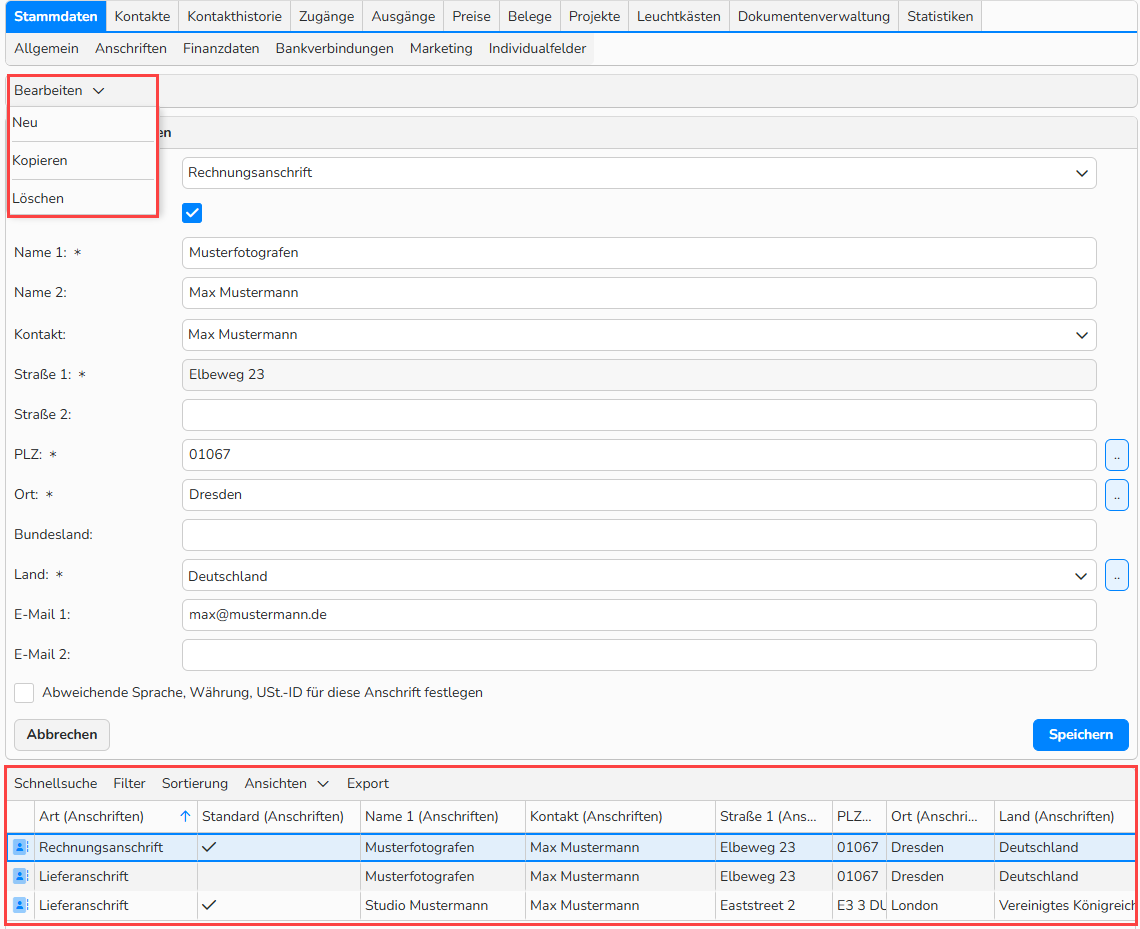
Stammdaten > Unter-Tab ,Anschriften’: Menü ,Bearbeiten’ und Bereich ,Übersicht der Anschriften’
Hinweis
Über die integrierten Tabellenfunktionen lassen sich die Datensätze suchen, filtern und sortieren. Genauere Informationen zu diesen Funktionen sowie die Einrichtung eigener Ansichten oder die Verwendung der Exportfunktion werden Ihnen im FAQ Erweiterte Tabellenansicht näher erläutert.