
Belegarten
Als PDF herunterladenÜbersicht
Belegarten dienen zur Klassifizierung von Abrechnungsbelegen und bieten neben statistischen Auswertungen auch die Möglichkeit im Stapel korrespondierende Druckformulare zu erzeugen. Standardmäßig vorhanden sind bereits die Belegarten „Downloads“ und „Honorarabrechnungen“.
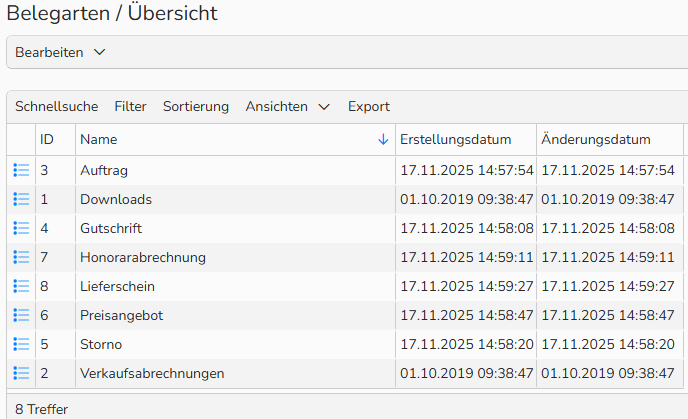
Übersicht Belegarten
Belegarten anlegen
Belegarten lassen sich bei der Erstellung Ihrer Belege in Backstage entsprechend Ihrer Einstellungen auswählen. Wie Sie Belegarten anlegen wird nachfolgend erläutert.
- Navigieren Sie zu Finanzen > Einstellungen > Belegarten.
- Hinterlegen Sie eine Bezeichnung für die Belegart im Feld Name.
- Aktivieren Sie die Checkboxen für die Belege, für die die neue Belegart in der Auswahlliste zur Verfügung stehen soll.
- Bestätigen Sie mit Speichern.
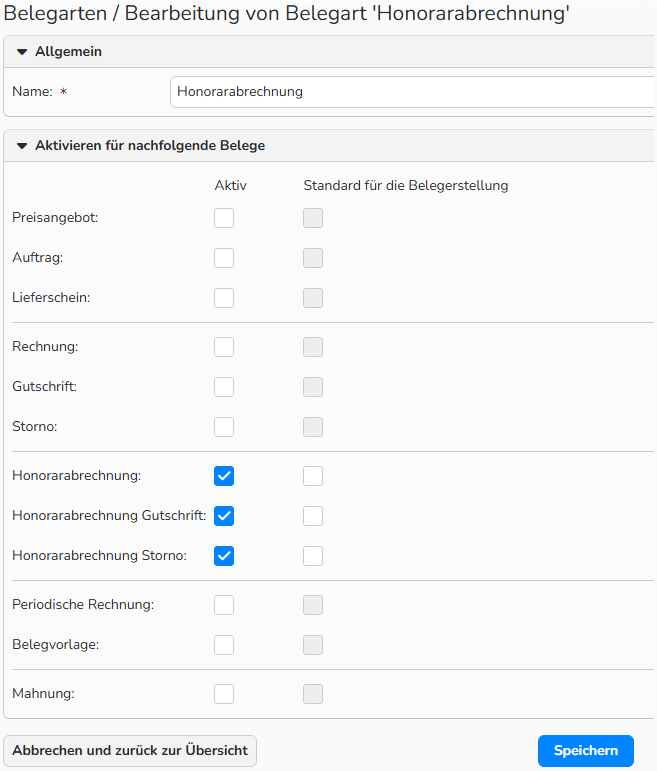
Belegarten anlegen
Belegarten verwenden
Entsprechend den aktiv gewählten Bereichen bei der Erstellung, stehen Ihnen die Belegarten unter dem Modul Finanzen in den Bereichen Rechnungen und Honorarabrechnungen jeweils per Dropdown-Menü zur Verfügung.
Das nachfolgende Beispiel zeigt Ihnen die Auswahl der Belegart unter Finanzen > Honorarabrechnungen > Honorarabrechnungen.
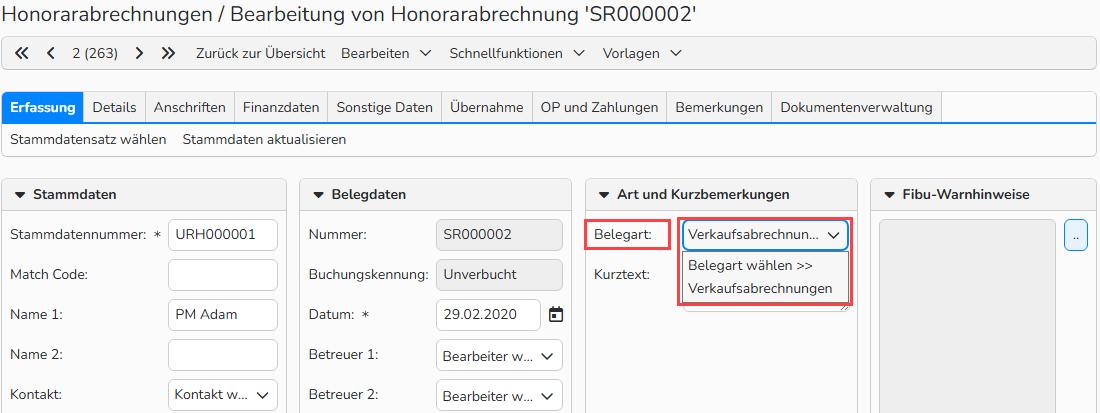
Fenster ‚Honorarabrechnung’: Erfassung: Auswahl der Belegart
Belegarten verwalten
Eine Liste aller Belegarten finden sie unter Finanzen > Einstellungen > Belegarten.
Neue Belegart erstellen
- Wählen Sie im Menü Bearbeiten > Neu.
Bestehende Belegart bearbeiten
- Klicken Sie doppelt auf den gewünschten Namen oder markieren Sie diesen und wählen im Menü Bearbeiten > Öffnen.
- Nehmen Sie die Anpassungen vor und bestätigen Sie mit Speichern.
Bestehende Belegart kopieren
- Um einen Datensatz zu kopieren, markieren Sie diesen und wählen Bearbeiten > Kopieren.
Löschen bestehender Belegarten
- Markieren Sie die nicht mehr benötigten Belegarten in der Übersicht und wählen Sie Bearbeiten > Löschen.
Hinweis
Über die integrierten Tabellenfunktionen lassen sich die Datensätze suchen, filtern und sortieren. Genauere Informationen zu diesen Funktionen sowie die Einrichtung eigener Ansichten oder die Verwendung der Exportfunktion werden Ihnen im FAQ „Erweiterte Tabellenansicht“ näher erläutert.