
Zahlungsarten
Als PDF herunterladenÜbersicht
Die Zahlungsart, zum Beispiel „Bar“ oder „Kreditkarte“, ist Bestandteil der Verbuchung Ihrer Offenen Posten in Backstage und wird als Auswahl bei der Zahlungseingangs- bzw. Zahlungsausgangsverbuchung bereitgestellt. Entsprechend der Benutzeroberflächensprachen in Backstage (Deutsch und Englisch) können die von Ihnen benötigten Zahlungsarten selbstständig angelegt werden.
Zahlungsarten anlegen
Um Zahlungsarten für die spätere Verwendung in Ihrer Offenen-Posten-Verwaltung in Backstage bereitzustellen, gehen Sie bitte wie folgt vor:
- Navigieren Sie zu Finanzen > Einstellungen > Zahlungsarten. Wählen Sie Bearbeiten > Neu aus.
- Benennen Sie die Zahlungsart im Feld Name.
- Geben Sie die Zahlungsart in den Benutzeroberflächensprachen Deutsch und Englisch (USA) an.
- Aktivieren Sie die Checkbox Keine Ausschüttung, wenn diese Zahlungsart für Ihre OP keine Auswirkung auf spätere Sales Reports Ihrer Urheber haben soll.
- Bestätigen Sie die Eingabe mit Speichern
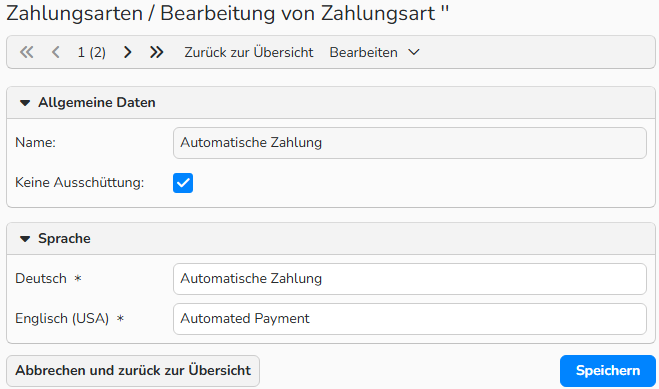
Dialog Zahlungsarten anlegen
Zahlungsarten verwalten
Eine Liste aller Zahlungsarten finden Sie unter Finanzen > Einstellungen > Zahlungsarten.
Neue Zahlungsart erstellen
- Wählen Sie im Menü Bearbeiten > Neu.
Bestehende Zahlungsart bearbeiten
- Klicken Sie doppelt auf einen gewünschten Namen oder markieren Sie diesen und wählen im Menü Bearbeiten > Öffnen.
- Nehmen Sie die Anpassungen vor und bestätigen Sie mit Speichern.
Bestehende Zahlungsart kopieren
- Markieren Sie den zu kopierenden Datensatz und wählen Sie im Menü Bearbeiten > Kopieren.
Löschen bestehender Zahlungsart
- Markieren Sie die nicht mehr benötigten Zahlungsarten in der Übersicht und wählen Sie Bearbeiten > Löschen.
Hinweis
Über die integrierten Tabellenfunktionen lassen sich die Datensätze suchen, filtern und sortieren. Genauere Informationen zu diesen Funktionen sowie die Einrichtung eigener Ansichten oder die Verwendung der Exportfunktion werden Ihnen im entsprechenden FAQ näher erläutert.