
Kontakte
Als PDF herunterladenÜbersicht
Erfassen und verwalten Sie die Kontakte Ihrer Kunden, Partner, Urheber oder Benutzer. Zeitsparend, flexibel, zielgerichtet und einfach - durch bereichsübergreifende Kontaktzuordnungen müssen Kontakte nur noch einmalig angelegt werden und können doch in beliebig vielen Stammdaten hinterlegt werden.
Die Erfassung von Kontakten steht Ihnen in folgenden Stammdatenbereichen zur Verfügung:
- Vertrieb > Kunden
- Vertrieb > Partner
- Beschaffung > Urheber
- Beschaffung > Partner
- Beschaffung > Urheber-Pools, Syndikationen
- Administration > Benutzer
Kontakte erstellen
Innerhalb jedes Stammdatensatzes können beliebig viele Kontakte erstellt, bearbeitet und verwaltet werden.
Gehen Sie bei der Erstellung eines neuen Kontaktes bitte wie folgt vor:
- Navigieren Sie in einen der genannten Stammdatenbereiche.
- Öffnen Sie den Stammdatensatz durch Doppelklick oder über das Menü Bearbeiten > Öffnen.
- Wählen Sie den Reiter Kontakte und anschließend Kontakte bearbeiten > Neu.
- Hinterlegen Sie die gewünschten Daten in den bereitgestellten Bereichen:
- Allgemeine Daten: beinhalten Anrede und Name des Kontakts.
- Kommunikation: beinhalten automatisch die im allgemeinen Stammdatensatz hinterlegten Telefon- oder Telefaxnummern sowie E-Mail-Adresse und kann einfach ergänzt oder überschrieben werden.
- Weitere Daten: beinhalten Abteilung, Funktion und Geburtsdatum des Kontakts.
- Firmendaten: beinhalten automatisch die im allgemeinen Stammdatensatz hinterlegten Angaben.
- Bemerkung: Geben Sie bei Bedarf noch Notizen zum Kontakt ein.
- Bestätigen Sie mit Speichern.
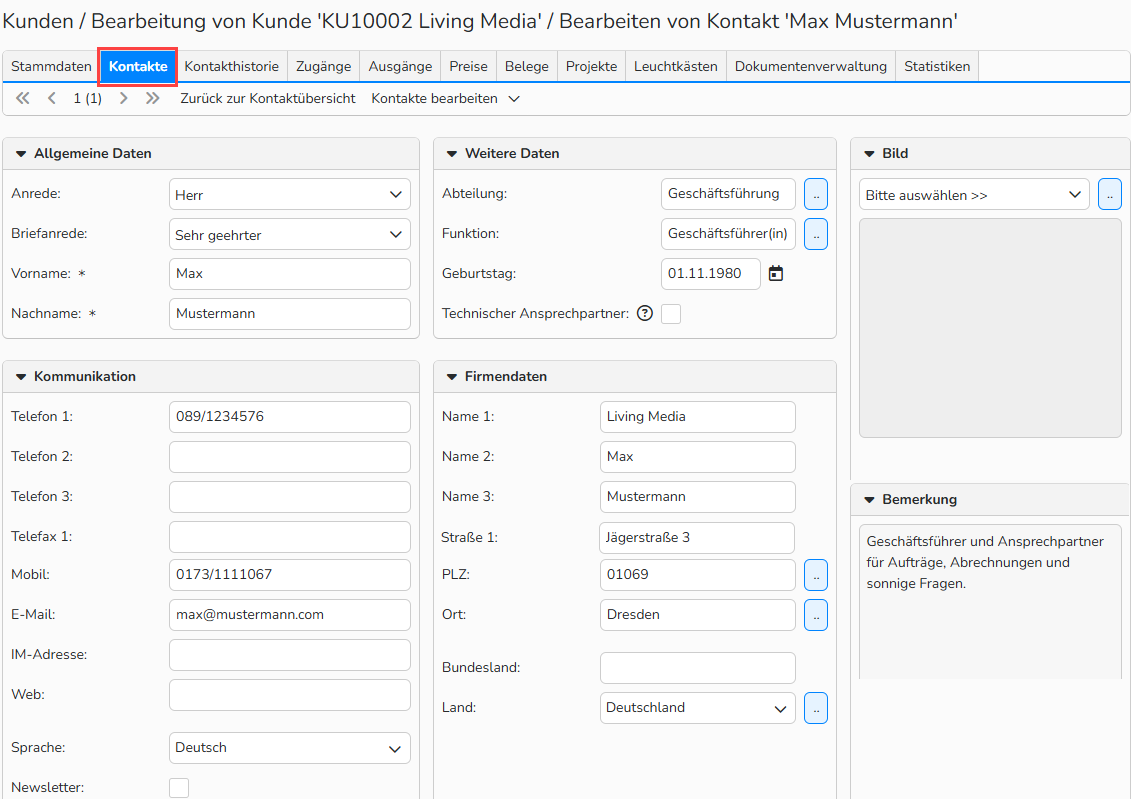
Stammdatenbereich > Tab ‚Kontakte’: Bereich ,Allgemeine Daten’
 |
Führt zu einer Auswahl hinterlegter Abteilungen, Funktionen, PLZ, Orte und Länder |
 |
Öffnet einen Kalender zur Datumsauswahl |
Zuordnung von Zugängen
Eine Verbindung von Zugang mit Kontakt ist nur dann möglich, wenn bereits ein Zugang im Stammdatensatz angelegt wurde. Für eine Zuweisung gehen Sie bitte wie folgt vor:
- Markieren Sie einen Zugang im Bereich Nicht ausgewählte Zugänge und klicken Sie auf Hinzufügen, um diesen in Ausgewählte Zugänge zu verschieben oder Doppelklicken Sie auf den gewählten Datensatz.
- Möchten Sie einen Zugang aus dem Kontakt wieder entfernen, markieren Sie diesen und klicken Sie auf Entfernen.
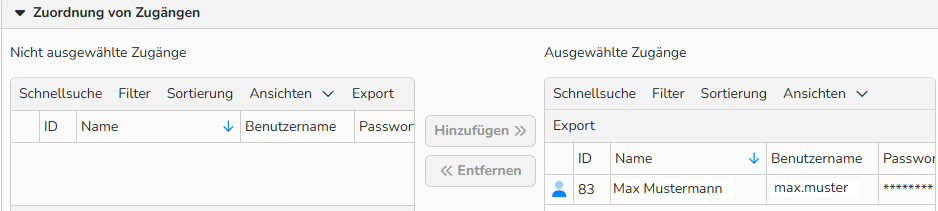
Stammdatenbereich > Tab ‚Kontakte’: Bereich ,Zuordnung von Zugängen’
Zuordnung von Newsletter-Listen
Newsletter-Listen sind die Verteilerlisten für Ihren regelmäßigen Newsletter-Versand. Bei der Aussendung werden später nur die Datensätze berücksichtigt, die der jeweiligen Newsletter-Liste zugeordnet sind. Für eine Zuweisung im Kontakt gehen Sie bitte wie folgt vor:
- Markieren Sie eine Newsletter-Liste im Bereich Nicht ausgewählte Newsletter-Listen und klicken Sie auf Hinzufügen, um diese in Ausgewählte Newsletter-Listen zu verschieben oder Doppelklicken Sie auf den gewählten Datensatz.
- Möchten Sie eine Newsletter-Liste aus dem Kontakt wieder entfernen, markieren Sie diese und klicken Sie auf Entfernen.
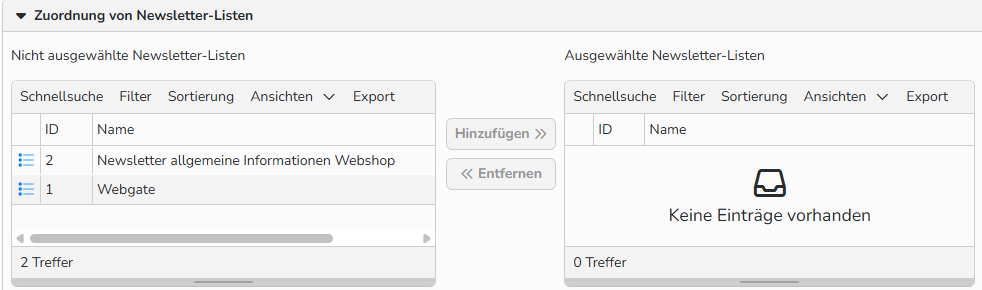
Stammdatenbereich > Tab ‚Kontakte’: Bereich ,Zuordnung von Newsletter-Listen’
Hinweis
Für jeden Stammdaten-Reiter gibt es mehr Informationen in den gleichnamigen FAQs. Weiterführende Erläuterungen zu Daten, die in anderen Backstage-Bereichen administriert werden, finden Sie in diesen FAQs: Anreden, Abteilungen und Funktionen, Newsletter-Listen.
Kontaktbild hinterlegen
Sie können jeden Kontakt zusätzlich personalisieren, indem Sie wie folgt ein Kontaktbild hochladen:
- Klicken Sie auf
 im Bild-Panel.
 - Im Dialog „Vorlagen / Dokumentenverwaltung“ klicken Sie auf Dateien hochladen.
- Im Dialog „Bearbeitung von Ordner ‚Kontaktfotos‘ / Upload“ klicken Sie auf Dateien hinzufügen, um das gewünschte Kontaktbild aus Ihrer externen Ordnerstruktur auszuwählen, oder Ziehen Sie das Kontaktbild per Drag & Drop in den Upload-Bereich.
- Klicken Sie auf Zur Übersicht zurück.
- Zurück im Dialog „Vorlagen / Dokumentenverwaltung“ wählen Sie das Kontaktfoto aus und klicken auf Auswählen.
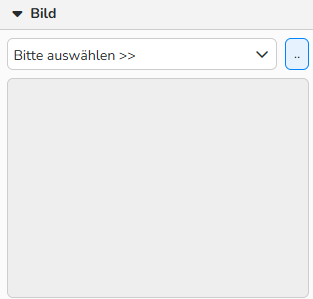
Stammdatenbereich > Tab ‚Kontakte’: Bereich ,Bild’
Hinweis
Abgelegt wird das Medium unter Administration > Vorlagen > Dokumentenvorlagen im Ordner Kontaktfotos. Bei zusätzlichem Einsatz des Webgates und der Option Mein Konto bzw. My Account, wird das vom Benutzer dort hochgeladene Profilbild auch im zugehörigen System-Kontakt übernommen.
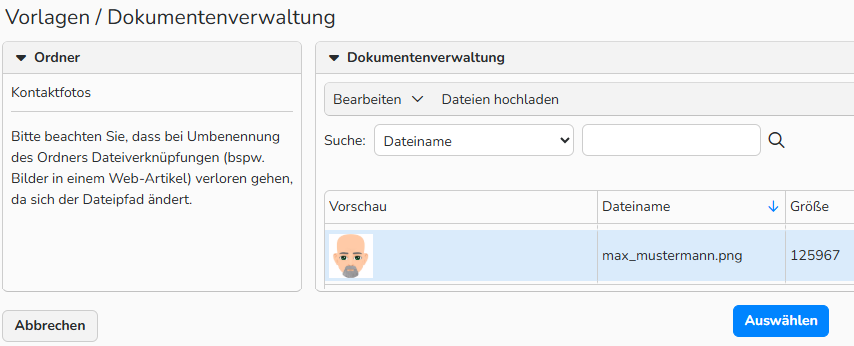
Admin > Vorlagen / Dokumentenverwaltung: Kontaktfoto auswählen
Kontakte bereichsübergreifend zuordnen
Legen Sie einen Kontakt nur einmal an und lassen Sie ihn bereichsübergreifend, beispielsweise in Vertrieb und Beschaffung, ausgeben. So gehen Sie vor:
- Öffnen Sie den Stammdatensatz durch Doppelklick oder über das Menü Bearbeiten > Öffnen.
- Wählen Sie im Tab Kontakte das Menü Kontakte bearbeiten > Vorhandene Kontakte hinzufügen.
- Markieren Sie aus der Übersicht aller angelegten Kontakte den oder die gewünschten.
- Um eine fortlaufende Datenreihe zu markieren: SHIFT + Click.
- Um eine nicht-fortlaufende Datenreihe zu markieren: STRG (PC) oder CMD (Mac) + Click.
- Bestätigen Sie mit Auswählen.
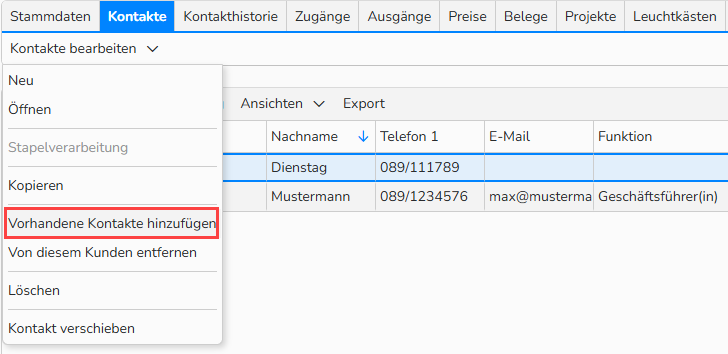
Im Benutzer > Tab ‚Kontakte’: Menü ,Kontakte bearbeiten’ > Vorhandene Kontakte hinzufügen
Kontakte bereichsübergreifend entfernen
Bereichsübergreifende Kontakte können aus den betreffenden Stammdatensätzen entfernt werden, ohne sie zu löschen. Auf diese Weise bleibt der Kontaktdatensatz selbst erhalten, wird aber aus dem betreffenden Bereich herausgenommen.
Zur Entfernung eines Kontakts gehen Sie wie folgt vor:
- Öffnen Sie den Stammdatensatz durch Doppelklick oder über das Menü Bearbeiten > Öffnen.
- Markieren Sie den oder die zu entfernenden Kontakte.
- Wählen Sie im Reiter Kontakte das Menü Kontakte bearbeiten > Von diesem Urheber/Kunden/Partner/Benutzer entfernen.
- Bestätigen Sie mit OK.
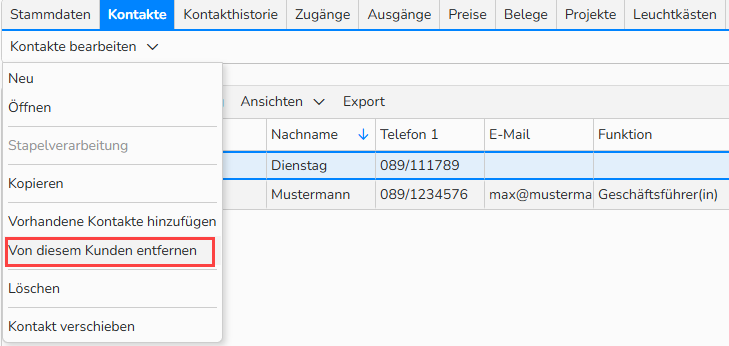
Im Kunden > Tab ‚Kontakte’: Menü ,Kontakte bearbeiten’ > Von diesem Kunden entfernen
Hinweis
Kontakte, die durch Entfernung keinem Stammdatensatz mehr zugeordnet sind, können über die Maske der bereichsübergreifenden Zuordnung jederzeit wieder mit einem solchen verbunden werden. Wird ein Kontakt jedoch gelöscht, wird er endgültig aus allen Stammdaten herausgenommen, unabhängig davon in welchen Bereichen und Stammdaten er überall zugeordnet war.
Kontakte verwalten
Die Verwaltung von Kontakten findet jeweils innerhalb der Stammdaten im Reiter Kontakte statt.
Neue Kontakte erstellen
- Wählen Sie im Menü Kontakte bearbeiten > Neu.
Bestehende Kontakte bearbeiten
- Markieren Sie den gewünschten Kontakt und wählen Sie Kontakte bearbeiten > Öffnen.
- Nehmen Sie die Anpassungen vor und bestätigen Sie mit Speichern.
Bestehende Kontakte kopieren
- Markieren Sie den zu kopierenden Kontakt.
- Wählen Sie im Menü Kontakte bearbeiten > Kopieren.
Stapelverarbeitung bestehender Kontakte
- Markieren Sie in der tabellarischen Übersicht die zu bearbeitenden Kontakte.
- Um eine fortlaufende Datenreihe zu markieren: SHIFT + Click.
- Um eine nicht-fortlaufende Datenreihe zu markieren: STRG (PC) oder CMD (Mac) + Click.
- Wählen Sie im Menü Kontakte bearbeiten > Stapelverarbeitung.
- Nehmen Sie die Anpassungen vor und bestätigen Sie mit Speichern.
Vorhandene Kontakte hinzufügen
- Markieren Sie in der tabellarischen Übersicht die zu kopierende Anschrift.
- Wählen Sie im Menü Kontakte bearbeiten > Kopieren.
Bestehende Kontakte entfernen
- Markieren Sie in der tabellarischen Übersicht den zu entfernenden Kontakt.
- Wählen Sie im Menü Kontakte bearbeiten > Von diesem Urheber/Kunden/Partner/Benutzer entfernen.
Löschen bestehender Kontakte
- Markieren Sie in der tabellarischen Übersicht den oder die zu löschenden Kontakte.
- Wählen Sie im Menü Kontakte bearbeiten > Löschen.
Hinweis
Über die integrierten Tabellenfunktionen lassen sich die Datensätze suchen, filtern und sortieren. Genauere Informationen zu diesen Funktionen sowie die Einrichtung eigener Ansichten oder die Verwendung der Exportfunktion werden Ihnen im FAQ Erweiterte Tabellenansicht näher erläutert.