
Datenanlieferung durch neuen Fotografen
Als PDF herunterladenÜbersicht
Fotografen können Medien direkt in Backstage hochladen. Das machen sie mit Hilfe des Internetprotokolls FTP (File Transfer Protocol).
Dafür müssen Sie in Backstage einige Einstellungen vornehmen.
Und die Fotografen benötigen ein Tool, mit dem sie ihr Bildmaterial über FTP in Backstage hochladen.
Wir zeigen Ihnen hier die notwendigen Einstellungen in Backstage, sagen Ihnen, welche Daten Sie an den Fotografen weitergeben müssen und haben für Sie noch einige Tipps zu Medienformaten und Metadaten, zu Gruppenrechten und verweisen auf weiterführende FAQs.
Zudem stellen wir Ihnen ein Handout für den Fotografen bereit, wie er den FTP-Client FileZilla konfigurieren muss, um seine Daten erfolgreich in Ihr Backstage zu übertragen.
Kurze Checkliste
I. Fotografenprofil anlegen und Zugang einrichten
II. Import-Ordner erstellen
III. Aktionsablauf hinzufügen
IV. FTP-Anmeldedaten sowie Anforderungen an Format und Metadaten mitteilen
Backstage für FTP-Uploads vorbereiten
Ein neuer Fotograf benötigt in Backstage in der Regel drei Dinge:
- Anlegen des Fotografen unter Beschaffung > Urheber
- Import-Ordner
- Aktionsablauf für den Importordner
Urheber einrichten
Um einen neuen Urheber (= Fotografen) einzurichten, gehen Sie wie folgt vor:
- Wählen Sie den Menüpunkt Beschaffung > Urheber.
- Wählen Sie den Menüpunkt Bearbeiten > Neu, um einen neuen Urheber anzulegen.
- In den Urheber-Stammdaten füllen Sie mindestens die Pflichtfelder (mit * markierten Felder) aus.
- Füllen Sie die Kontaktdaten, insbesondere die Adresse aus. Die Adressdaten sind besonders wichtig, da das System jede Honorarabrechnung automatisch an die angegebene Adresse versendet.
- Füllen Sie die Felder im Bereich Abrechnungsdaten aus. Diese Daten werden dann automatisch in die Rechnung übernommen, damit der Urheber die Honorarabrechnung in der richtigen Sprache und Währung erhält.
- Klicken Sie auf Speichern.
- Nach dem Speichern werden Ihnen zusätzliche Reiter in der Maske angezeigt.
Hinweis
Bei Anlage eines Urhebers/Fotografen wird eine Nummer (Autorennummer) generiert. Um sicherzustellen, dass die Bilder des Fotografen korrekt mit seinen Restriktionen und Finanzdaten verknüpft sind, müssen Sie diese Nummer in die Metadaten der Bilder einfügen.
Sie können den Autorennummer auf zwei Arten zuweisen:
- entweder durch Ausführen eines Aktionsablaufes im Import-Ordner, oder
- durch Bearbeiten der Metadaten mit Ihren üblichen Methoden, wie z.B. Stapelverarbeitung oder Metadaten-Import.
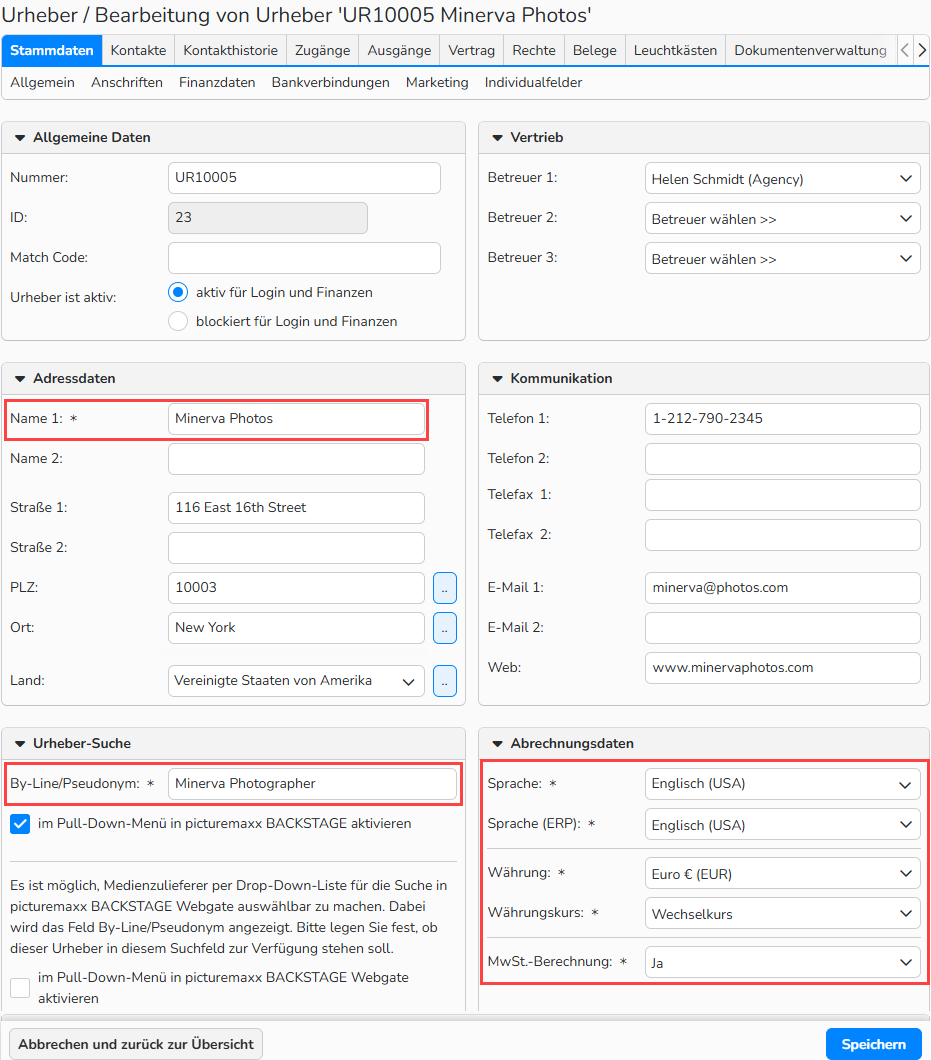
Stammdatenmaske für den Urheber: Pflichtfelder
Nun müssen Sie einen Zugang für den angelegten Urheber einrichten.
- Wechseln Sie zum Tab Zugänge und wählen Sie den Menüpunkt Zugänge bearbeiten > Neu.
- Legen Sie einen Namen, Benutzernamen und ein Passwort für den Fotografen an.
- Aktivieren Sie die Checkbox Zugang ist aktiv
- Aktivieren Sie im Bereich Einlieferung von Medien (FTP/HTTP) die Checkbox Einlieferung von Medien.
- Speichern Sie Ihre Eingaben.
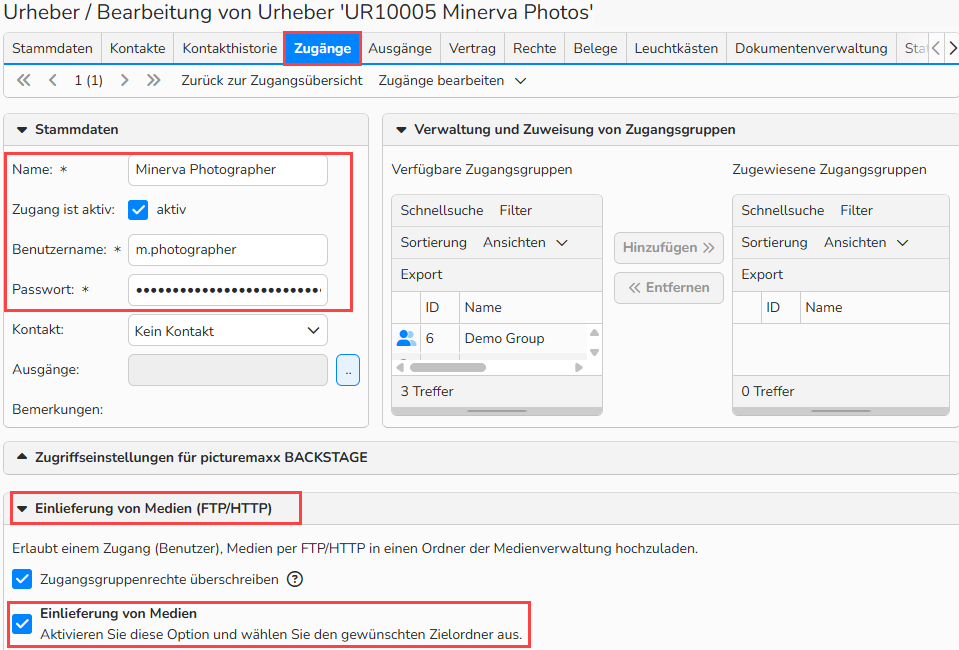
Stammdatenmaske für den Urheber: Tab ‚Zugänge‘: Zugangskonfiguration für Fotografen
Ordner für den Upload anlegen
In Backstage müssen Sie einen Ordner für den FTP-Upload der Medien einrichten.
Ordner werden in Backstage in der Medienbearbeitung oder Medienverwaltung angelegt.
Um einen Hauptordner für den FTP-Upload anzulegen, gehen Sie bitte wie folgt vor:
- Gehen Sie zu Medienverwaltung > Ordnerverwaltung > Hauptordner.
- Wählen Sie Bearbeiten > Neu.
- Füllen Sie die Pflichtfelder aus und klicken Sie auf Speichern.
- Nach dem Speichern werden Ihnen zusätzliche Tabs angezeigt (siehe Screenshot).
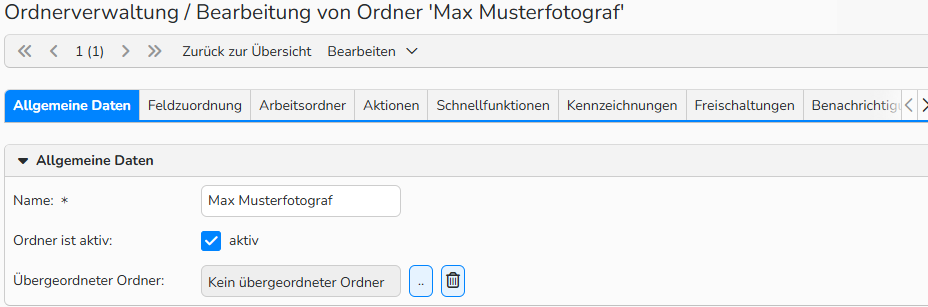
Ordnerverwaltung > Tab .Allgemeine Daten’
Hinweis
Alle Ordner, die in Backstage als Hauptordner definiert und für den FTP-Zugang freigeschaltet sind, erscheinen im FTP-Eingang stets nebeneinander auf oberster Ebene – unabhängig davon, ob die Hauptordner in Backstage alle auf gleicher Ebene liegen oder verschachtelt sind.
Falls Sie im FTP-Eingang eine verschachtelte Ordnerstruktur wünschen, dann müssen Sie diese in Backstage durch einen Hauptordner und darunter verschachtelte Arbeitsordner abbilden. Das bedeutet aber natürlich, dass diese Ordner dann keine individuellen Einstellungen, Aktionsabläufe etc. haben können. Weitere Informationen hierzu finden Sie in der FAQ Medien-Upload und Ordner in der Medienbearbeitung.
Für den FTP-Upload ist die Hauptordnereinstellung Freischaltungen maßgebend. Hier definieren Sie, welche Benutzer den betreffenden Ordner in ihrer Medienbearbeitung sehen und wer in diesen Ordner neue Medien einliefern darf (FTP-Upload).
Um den Fotografen für den Ordner freizuschalten, gehen Sie wie folgt vor:
- In der Ordnerverwaltung wechseln Sie zum Tab Freischaltungen.
- Gehen Sie zum Bereich FTP-Zugänge freischalten.
- Wählen Sie hier den Zugang des Urhebers aus, den Sie gerade angelegt haben, damit die hochgeladenen Bilder, genau in diesen Ordner landen.
- Klicken Sie auf Hinzufügen >>, um ihn zu aktivieren.
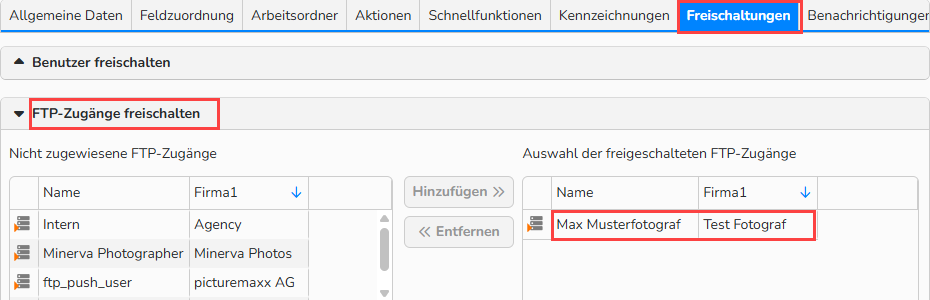
Ordnerverwaltung > Reiter ‚Freischaltungen‘: FTP-Zugänge freischalten
Tipp
Sollte der Fotograf auch Zugriff auf Backstage bekommen, damit er nach dem Upload seine Dateien sehen und bearbeiten kann, dann wählen Sie im gleichen Tab im Bereich Benutzer freischalten den Zugang aus und klicken Sie auf Hinzufügen.
Aktionsablauf für den Ordner konfigurieren und zuordnen
In Backstage können Sie automatische Schritte für die Medienbearbeitung definieren.
Es empfiehlt sich, beim Upload durch den Fotografen zumindest das Metadatenfeld Autornummer zu füllen, damit die hochgeladenen Bilder eindeutig zu einem Urheber zugewiesen sind. Damit führen Suchen, Downloads, Abrechnungen zu eindeutig identifizierbaren Ergebnissen und werden dem Fotografen zugeordnet.
Um die Autornummer automatisch beim Import in den Metadaten einzufügen, gehen Sie wie folgt vor:
- Öffnen Sie den Menüpunkt Medienverwaltung > Aktionsabläufe > Aktionsabläufe.
- Wählen Sie Bearbeiten > Neu aus.
- Geben Sie einen Namen für den Aktionsablauf ein, z.B. Autorennummer.
- Aktivieren Sie die Option Aktionslauf ist aktiv.
- Klicken Sie auf Speichern.
- Gehen Sie zu Verfügbare Ordner und wählen Sie den angelegten Ordner des Urhebers aus, um den Aktionslauf diesem zuzuweisen
- Klicken Sie auf Hinzufügen >>.
- Klicken Sie auf Speichern.
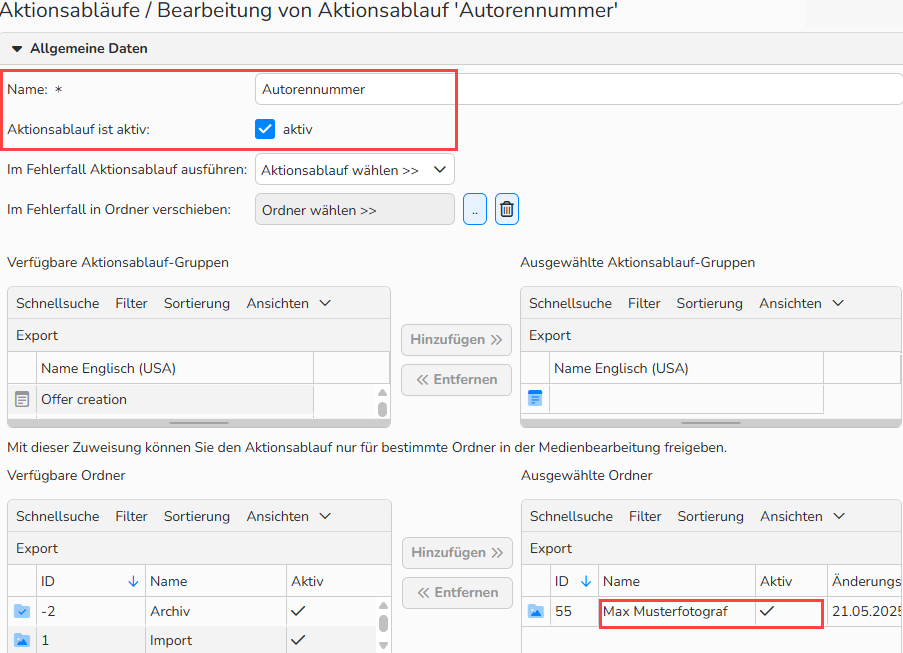
Aktionsabläufe: Aktionsablauf nur für bestimmte Ordner in der Medienbearbeitung freigeben
Nun definieren Sie die Aktion, mit der in jedem hochgeladenen Bild der Urheber in das entsprechende Datenbankfeld Autornummer zugewiesen wird.
- Gehen Sie zu weiter unten im Bildschirm zu Aktionsabläufe konfigurieren und klicken Sie auf Neue Metadaten-Aktion.
- Geben Sie den Namen Autorennummer ein und setzen die Aktion aktiv.
- Wählen Sie nun das Datenbankfeld Autornummer aus und überschreiben den Inhalt mit dem Urheber, den sie unter Punkt 1 angelegt haben.
- Klicken Sie Einstellungen speichern.
a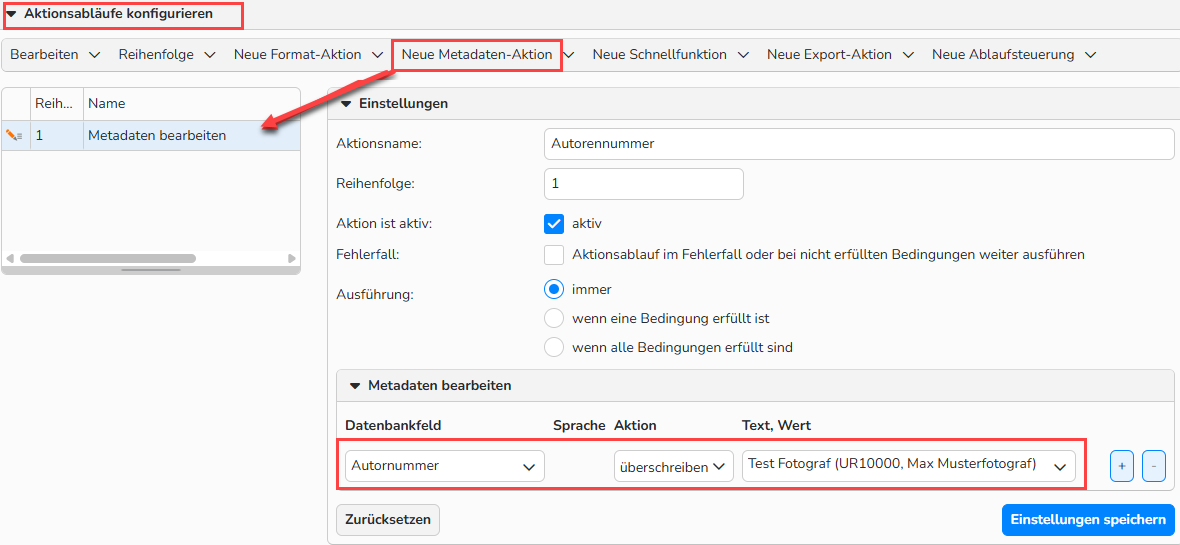
Aktionsabläufe: Aktionsabläufe konfigurieren
Nun ordnen Sie den Aktionsablauf dem angelegten Ordner so zu, dass er immer beim Import von Medien erfolgt:
- Wechseln Sie zum Menüpunkt Medienverwaltung > Ordnerverwaltung > Hauptordner.
- Öffnen Sie den vorhin angelegten Ordner für FTP-Upload durch Doppelklick. Im Tab Aktionen ist der Aktionsablauf automatisch im Bereich Aktionsabläufe in der Übersicht unter Auswahl der freigeschalteten Arbeitsabläufe zu sehen.
- Scrollen Sie ganz nach unten zum Bereich Automatischer Aktionsablauf beim Import neuer Medien.
- Wählen sie dort den Aktionsablauf aus und klicken Sie auf Speichern.
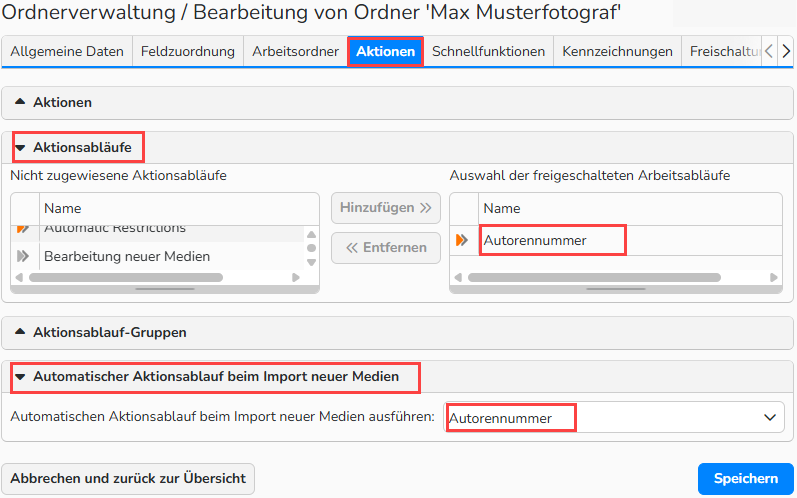
Ordnerverwaltung > Reiter Aktionen‘: den Aktionsablauf dem angelegten Ordner zuordnen
Nun sind auf Seiten der Agentur in Backstage alle notwendigen Einstellungen getroffen.
Daten für den Fotografen
Nachdem Sie die oben genannten Einstellungen vorgenommen haben, teilen Sie dem Fotografen bitte folgende Informationen mit:
FTP Server Name und Informationen zum Backstage-Zugang
Um den Upload-Prozess auszuführen, benötigt der Fotograf ein FTP-Programm.
Geben Sie dem Fotografen die folgenden Zugangsdaten:
| Servername | instance.ftp.picturemaxx.com Falls Sie Protokolle wie SFTP oder FTPS verwenden, müssen Sie den Servernamen wie folgt eingeben: sftp://instance.ftp.picturemaxx.com ftps://instance.ftp.picturemaxx.com Hinweis: Ersetzen Sie instance durch den Namen Ihrer Backstage-Instanz. |
| Username | Username des in Backstage angelegten Zugangs für den Urheber |
| Passwort | Passwort des in Backstage angelegten Zugangs für den Urheber |
| Ordner | Ordnername in Backstage, in den der Fotograf die Dateien übertragen kann. |
Wichtig
Senden Sie dem Fotografen aus Sicherheitsgründen seinen Benutzernamen und sein Passwort stets in einer separaten, angehängten PDF-Datei.
Tipp
Wir haben für Sie ein Handout zusammengestellt, das Sie dem Fotografen zukommen lassen können, falls er bisher noch keinen FTP Client eingerichtet hat. Am Beispiel des FTP-Tools FileZilla werden die Basiseinstellungen erklärt. Grundsätzlich können die Einstellungen auch auf andere FTP-Programme übertragen werden. Siehe Handout FTP-Client für den Fotografen.
Weitere Tipps
Medienformate und Metadaten
Je konkreter Sie Ihren Fotografen Vorgaben machen, welche Medienformate und welche Metadaten Sie von ihnen erwarten, umso besser wird die Datenqualität Ihres Medienbestandes sein. Zudem kann dadurch der Aufwand für die nachgelagerte Bearbeitung im Archiv deutlich reduziert werden.
- Für die Dateien sollten Sie vorgaben bzgl. Typ und Größe machen, also z.B. für Bilddateien nur JPG Dateien, keine TIFF (wegen Speicherplatz), minimale und maximale Dateigröße usw.
- Bei Bilddateien werden die Metadaten in der Bilddatei mitgeliefert. Je nach Bildbearbeitungsprogramm haben die Fotografen hier vielfältige Möglichkeiten, Metadaten in die Bilddateien einzubetten. Hier sollte Sie festlegen, welche Metadaten auf jeden Fall gefüllt sein sollten, z.B. Headline, Caption, Keywords, etc.
- Bei anderen Dateiformaten wie Videos, PDFs etc. können die Metadaten nicht in der Mediendateien eingebettet werden. Damit Sie dennoch Metadaten zu den Dateien von den Fotografen erhalten können, bieten wir Import-Vorlagen als Excel-Dateien an, die die Fotografen ausfüllen können und die dann über einen Metadatenimport ins System eingespielt werden können.
Erstellen Sie eine Zugangsgruppe für freigegebene Fotografenordner
Für den Fall, dass mehrere Fotografen in ein und denselben Ordner ihre Medien hochladen, empfiehlt es sich, eine Zugangsgruppe für diesen Ordner zu definieren. Das erspart ihnen Arbeit bei der Zuweisung der Rechte an jeden einzelnen Fotografen (Urheber). Anstatt jeden Urheber einzeln zuzuordnen, genügt dann die Zuordnung einer Zugangsgruppe.
Sie können eine Zugangsgruppe unter Beschaffung > Urheber > Zugangsgruppen anlegen:
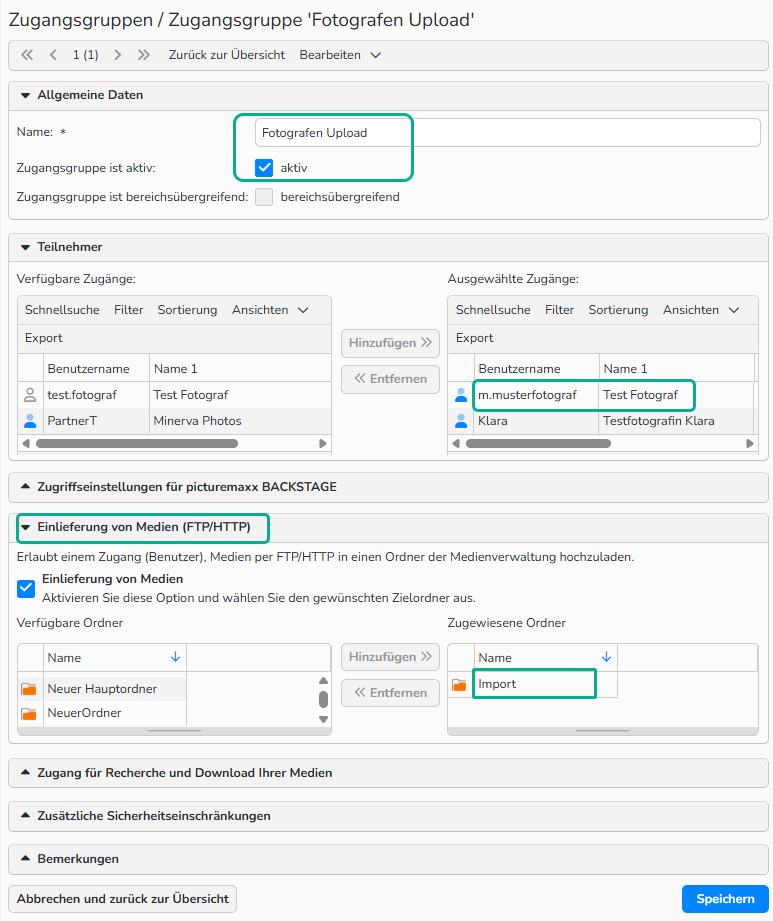
Zugangsgruppen: Mehrere Benutzer erhalten Zugang zum Importordner
Hinweis
Detaillierte und weiterführende Informationen zu den in dieser Anleitung beschriebenen Arbeitsschritten finden Sie in folgenden FAQs:
Aktionsabläufe, Metadaten-Import, Medien-Upload und Ordner in der Medienbearbeitung, Stammdaten, Zugänge und Zugangsgruppen.