
Indexation
Download as PDFAperçu
Backstage vous propose plusieurs options pour indexer vos médias. Ces options sont les suivantes :
- Traitement par lots de plusieurs centaines de médias pour une indexation simultanée.
- Mise en place de modèles pour les informations récurrentes.
- Personnalisation des masques
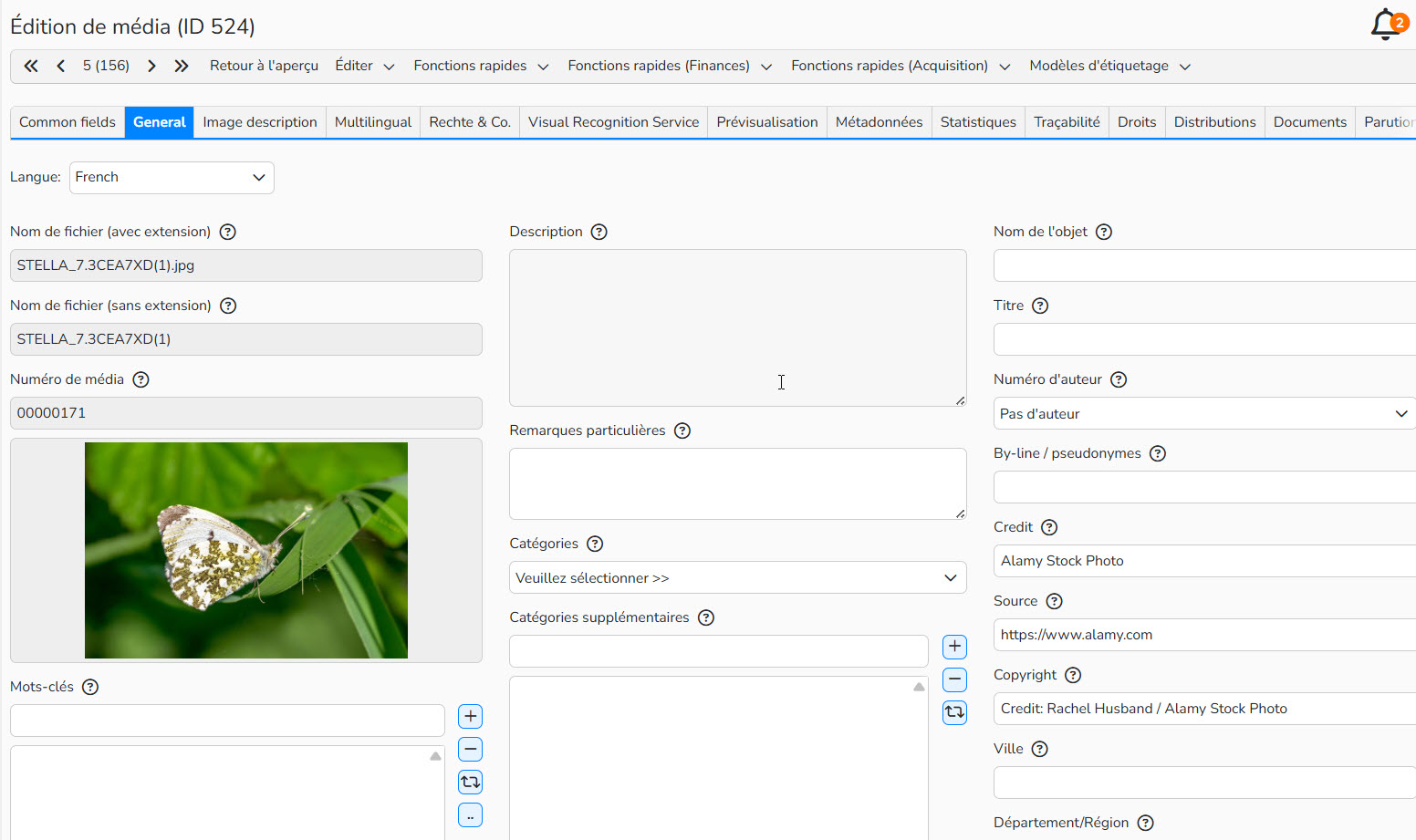
Edition de média
Champs des métadonnées
Backstage propose différents types de champs pour saisir vos métadonnées.
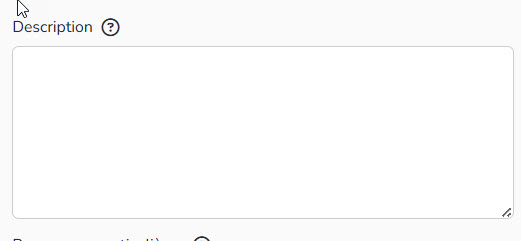 |
Champ de texte simple Ajoutez des métadonnées sous forme de texte aux médias ou modifiez les métadonnées existantes. La longueur des champs est conforme à la norme IPTC, de sorte que toutes les informations relatives aux métadonnées s'intègrent lors de l’importation du média. |
|
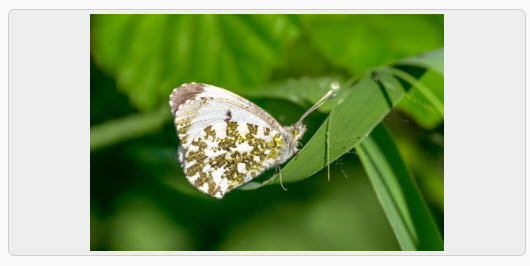 |
Aperçu Lorsqu’une image est affichée dans le masque des métadonnées, cliquez dessus pour l’agrandir. |
|
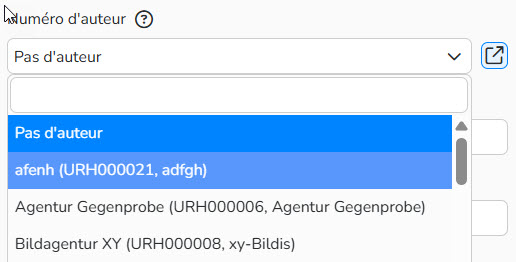 |
Numéro d’auteur Consultez la liste de tous vos fournisseurs de contenu (auteurs et partenaires). Ces informations proviennent de vos données de base Acquisition. Vous pouvez les saisir et les modifier respectivement sous : Acquisition > Auteurs Acquisition > Partenaire Acquisition > Pools d’auteurs, syndications Cliquez sur  pour afficher les données de base de l’auteur ou du partenaire sélectionné. pour afficher les données de base de l’auteur ou du partenaire sélectionné. |
|
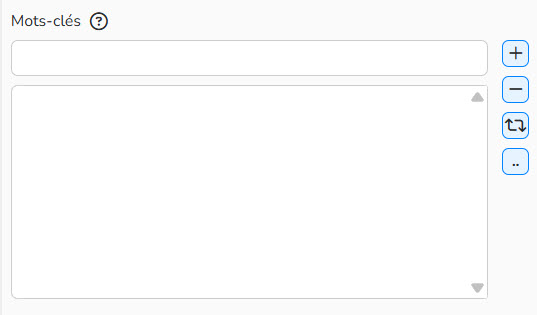 |
Mots-clés Saisissez un ou plusieurs termes séparés par des virgules (,) et cliquez sur Ajouter ou appuyez sur ENTRÉE. Pour éviter les informations en double, le système vérifie intelligemment les doublons. |
|
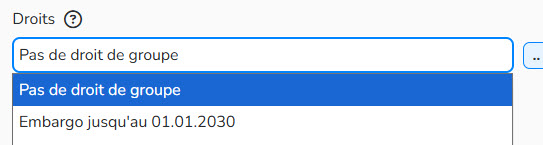 |
Droits Affiche les droits de groupe. Les droits et restrictions relatifs aux médias sont définis dans Gestion des médias > Droits. (voir FAQ Droits) |
|
 |
Champs reliés Certains champs, comme les Pays, sont accompagnés d'un bouton avec 2 points. Ces champs sont liés à des données dans d'autres zones de Backstage et le bouton ouvre une liste d'éléments disponibles parmi lesquels vous pouvez choisir. |
|
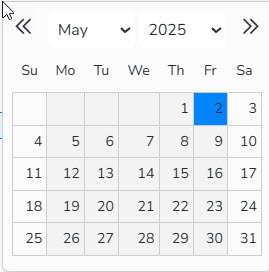 |
Date L'affichage de la date dépend des paramètres de votre système. Vous pouvez également cliquer sur l'icône du calendrier pour sélectionner une date dans un calendrier. |
|
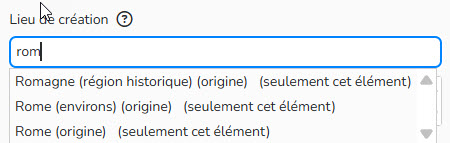 |
Classifications Le système associe les champs appropriés aux classifications. Lorsque vous commencez à taper, l'éditeur vous suggère des éléments de la classification à indexer. Vous pouvez également utiliser le bouton pour sélectionner un élément de la classification en particulier. Pour créer de nouvelles classifications, allez dans Gestion des médias > Classifications. |
|
 |
Droit de lecture Vous pouvez définir les champs de métadonnées comme étant en lecture seule dans Administration > Editeurs de masques pour les afficher mais les rendre non modifiables. Les champs sont alors en gris. |
|
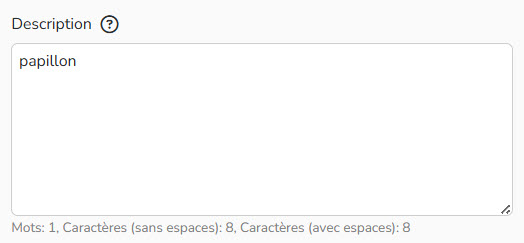 |
Nombre de caractères Vous pouvez activer l'option pour les champs dans Administration > Editeur de masques. Cela peut s'avérer utile, par exemple, si vous travaillez avec des partenaires qui fixent des limites de caractères. |
Conseil
Personnaliser les masques de métadonnées
Les masques que vous utilisez pour modifier les métadonnées sont entièrement personnalisables. Vous pouvez définir des champs obligatoires ou activer des fonctions spéciales.
Vous pouvez créer autant de masques différents que nécessaire. Vous déterminez les champs de données qu'un masque affiche et les personnes qui ont accès à chaque masques.
Les masques sont gérés par l´administrateur dans Administration > Editeur de masques > Edition des médias.
Conseil
Zoomer sur l´image
Lors de l´indexation, vous pouvez cliquer sur l´image afin de l´agrandir. Vous pouvez également zoomer sur l´image grâce au masque Zoom (Bêta).
Si vous souhaitez zoomer sur l´image tout en l´indexant, il vous suffit d´ouvrir deux fois Backstage pour avoir les deux masques simultanément.
Editer les métadonnées d'un seul média
Pour indexer un seul media :
- Allez dans Edition des médias.
- Sélectionner le dossier dans lequel se trouve le média.
- Double-cliquez sur le media ou surlignez-le et allez dans Editer > Ouvrir.
- Ajouter les données dans les champs appropriés.
- Plusieurs options pour sauvegarder :
- Enregistrer : Pour enregistrer les métadonnées que vous venez de modifier.
- Enregistrer et continuer : Pour sauvegarder les métadonnées et allez au média suivant.
- Enregistrer et continuer (Reprendre le texte) : Pour enregistrer les mises à jour, copier tout le texte et le coller dans le média suivant.
- Si vous souhaitez revenir à la dernière version enregistrée des métadonnées d'un média, cliquez sur Réinitialiser.
Options du menu
Menu : Editer
Le menu Editer propose plusieurs options :
| Vider les champs | Supprime tout le contenu des champs du masque en cours d’édition |
| Téléchargement | Téléchargez la version originale du média, c'est-à-dire telle qu'elle a été importée précédemment sur le système. |
| Supprimer | Sélectionnez les médias que voulez supprimer et déplacez les dans la corbeille. |
Remarque
Le fichier téléchargé sera identique au fichier original que vous avez importé. Pour effectuer des téléchargements par lots ou pour télécharger des images avec les métadonnées les plus récentes, utilisez la fonction "visionneuses".
Menu : Fonctions rapides
Les fonctions rapides sont des raccourcis qui vous permettent d’ajouter des médias à des séries ou des offres nouvelles ou existantes ou de définir des droits de groupe.
| Séries | Créer une nouvelle série ou ajouter une série existante (Médias > Collections > Séries). |
| Offres | Créer une nouvelle offre ou ajouter une offre existante (Distribution > Offres médias > Offres). |
Menu : Fonctions rapides (Finances)
Grâce aux fonctions rapides de (finances), vous pouvez créer un document financier directement à partir de l’archive. Vous avez le choix entre le devis, le bordereau de livraison, la facture ou la facture interne.
- Sélectionnez les médias.
- Cliquez sur Fonctions rapides (Finances) > document approprié.
- Sélectionnez un client parmi la liste.
- Le document généré automatiquement s'ouvre pour être édité.
- Cliquez sur Enregistrer
Modèles d’étiquetage (Modèle d’indexation)
La fonction Modèles permet d'enregistrer les métadonnées fréquemment utilisées, de sorte que vous n'ayez pas à retaper le même texte à plusieurs reprises. Utilisez les modèles pour remplir automatiquement les champs de vos masques
Pour créer un nouveau modèle :
- Double-cliquez sur un média ou surlignez-le et allez dans Editer > Ouvrir.
- Remplissez les champs de métadonnées du masque.
- Cliquez sur Enregistrer.
- Allez dans Modèle d’étiquetage > Enregistrer comme modèle.
- Saisissez un nom
- Optionnel : Sélectionnez un modèle existant pour le remplacer.
- Cochez les cases que vous voulez conserver dans votre modèle.
- Cliquez sur Enregistrer.
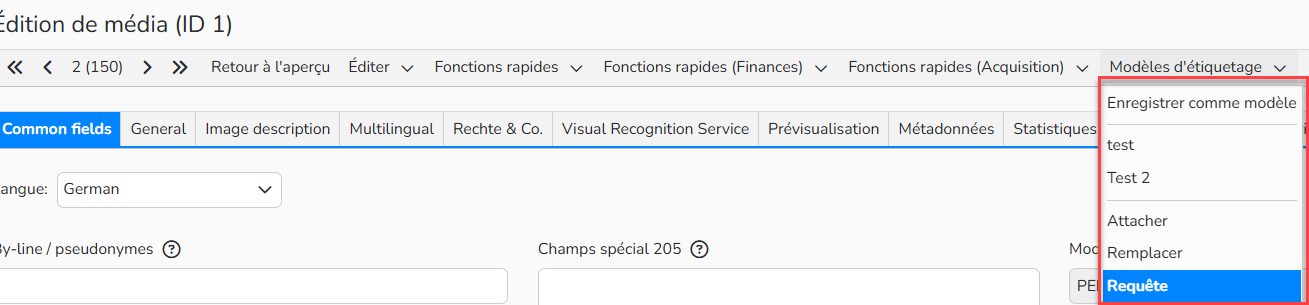

Enregistrer un modèle pour l’indexation
Pour utiliser un modèle :
- Double-cliquez sur un media ou surlignez-le et allez dans Editer > Ouvrir.
-ou-
- Sélectionnez plusieurs médias et allez dans Editer > Traitement par lot.
- Dans Modèle d’étiquetage sélectionnez le modèle que vous souhaitez utiliser.
- Spécifier un mode de transfert des métadonnées :
- Attacher : Ajouter le texte de votre modèle au texte existant dans les champs.
- Remplacer : Remplacer le texte des champs avec le texte du modèle.
Remarque
Dans Modèle d’étiquetage vous pouvez choisir parmi Attacher, Remplacer, ou Requête. Votre sélection devient active et détermine la manière dont le texte des métadonnées est collé. Si vous choisissez Requête, le système vous demandera à chaque fois de choisir entre Attacher et Remplacer.
Pour gérer les modèles d’étiquetage :
Les modèles disponibles sont répertoriés dans Médias > Modèles > Modèles d’étiquettes. Vous pouvez gérer les modèles à l'aide des options suivantes du menu Editer :
| Nouveau | Créez un nouveau modèle. Vous pouvez également créer un nouveau modèle directement à partir du média : Modèles d’étiquetage > Enregistrer comme modèle. |
| Ouvrir | Modifier le modèle sélectionné |
| Copier | Copier le modèle sélectionné. |
| Supprimer | Supprimer les modèles dont vous n’avez pas besoin. |
Conseil
L’affichage en tableau vous permet de rechercher, de filtrer et de trier les modèles, ainsi que de sélectionner les champs de la base de données à afficher dans la vue de tableau. Pour en savoir plus, consultez la FAQ "Vues de tableau avancées".
Onglets des métadonnées
Backstage propose les onglets par défaut suivants, qui affichent les métadonnées et les informations disponibles sur le média :
| Général | Contient des champs de métadonnées importants |
| Traduction | Ce masque est présenté en deux colonnes afin que vous puissiez simultanément visualiser et saisir les métadonnées d'un fichier dans deux langues différentes. |
| Prévisualisation | Affiche un fichier image dans sa plus grande taille de prévisualisation. Cliquez sur Info texte, Info fichier et Info caméra pour afficher les métadonnées du fichier. Cliquez sur Traçabilité pour afficher l'historique complet de l’édition du fichier dans Backstage. |
| Métadonnées | Affiche toutes les métadonnées associées au média. Il s'agit des métadonnées que vous avez saisies dans les champs du masque, ainsi que de toutes les métadonnées importées avec le fichier. |
| Statistiques | Liste tous les téléchargement et requête de recherche de ce média. |
| Traçabilité | Liste toutes les taches associées à ce média. |
| Droits | Affiche toutes les autorisations/Droits associés à un média, tels que les droits d'auteur, les droits de groupe et les droits sur les métadonnées. |
| Distributions | Offre une vue d'ensemble ciblée de toutes les distributions récentes ou archivées du média. |
| Documents | Tous les documents financiers associés à un média. Vous pouvez voir ici le nombre de ventes d’un média, et le chiffre d’affaires total réalisé avec ce média. |
| Parutions | Toutes les parutions associées à ce média. |
| Visionneuses | Les visionneuses dans lesquelles se trouvent ce média. |
Remarque
Seuls les utilisateurs ayant des droits complets sur Backstage peuvent voir tous les onglets. Votre administrateur peut accorder des accès limités à certains onglets pour l’indexation des médias. Administration > Utilisateurs > Accès / Groupe d’accès.
Traitement par lot
Vous pouvez utiliser le traitement par lots pour modifier les métadonnées de centaines de médias simultanément.
- Sélectionnez les médias à indexer.
- Pour sélectionner plusieurs médias consécutifs : SHIFT + Clic.
- Pour sélectionner des médias non consécutifs : CTRL (Wind) or CMD (Mac) + Clic
- Allez dans Editer > Traitement par lots.
- Ajouter les métadonnées dans les champs appropriés.
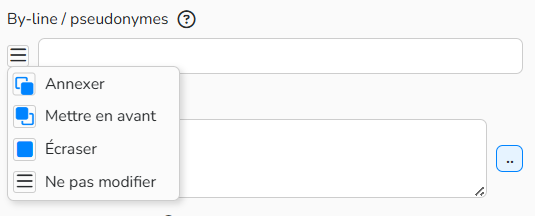
- Utilisez le menu
 à gauche de chaque champs pour définir la façon dont vous souhaitez ajouter les données :
- Annexer : Le nouveau texte sera placé après tout texte existant dans le champ.
- Mettre en avant : Le nouveau texte sera placé avant tout texte existant dans le champ.
- Remplacer : Les nouvelles données remplaceront toutes les données existantes dans le champ.
- Ne pas modifier : Aucune modification ne sera apportée aux données dans le champ.
- Cliquez sur Enregistrer.
Remarque
Backstage affiche toujours le nombre de médias que vous êtes en train d'éditer. Vous pouvez également naviguer dans les vignettes de tous les fichiers médias du lot. Tous les champs de métadonnées s'affichent comme étant vides, sauf si les données d'un champ particulier contiennent les mêmes données pour tous les fichiers du lot.
Par défaut, les nouvelles données sont annexées aux données existantes. Dans l'éditeur de masques, vous pouvez sélectionner d'autres paramètres pour chaque champ individuel, par exemple "Ecraser" ou "Préfixe".
Raccourcis clavier
Les raccourcis clavier suivants sont disponibles pour l'édition des médias dans vos dossiers.
| ENTREE | Ouvre un média |
| DEL | Supprime un média |
| CTRL + A (Windows) CMD + A (Mac) |
Sélectionner tous les médias |
| 1 – 8 | Attribuer un niveau de diffusion |
| SHIFT + Click | Sélectionner des médias consécutifs |
| CTRL + Click (Windows) CMD + Click (Mac) |
Sélectionner des médias non consécutifs |
| CTRL + S (Windows) CMD + S (Mac) |
Enregistrer |
| CTRL + ALT + S (Windows) CMD + ALT + S (Mac) |
Save and continue |
| CTRL + ALT + N (Windows) CMD + ALT + N (Mac) |
Enregistrer et continuer (reprendre le texte) |
| CTRL + SHIFT + S (Windows) CMD + SHIFT + S (Mac) |
Enregistrer et retourner à l’aperçu |