
Edition des médias
Download as PDFAperçu
Les outils d'édition du système vous permettent de mettre à jour efficacement les métadonnées de vos médias et offrent de puissants avantages, notamment :
- Evolutif : Traitement simultané des métadonnées de centaines, voire de milliers de médias.
- Flexibilité : Nombreuses options d'affichage pour examiner et modifier vos médias.
- Facilité d'utilisation : Possibilité d’enregistrer des modèles pour les métadonnées fréquemment utilisées.
- Multilingue : saisie des métadonnées dans plusieurs langues.
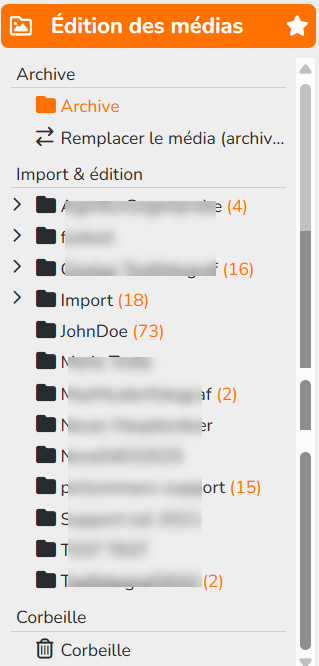
Menu et sous menu de l’Edition des médias
- Archive : Contient les médias publiés que vous mettez à la disposition de vos clients via votre webshop (en fonction de leur niveau de diffusion).
- Remplacer le média (Archive) : Un dossier d'entrée FTP pour remplacer les médias dans l'archive.
- Dossiers : Tous les médias se trouvent dans la zone d’édition du système et ne sont donc pas visibles par les clients.
- Corbeille : Si vous supprimez un fichier multimédia de l'archive ou d'un dossier, il est déplacé dans la Corbeille. Pour supprimer définitivement des fichiers de votre base de données, vous devez les supprimer de la Corbeille.
Archive
Votre archive contient tous les médias publiés, c'est-à-dire les fichiers que les clients peuvent rechercher et acheter (si le niveau de diffusion de l’image le permet). Backstage vous offre un grand nombre d'options de recherche dans votre archive.
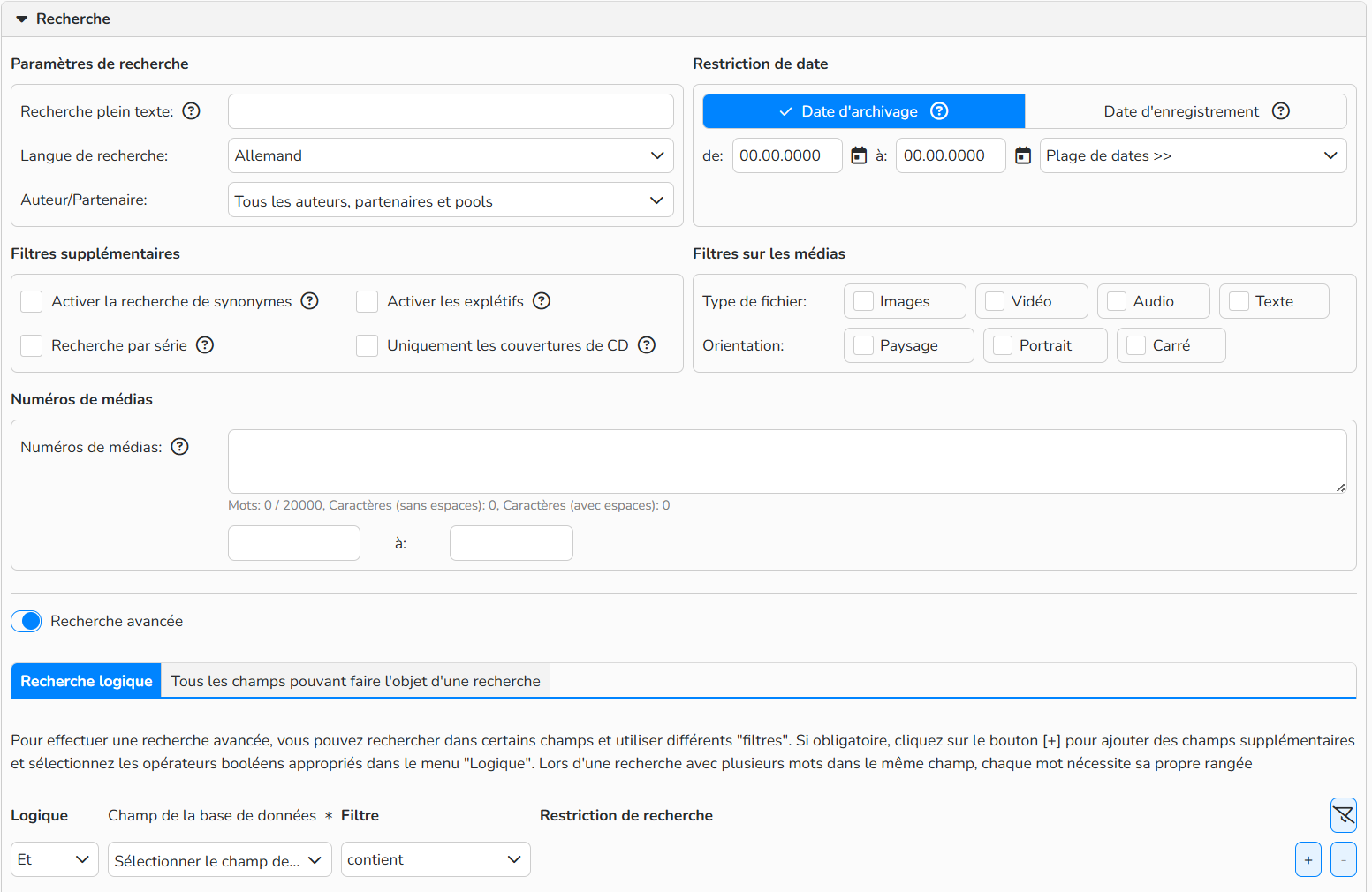
Fig. : Recherche
| Recherche plein texte | Effectuez une recherche dans tous les champs de métadonnées de votre média. Vous pouvez limiter cette recherche plein texte à l'aide de ET ou OU (voir Recherche avancée > Tous les champs consultables ci-dessous). |
| Activer la recherche de synonymes | Améliorez votre recherche grâce à une liste prédéfinie de synonymes. Définissez des groupes de synonymes dans Médias > Classifications > Synonymes. |
| Activer les explétifs | Ignorez les mots extrêmement courants (par exemple, « en », « dans » et « sur ») qui ne sont pas pertinents pour les résultats de la recherche. Les mots vides sont automatiquement exclus de la recherche sur le site web et sur le réseau picturemaxx, mais la fonction de recherche par défaut de Backstage utilise des mots vides. Activez l'option pour voir comment fonctionnent les mots vides. Affichez/modifiez une liste par défaut de mots vides dans Médias > Classifications > Explétifs. |
| Type de fichier | Limiter la recherche au type de fichier sélectionné. |
| Orientation | Recherche de médias selon l’orientation. |
| Numéros de médias | Recherche par numéros de médias. - Saisissez les numéros de médias séparés par des espaces ou des virgules, ou, - Étendez votre recherche avec des valeurs de début et de fin Remarque: Lorsque vous effectuez une recherche par numéro de média, toutes les autres options de recherche sont ignorées. |
| Langue de recherche | Sélectionnez une langue de recherche. |
| Recherche par série | Recherchez uniquement le média principal de chacune de vos séries (Médias > Collections > Séries) |
| Uniquement les couvertures de CD | Recherchez uniquement les couvertures de CDs (Médias > Collections > CDs). |
| Auteur/partenaire | Recherchez tous les médias attribués à un auteur, un partenaire ou un pool que vous sélectionnez dans la liste déroulante. |
| Restriction de date | Recherchez par : - Date d’archivage: date de publication du média - Date d’enregistrement: La date de création issue des métadonnées |
| Recherche avancée > Recherche logique |
Recherchez des champs individuels et reliez-les à l'aide des mots ET et ET NON. Les filtres « contient » et « est vide » sont également disponibles. Cliquez sur le bouton [+] pour ajouter d'autres critères de recherche. |
| Recherche avancée > Tous les champs consultables |
Limitez votre recherche en plein texte en complétant le(s) terme(s) de recherche par ET ou OU. |
Remarque
Toutes les options de recherche sont également disponibles pour la recherche de visionneuses.
La recherche d’archives et la recherche de visionneuses sont désormais clairement distinguées visuellement, et les boutons d’action indiquent clairement votre choix :
- Recherche d’archives – uniquement votre archive
- Recherche de visionneuses – tous les médias accessibles au public, y compris les contenus partenaires (le cas échéant)
Remplacer un média (Archive)
Utilisez ce dossier de la boîte de réception FTP pour remplacer les médias existants dans votre archive.
Pour configurer le dossier Remplacer les médias :
- Cliquez avec le bouton droit de la souris sur le dossier pour ouvrir le menu et sélectionnez Paramètres.
- Dans l'onglet Données générales, configurez les éléments suivants :
- Dans Paramètres pour remplacement des médias, spécifier la référence des nouveaux médias téléchargés (par exemple, nom de fichier = numéro de média). Sélectionnez une option pour nommer les fichiers de remplacement :
- Numéro de média
- ID Média
- Nom de fichier
- Nom de fichier (avec extension)
- Dans Remplacer les métadonnées, préciser s'il faut mettre à jour les métadonnées des fichiers remplacés. Si vous choisissez Remplacer les médias avec métadonnées selon l'attribution de champs définie, allez dans l’onglet suivant : mappage des champs.
Important
Veillez à ce que la référence soit unique, sinon tous les médias ayant une référence similaire dans votre base de données seront écrasés.
Dossiers
Consultez la FAQ « Gestion des dossiers » pour en savoir plus sur la configuration et les fonctionnalités des dossiers.
Corbeille
Contient tous les médias supprimés de votre base de données. Pour supprimer définitivement les médias de la base de données, vous avez le choix entre :
Supprimer tous les médias de la corbeille
- Faites un clic droit de la souris sur le dossier Corbeille et sélectionnez Vider la corbeille.
Supprimer des médias sélectionnés de la corbeille
- Sélectionnez les médias que vous voulez supprimer et allez dans Editer > Supprimer.
Suppression automatique
- Faites un clic droit de la souris sur le dossier Corbeille et sélectionnez Paramètres. Cochez La suppression automatique est activée et définissez le nombre de jours pendant lesquels vous souhaitez conserver les fichiers dans la Corbeille.
Remarque
Pour restaurer des médias de la corbeille, il suffit de les glisser et de les déposer dans un dossier d’édition des médias et de les republier à l'aide de l'action Publier les médias (archive).
Barre des menus : Editer
Le menu Editer propose les options suivantes :
| Ouvrir | Utilisez cette fonctionnalité ou double-cliquez sur le média pour l’ouvrir. |
| Traitement par lot | Editez plusieurs médias à la fois |
| Téléchargez les médias | Télécharger les médias publiés dans les archives et les médias des dossiers d’édition des médias au format ZIP. Le fichier ZIP généré contient les médias sélectionnés avec leurs noms de fichiers originaux. Pour les médias non publiés, les métadonnées originales sont téléchargées, tandis que les médias publiés contiennent les métadonnées de Backstage. |
| Importer les médias | Importez un médias dans l’archive ou dans un dossier d’édition des médias |
| Import de métadonnées | Importer les métadonnées à partir de fichiers |
| Export de métadonnées | Exporter les métadonnées dans des fichiers |
| Supprimer | Sélectionnez les médias à supprimer et déplacez les dans la corbeille |
| Générer le PDF | Sélectionnez un média que vous souhaitez imprimer au format PDF et choisissez une option de mise en page dans la liste. |

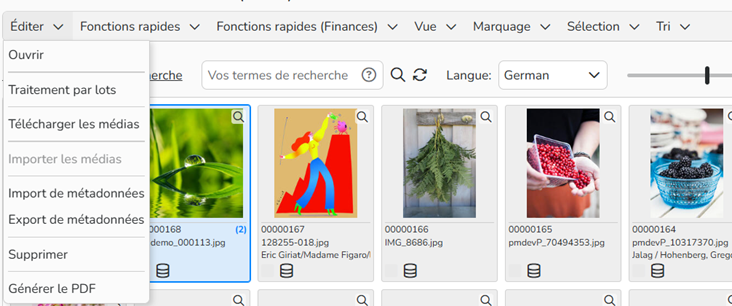
Fig. : menu « Editer »
Barre des menus : Fonctions rapides
Les fonctions rapides sont des raccourcis qui vous permettent d’ajouter des médias à des séries ou des offres (nouvelles ou existantes) et de définir des droits directement à partir de l’édition des médias.
| Droits de groupe | Définissez des restrictions pour un média. (Médias > Droits > Droits de groupe). |
| Série | Créer une nouvelle série ou ajouter une série existante (œuvre + clichés) (Médias > Collections > Séries). |
| CDs | Créer un nouveau CD ou l'ajouter à un CD existant (Médias > Collections > CDs). |
| Offres | Créer une nouvelle offre ou ajouter une offre existante – et publiez-la sur votre site en tant que Actualités, Collections, ou Thèmes (Distribution > Offres médias > Offres). |
| Collections du site web | Regroupez des médias pour votre site (Web > Collections web > Gestion). |
Barre des menus : Fonctions rapides (Finances)
Grâce aux fonctions rapides (finances), vous pouvez créer un document directement à partir de votre archive. Sélectionnez parmi le devis, le bordereau de livraison, la facture ou la facture interne.
- Sélectionnez les médias.
- Cliquez sur Fonctions rapides (Finances) > Sélectionnez le type de document souhaité.
- Sélectionnez un client à partir de la liste.
- Le document s’ouvre et est prêt à être édité.
- Cliquez sur Enregistrer.
Barre des menus : Vue
Le menu Vue propose des options pour afficher les médias :
| Vignette | Affiche les médias sous forme de vignettes avec le numéro du média, le nom du fichier et l'auteur. |
| Vignette et texte | Affiche les médias dans une liste avec vignette, numéro de média, nom de fichier, légende et mots-clés. |
| Tableau | Afficher les champs de métadonnées d'un média dans un tableau sans vignette. Vous pouvez configurer le nombre de champs à afficher. Pour en savoir plus, consultez la FAQ « Vues de table avancées ». |
| Edition | Passez de la visionneuse à l’Archive. |
| Visionneuse et téléchargement | Passez de l’archive à la visionneuse. |
| Comparer les médias | Sélectionnez plusieurs médias que vous souhaitez comparer et cliquez sur Vue > Comparer les médias. Vous pouvez comparer jusqu'à six fichiers en même temps. |
| Prévisualisation par clic | Double-click on a media file to preview it. |
| Prévisualisation au passage de la souris | Passez la souris sur un fichier multimédia pour le prévisualiser. |
Barre des menus : Marquage
Vous pouvez marquer vos médias avec des icônes de couleur ou d'image afin d'obtenir les informations importantes d'un seul coup d'œil.
Sélectionnez un média et attribuez-lui un marqueur dans la liste :
 |
Marquer comme non lu | Marquer le media comme nouveau. |
| Marquer comme lu | Supprimer le marquage « non lu ». | |
 |
Validation | Valider le média. |
| Supprimer la validation | Supprimer la validation. | |
 |
Supprimer l’état d’erreur | Supprimer l’état d’erreur attribué par le système. |
 |
Edition des marqueurs | Editer les marqueurs. |
| Supprimer tous les marqueurs | Supprimer tous les marqueurs. | |
| Pas d’urgence | Supprimer les niveaux d’urgence | |
 |
Urgence | Indiquer un niveau d’urgence. |
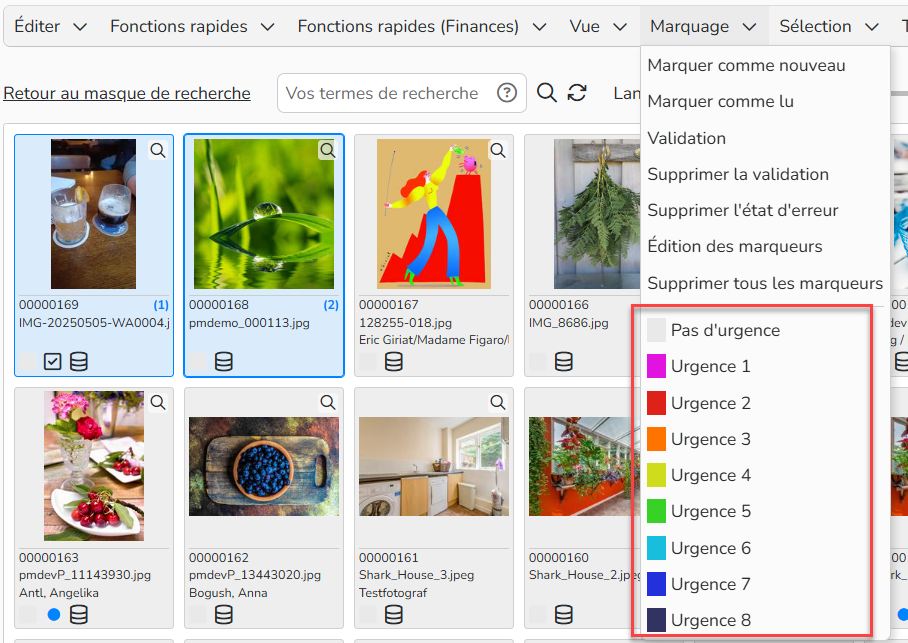
Fig. : Urgences
Barre des menus : Sélection
Ce menu propose les options de sélection suivantes :
| Sélectionner tout | Sélectionner tous les médias |
| Annuler la sélection | Annuler la sélection |
| Inverser la sélection | Sélectionnez les fichiers que vous ne voulez pas inclure dans votre sélection et utilisez ensuite la commande. |
| Nouveau média | Sélectionner les médias marqués comme « nouveau ». |
| Média avec statut d’erreur | Sélectionner les médias avec un statut d’erreur. |
| Médias validés | Sélectionner les médias marqués comme validés. |
| Niveaux de diffusion | Sélectionner les médias avec un niveau de diffusion. |
Barre des menus : Tri
Le tri permet d'afficher vos médias en fonction d'un contenu de métadonnées spécifique. L'ordre de tri actuel est affiché en gras.
Affichage et recherche
 |
Redimensionnez les vignettes à l'aide du curseur. |
 |
La langue des métadonnées pour votre recherche. Notez que seul le masque de métadonnées de la langue sélectionnée fait l'objet d'une recherche. |
 |
Lancer une nouvelle recherche en plein texte. Elle ne tient pas compte des paramètres de recherche précédents. |
 |
Mettre à jour les résultats de la recherche qui correspondent à la requête. (Par exemple, les médias nouvellement importés sont affichés). |
 |
Revenez à l’écran de la recherche avancée pour lancer une nouvelle recherche. |
Paramètres d’affichage
Les paramètres d’affichage propose les options suivantes :
 |
Afficher/masquer la barre latérale Masquez la barre de menu à droite si vous avez besoin de plus d'espace pour vos médias. |
| Développer/fermer tous les éléments de la boîte Affichez toutes les cases avec les actions disponibles, les actions automatiques ou les fonctions rapides. |
|
| Edition / Visionneuse et téléchargement Passez de la vue Archive à la vue de la visionneuse. |
Les différentes fonctions qui vous aident à éditer les médias sont regroupées dans des boîtes. Pour en savoir plus sur la configuration de ce menu, consultez les FAQ "Gestion des dossiers", "Actions" et "Actions automatiques".
Prévisualisation des métadonnées
La prévisualisation des métadonnées fournit des informations de base sur les médias et l'historique des opérations sans avoir à ouvrir le fichier au préalable.
| Informations de l’image | Affiche les champs de métadonnées de base d'un fichier sélectionné. |
| Informations sur le fichier | Le nom, la taille, le type du fichier. |
| Données de l’appareil | La date de création, la valeur d'ouverture, etc. (uniquement si les données sont disponibles pour le fichier). |
| Traçabilité | Affiche une liste de toutes les opérations liées au média. |
| Statistiques | Affiche les téléchargements du média. Il peut s'agir de téléchargements effectués à partir de votre site Web, ou de toute autre connexion partenaire. |
Raccourcis clavier
Les raccourcis clavier suivants sont disponibles pour l'édition des médias dans vos dossiers.
| ENTER | Ouvre un média |
| DEL | Supprime un média |
| CTRL+A (Windows) CMD+A (Mac) |
Sélectionne tous les médias |
| 1 – 8 | Attribue un niveau de diffusion |
| SHIFT+Click | Sélectionne des médias consécutifs |
| CTRL + Click (Windows) CMD + Click (Mac) |
Sélectionne des médias non consécutifs |